Het klonen van een harde schijf is noodzakelijk als je de nieuwe harde schijf wilt vervangen. Deze pagina laat zien hoe je een harde schijf kunt klonen op Windows 11, 10, 8 en 7 zonder gegevensverlies.
Een harde schijf klonen is het proces van het migreren van alle gegevens van de ene harde schijf naar een andere harde schijf. Met andere woorden, het is een kopie van de oude harde schijf. Door het klonen van een harde schijf blijven alle gegevens behouden en bespaart het veel tijd en moeite in vergelijking met een schone installatie.
Meestal willen mensen een harde schijf klonen in Windows 10 of Windows 11 om de volgende redenen:
✦ Vervang de harde schijf door een SSD voor snellere lees- en schrijfsnelheid.
✦ Vervang de defecte harde schijf door een goede harde schijf.
✦ Verplaats alle gegevens van de ene harde schijf naar een andere voor back-up.
Voordat je gaat klonen, moet je enkele voorbereidingen treffen om ervoor te zorgen dat het klonen succesvol kan worden uitgevoerd.
Om een harde schijf naar een SSD of HDD te klonen, is uitstekende kloningsoftware nodig. Ik raad je aan om AOMEI Partition Assistant te gebruiken, dat de toonaangevende kloningsoftware is voor Windows 11, 10, 8 en 7.
Het is niet alleen zeer nuttig, maar ook zeer eenvoudig te gebruiken, wat het zeer geschikt maakt voor beginners. Het biedt twee kloonmethoden: Snel klonen van schijf en Sector-voor-sector klonen. De eerste kloont alleen de gebruikte ruimte op de harde schijf, terwijl de laatste alle sectoren op de harde schijf kloont.
Bovendien heeft het veel andere populaire functies. Bijvoorbeeld het samenvoegen van partities om de grootte van partities uit te breiden, het wissen van harde schijven voor hergebruik, het converteren van gegevensschijven van MBR naar GPT en meer.
De beste Windows-diskpartitiemanager en pc-optimalisatieprogramma
Vervolgens moet u de nieuwe harde schijf aansluiten op de computer. Hier nemen we de installatie van een M.2 SSD als voorbeeld:
- Als uw computer slechts één M.2 SSD-sleuf heeft, sluit deze dan aan op de computer via een M.2 SSD naar USB-adapter en zorg ervoor dat deze correct is aangesloten.
- Als uw pc meerdere M.2 SSD-sleuven heeft, volg dan de onderstaande stappen:
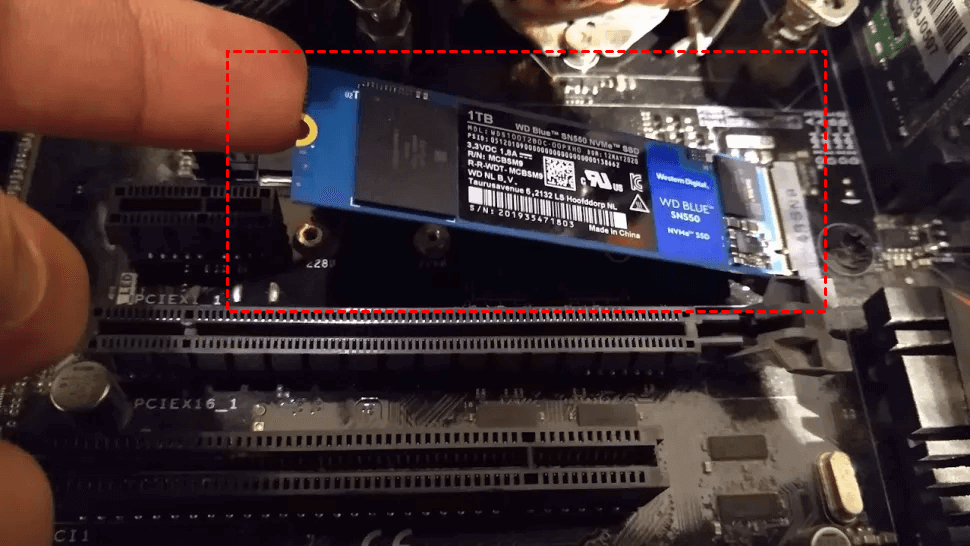
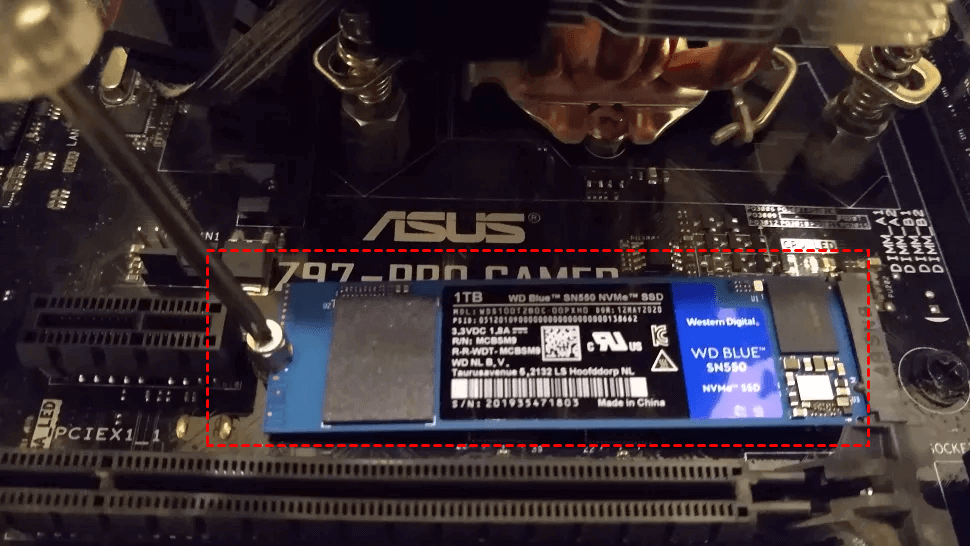
◥ Hoe installeer je een M.2 SSD op een desktop
Stap 1. Gebruik een schroevendraaier om de behuizing te openen. Zodra u de locatie van de M.2-sleuf heeft gevonden, steek dan de M.2 SSD in.
Stap 2. Na inspectie, plaats de cover terug.
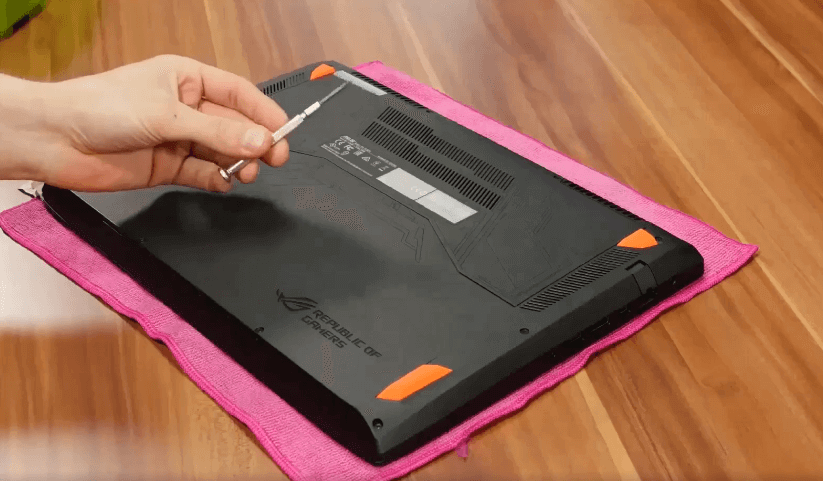
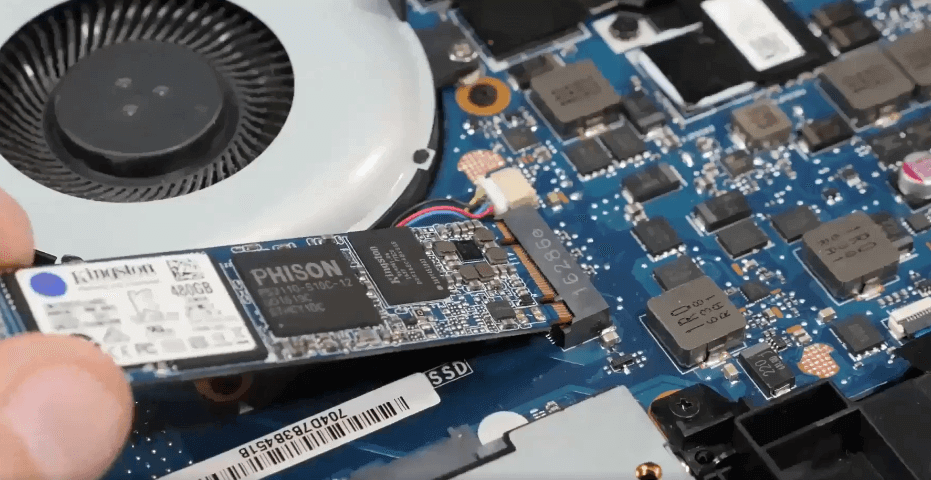
◥ Hoe installeer je een M.2 SSD op een laptop
Stap 1. Gebruik een schroevendraaier om de achterkant van de laptop te verwijderen.
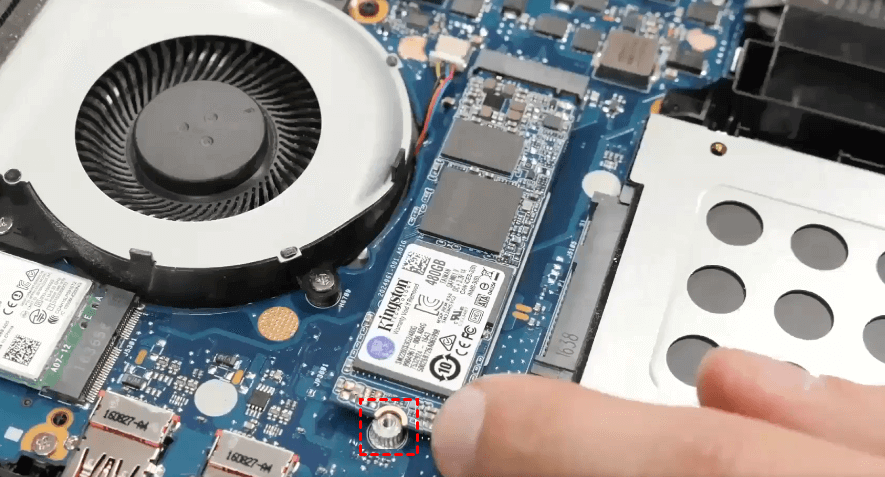
Stap 2. Zoek de locatie van de M.2 SSD-sleuf, steek de M.2 SSD in de overeenkomstige connector en zorg ervoor dat de verbinding stevig is.
Stap 3. Bevestig de schroeven. Installeer vervolgens de achterkant.
Na het aansluiten van de harde schijf op de pc, moet je de harde schijf initialiseren als deze nieuw is. Anders wordt deze niet herkend door Windows.
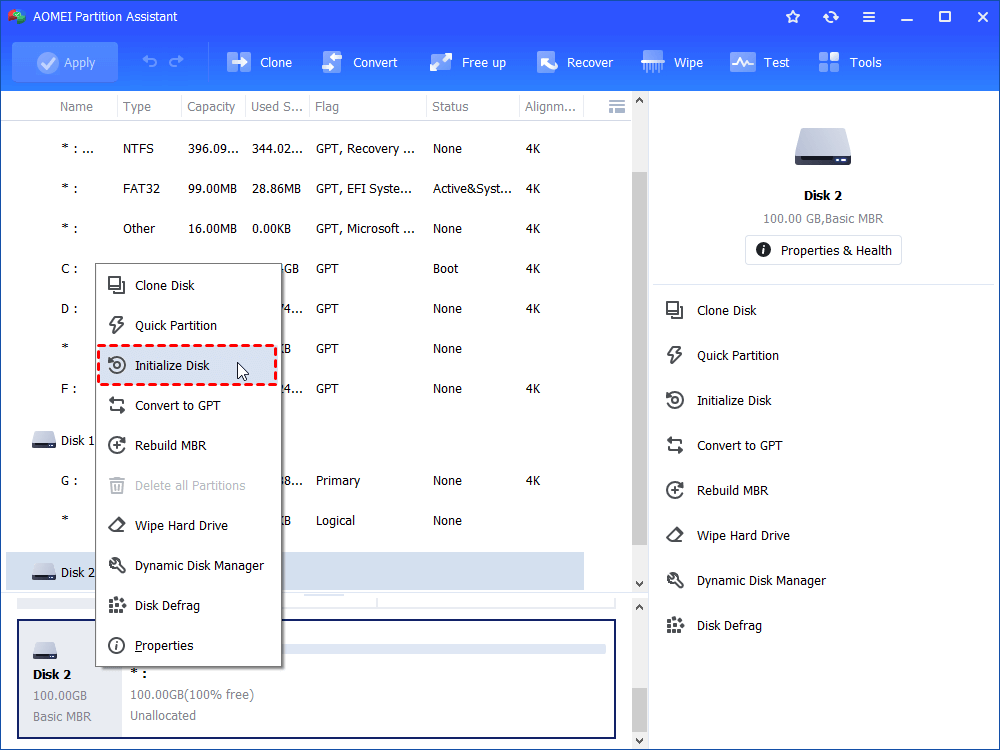
Stap 1. Download en installeer eerst AOMEI Partition Assistant. Nadat je het hebt geopend, klik je met de rechtermuisknop op de nieuwe harde schijf en selecteer je "Initialize Disk".
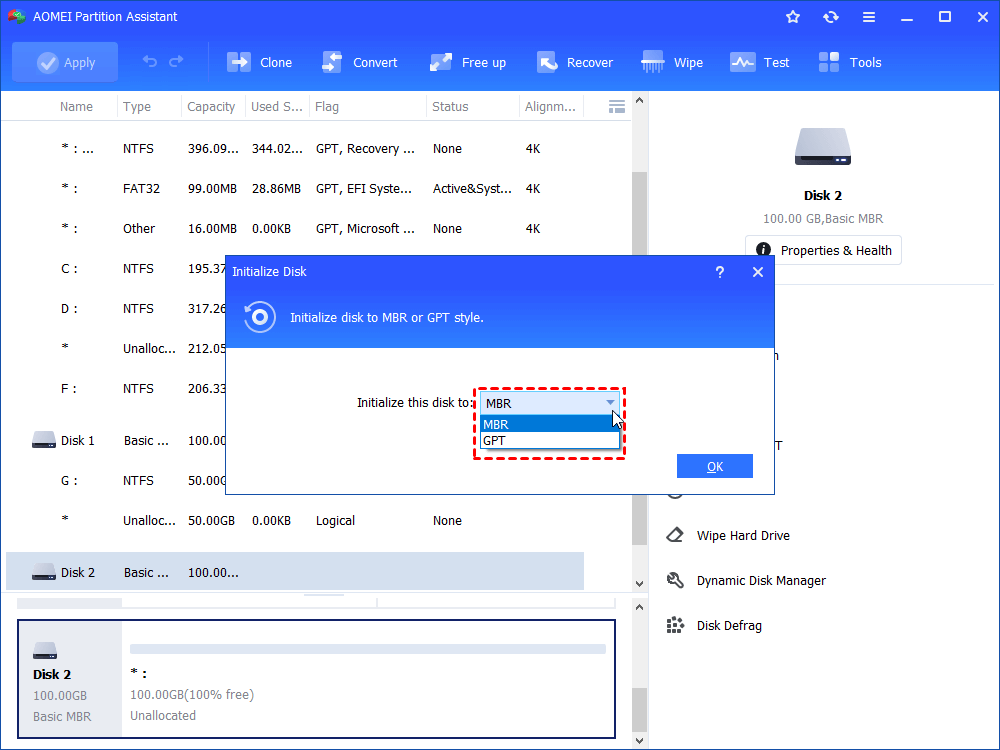
Stap 2. Om te voorkomen dat de opstartmodus wordt gewijzigd, stel je de partitiestijl (MBR of GPT) in op dezelfde als de oude harde schijf.
In dit deel zal ik je de specifieke stappen laten zien om een harde schijf naar een SSD te klonen met AOMEI Partition Assistant.
Waarschuwing: Alle gegevens op de doelschijf zullen tijdens het klonen worden gewist, dus maak alstublieft een back-up van alles wat nodig is voordat u gaat klonen.
Stap 1. Installeer en start AOMEI Partition Assistant, klik op het hoofdtabblad "Klonen" en selecteer "Schijf klonen". (U kunt ook met de rechtermuisknop op de schijf klikken die u wilt klonen en de tool "Schijf klonen" selecteren om het klonen uit te voeren.)
Stap 2. Kies de harde schijf die u wilt klonen als de bron schijf en klik op "Volgende".
Tips: Om een opstartbare schijf te maken, selecteert u de systeemschijf van de huidige computer met Partition Assistant geïnstalleerd als de bron schijf.
Stap 3. Selecteer de doelschijf waarop de gegevens van de bron schijf moeten worden geplaatst en klik vervolgens op "Volgende".
Stap 4. Vervolgens komt u in het bevestigingsvenster waar u de bron- en doelschijf kunt controleren. Nadat alles is ingesteld, kunt u op de knop "Bevestigen" klikken om door te gaan.
In de linkeronderhoek van het venster kunt u op de knop "Instellingen" klikken om de partitiegrootte op de doelschijf aan te passen. Er zijn drie opties voor u:
Na het voltooien van de aanpassing, klikt u op "Opslaan".
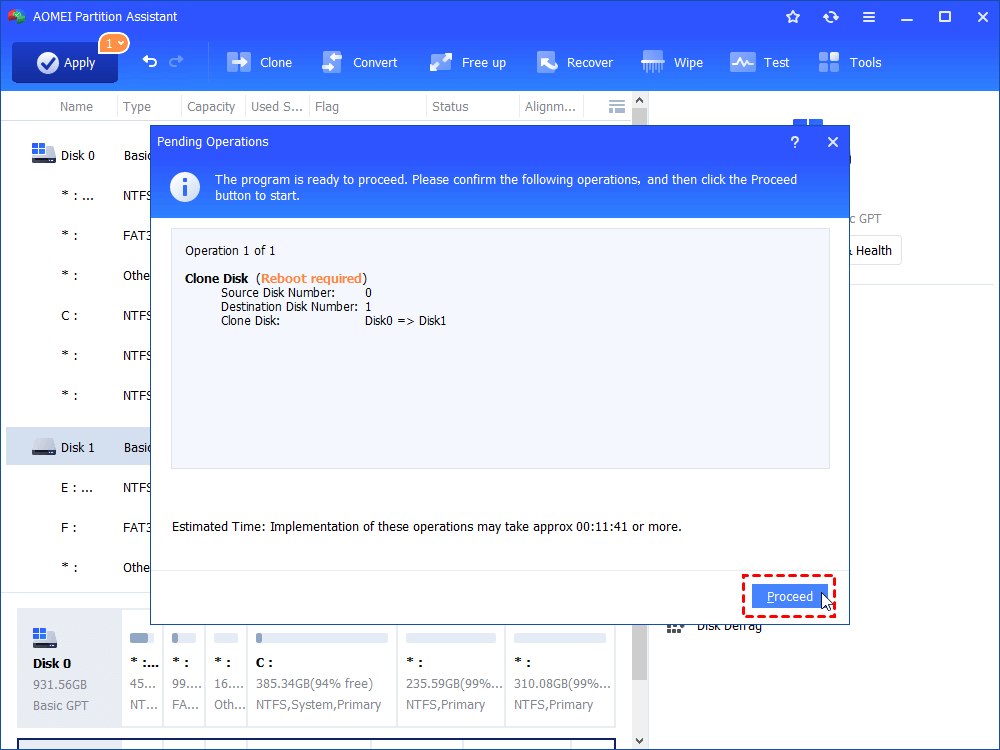
Stap 5. U kunt de kloonbewerking voor de schijf bekijken door naar de "In behandeling zijnde bewerkingen" te kijken. Klik op "Toepassen" en "Doorgaan" om de "In behandeling zijnde bewerkingen" uit te voeren.
Stap 6. Het kloonproces zal starten en u kunt de voortgang van het klonen controleren.
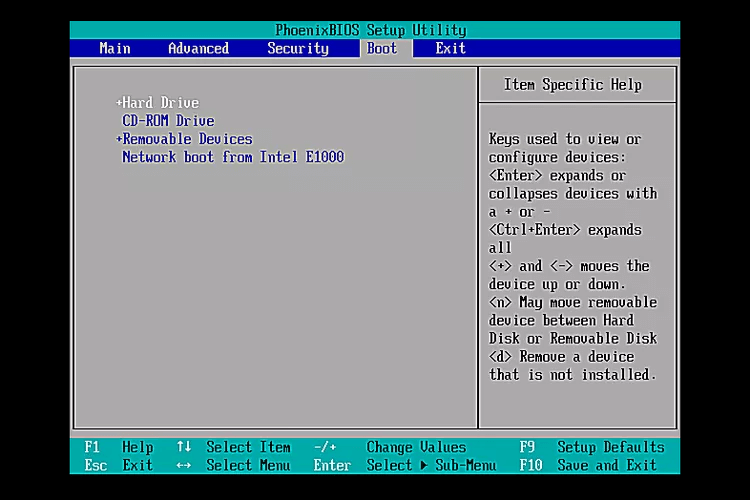
Als u de systeemschijf hebt gekloond, dient u Windows op te starten vanaf de nieuwe harde schijf. Als er maar één sleuf beschikbaar is, kunt u de computer opstarten nadat u de oude harde schijf hebt vervangen door de nieuwe harde schijf. Maar als u zowel de oude harde schijf als de nieuwe harde schijf wilt behouden, dient u de opstartschijf te wijzigen.
Natuurlijk! Wanneer je een SSD cloneert, kopieer je alle gegevens van de originele schijf, inclusief het besturingssysteem (OS), geïnstalleerde programma"s, bestanden en configuratie. Het proces produceert een exacte kopie van de bron-/originele schijf op de aangewezen SSD, wat een naadloze overdracht van alles, inclusief het besturingssysteem, garandeert.
Het klonen van een harde schijf is over het algemeen veilig, vooral wanneer je gebruikmaakt van software van derden om de taak uit te voeren. Het kiezen van traditionele tools om een harde schijf te klonen kan echter het risico van verkeerde configuratie met zich meebrengen, wat kan leiden tot verlies van bestanden.
Natuurlijk, je kloonsoftware moet alle partities nauwkeurig kopiëren en eventuele verschillen in schijfgrootte tussen de oude en nieuwe schijven verwerken om een succesvolle overdracht te garanderen.
Dit is hoe we harde schijven gemakkelijk en veilig klonen naar een HDD of SSD. Of je nu wilt upgraden naar een grotere opslagcapaciteit, cruciale gegevens wilt beschermen of je systeem naadloos wilt overzetten naar een nieuwe schijf, AOMEI Partition Assistant biedt altijd een betrouwbare oplossing. Je kunt het downloaden om geavanceerdere functies uit te proberen, zoals partities vergroten/verplaatsen, verloren gegevens of partities herstellen, administratorwachtwoorden omzeilen, enzovoort.