 AOMEI Partition Assistant
Gratis Kloon Partitie op Windows 11, 10, 8, 7 Gemakkelijk
Soms moet je mogelijk een partitie klonen in Windows 10 voor gegevensmigratie of back-up. Wat de reden ook is, je kunt de gratis AOMEI Partition Assistant Standard gebruiken. Het kan effectief gegevens of Windows opstartpartitie klonen.

Door Tracy / Bijgewerkt door November 21, 2024


Wat betekent het klonen van een partitie?
Het klonen van een partitie kan ook worden aangeduid als het kopiëren van een partitie, dit is een proces waarbij alle gegevens van een partitie worden gekopieerd naar een andere nieuwe partitie of harde schijf. Na het klonen zal de doelpartitie geladen worden met dezelfde gegevens als de bronpartitie. Kortom, het klonen van een partitie kan helpen bij het maken van een volledige en getrouwe kopie van de bronpartitie in Windows 11/10/8/7.
Op deze manier kunt u belangrijke gegevens terugkrijgen door een back-up te maken wanneer uw huidige harde schijf defect raakt. Bovendien is het ook een handige en veilige methode om een grote hoeveelheid gegevens over te zetten. Bijvoorbeeld, wanneer u alles inclusief installatiepakketten wilt verplaatsen van de ene partitie naar een andere harde schijf, SSD, HDD of andere harde schijven, is het beter om partities te klonen dan bestanden één voor één te kopiëren, wat kan leiden tot programma- of OS-opstartproblemen.
Heeft Windows 10 kloonsoftware?
Als het gaat om het klonen van partities op Windows 10, zouden de meeste gebruikers vragen: "Heeft Windows 10 kloonsoftware om te helpen bij het kopiëren van een partitie?". Helaas biedt Windows 10 alleen een ingebouwde functie genaamd Systeemkopie, die u alleen toestaat om een volledige replicatie van de OS-schijf te maken en deze vervolgens naar een ander apparaat te herstellen. Kortom, Windows 10 biedt alleen de mogelijkheid om een systeemschijfkopie te maken, maar biedt geen enkele kloonfunctionaliteit.
Freeware om een partitie te klonen op Windows 10 (ook ondersteund in Win 11)
Uit het bovenstaande weten we dat een professioneel hulpmiddel voor het klonen van partities noodzakelijk is om flexibel een partitie te klonen in Windows 11, 10, 8 en 7. Van alle beschikbare disk/partitie kloonhulpmiddelen op de markt van vandaag, raden we ten zeerste het praktische hulpmiddel aan: AOMEI Partition Assistant. Hiermee kunt u partities of volumes dupliceren in 32-bits en 64-bits Windows 11/10/8/7.
AOMEI Partition Assistant biedt twee verschillende methoden voor het klonen van partities voor verschillende eisen:
✦ Snel Partitie Klonen : Kopieer alle bestaande bestanden van de ene partitie naar een andere partitie of harde schijf. Bij deze methode moet de totale ruimte op de bestemming groot genoeg zijn om alle bestaande bestanden op de oorspronkelijke partitie te bevatten.
✦ Sector-voor-Sector Kloon : Kopieer alle sectoren van de bronpartitie naar de doelpartitie, inclusief slechte sectoren, gebruikte sectoren en lege sectoren. Het kan ervoor zorgen dat de doelpartitie precies hetzelfde is als de bronpartitie. Natuurlijk vereist deze methode dat de doelpartitie groter is dan de te klonen partitie.
 100% Beveiligd
▶ Voorbereidingen voor het klonen van partitie op Windows 10
Voordat je de schijfpartitie kloont via de gratis AOMEI Partition Assistant Standard, moet je de volgende voorbereidingen treffen:
① Als je de partitie wilt klonen naar een andere harde schijf, zorg er dan voor dat de harde schijf is aangesloten op je Windows 10-computer en dat deze succesvol wordt gedetecteerd. Om de nieuwe schijf aan te sluiten, heb je mogelijk een USB-adapterkabel nodig of moet je de tweede harde schijf installeren.
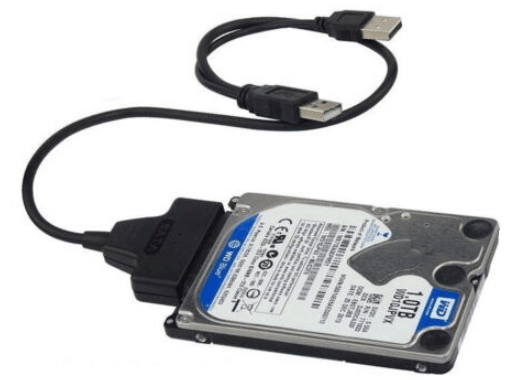
② Zorg ervoor dat er niet-toegewezen ruimte is op de doelschijf, omdat alleen niet-toegewezen ruimte kan worden gekopieerd tijdens het proces. Als dit niet het geval is, kun je er een maken door een partitie te verwijderen of te de partitie te verkleinen.
③ Als het een nieuwe schijf is, moet je deze eerst initialiseren. Stel de partitiestijl (MBR of GPT) zo in dat deze overeenkomt met de bron schijf, om het veranderen van de opstartmodus te vermijden.
▶ 5 stappen om een partitie te klonen in Windows PC gratis
,Translate the above content into Dutch.The content to be translated,do not translate the value of the href attribute of the HTML tag a and the value of the src attribute of the img tag.The content in {{}} does not need to be translated.Unicode characters do not translate.Do not translate or modify HTML structures and their attributes.Leer de volgende vijf stappen om een partitie te klonen van de ene schijf naar de andere op Windows 11, 10, 8, 7, Vista en XP.
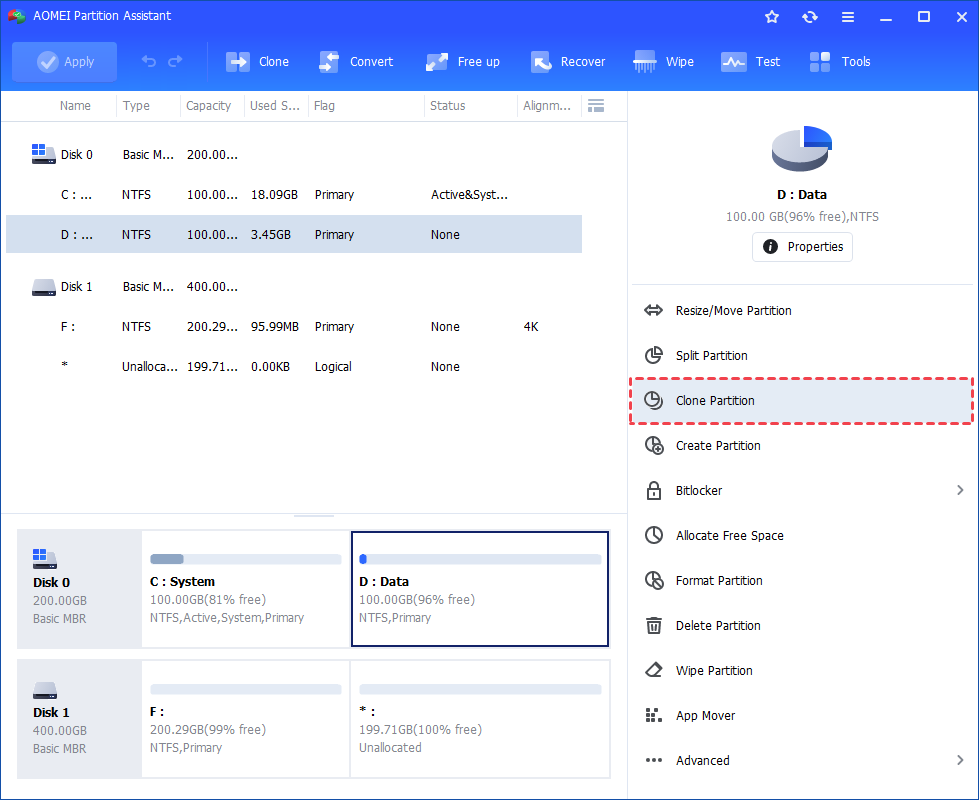
Stap 1. Installeer en start AOMEI Partition Assistant, klik met de rechtermuisknop op de partitie die je wilt klonen en selecteer de tool "Partitie klonen" om de partitieklonen uit te voeren. (Je kunt ook klikken op het hoofdtabblad "Klonen" en "Partitie klonen" selecteren.)
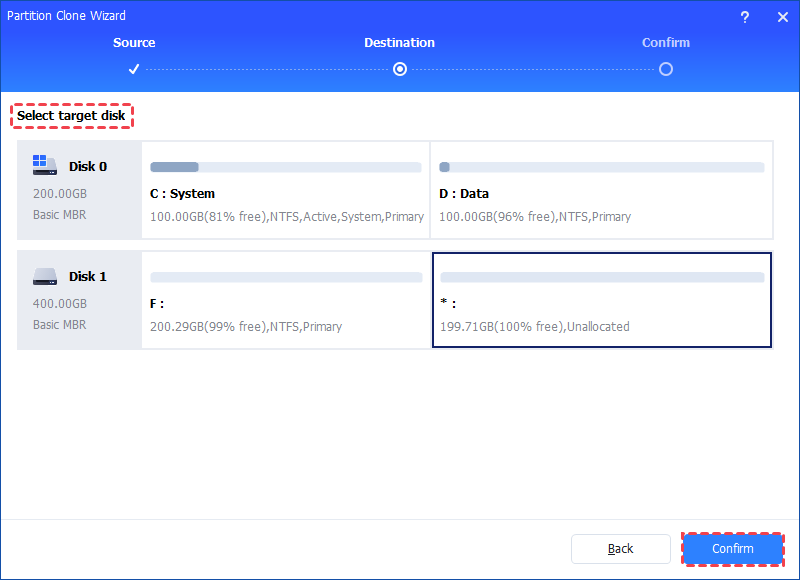
Stap 2. Selecteer in het volgende venster de doelpartitie of niet-toegewezen ruimte om je bronnpartitie te bevatten, en klik vervolgens op "Bevestigen".
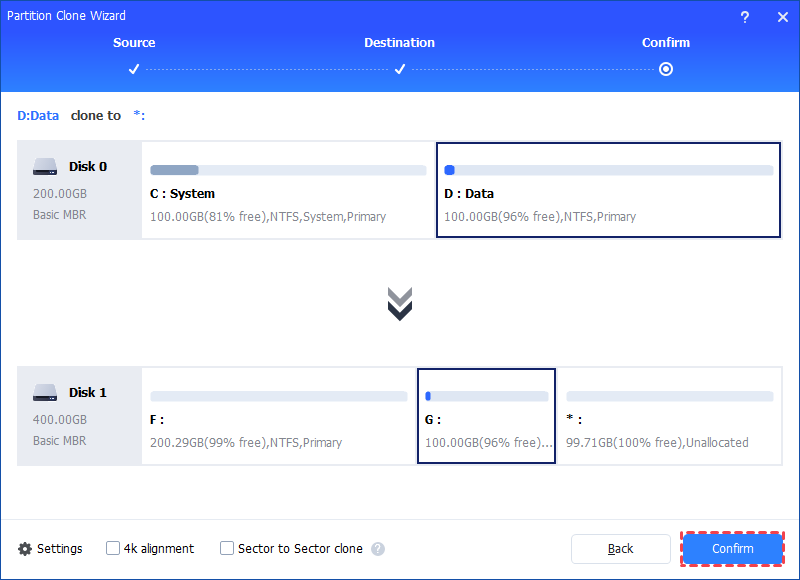
Stap 3. Vervolgens kom je in het bevestigingsinterface waar je de locatie van de bronn- en doelklonering kunt controleren. Nadat alles is ingesteld, kun je op de knop "Bevestigen" klikken om door te gaan.
Opmerkingen:
- Er is een optie "4k uitlijning". Als je een partitie wilt kopiëren naar een SSD (Solid State Drive), kan het aanvinken van deze optie de lees- en schrijfsnelheid van deze partitie optimaliseren. Het kan ook de levensduur van de SSD verlengen.
- Als je de optie "Sector-voor-sector klonen" selecteert, moet de niet-toegewezen ruimte gelijk of groter zijn dan de bronnpartitie. Als je de optie aanvinkt, kan de doelpartitie niet worden aangepast in grootte.
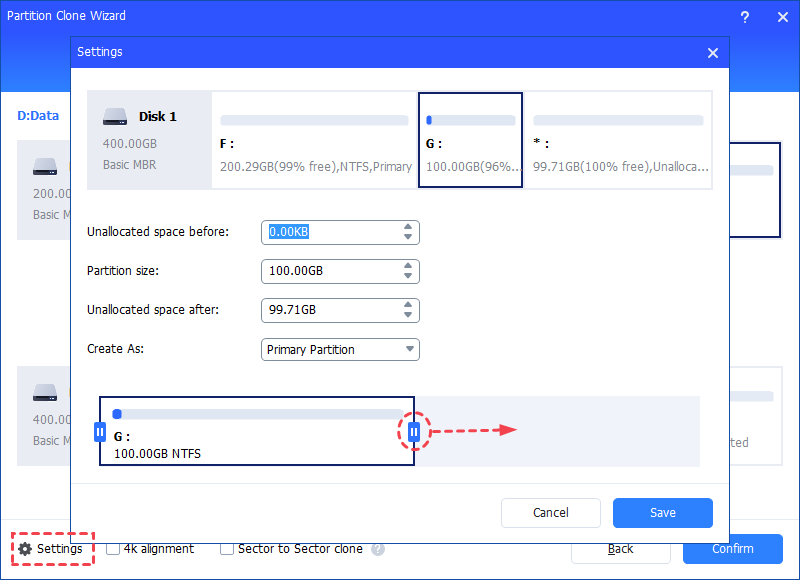
Stap 4. In het volgende venster kun je op de knop "Instellingen" klikken om de grootte van de doelpartitie aan te passen. Zoals je kunt zien op de schermafbeelding, kun je de grootte van de bronnpartitie aanpassen om te passen bij de doelpartitie naar jouw behoefte, of je kunt deze stap overslaan en op "Opslaan" klikken.
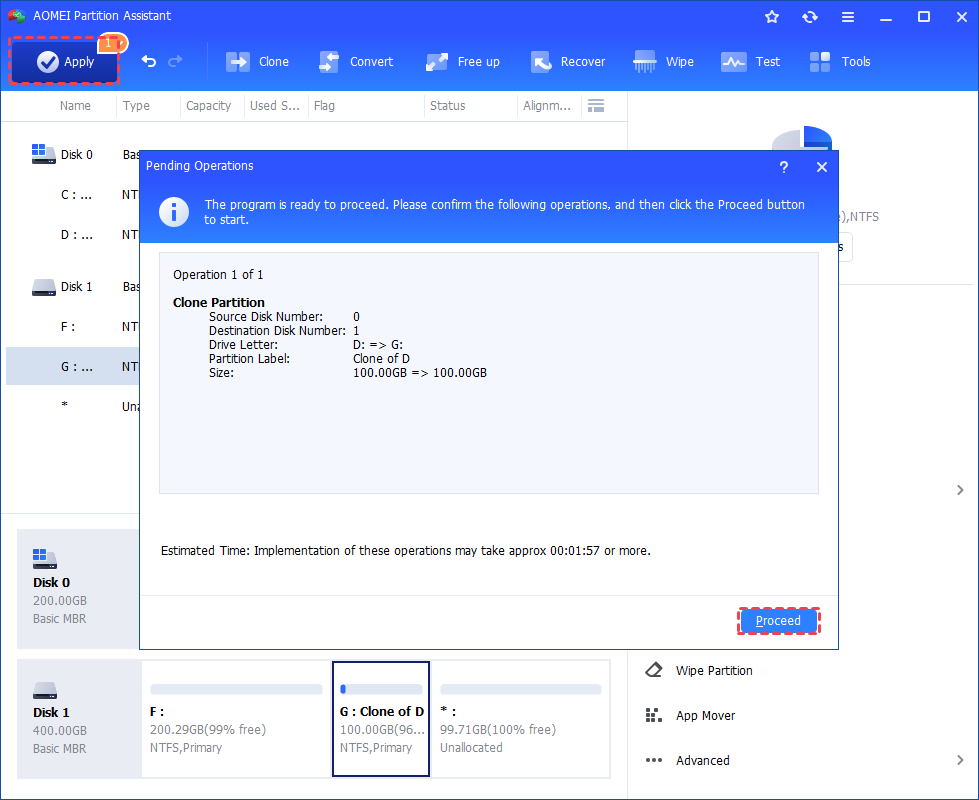
Stap 5. U kunt de kopiërende partitievoorbeelden bekijken door naar de "In behandeling zijnde handelingen" te kijken. Om de "In behandeling zijnde handelingen" uit te voeren, klikt u op "Toepassen" en "Doorgaan".
Het kloonproces wordt gestart en u kunt de voortgang van het klonen controleren. Zodra het proces succesvol is voltooid, krijgt u een felicitatiescherm te zien. U kunt nu controleren of de partitie-indeling op de bestemmingschijf identiek is aan de bronpartitie.
▶ Hoe kloon je de opstartpartitie op een Windows PC
Bovenstaande is hoe je een gegevenspartitie kloont naar een andere harde schijf in Windows 10. U kunt het ook klonen vanaf de MBR-schijf naar MBR, van MBR naar GPT, GPT naar MBR of GPT naar GPT.
Bovendien wordt een andere geavanceerde functie genaamd "Migreer OS naar SSD" meer aanbevolen, waarmee u het systeempartitie en andere aan het OS gerelateerde partities naar een andere schijf kunt migreren en ervoor kunt zorgen dat er probleemloos wordt opgestart vanaf de gekloonde schijf.
Stap 1. Klik op "Kloon" > "Migreer OS naar SSD" en klik op "Volgende" in het pop-upvenster.

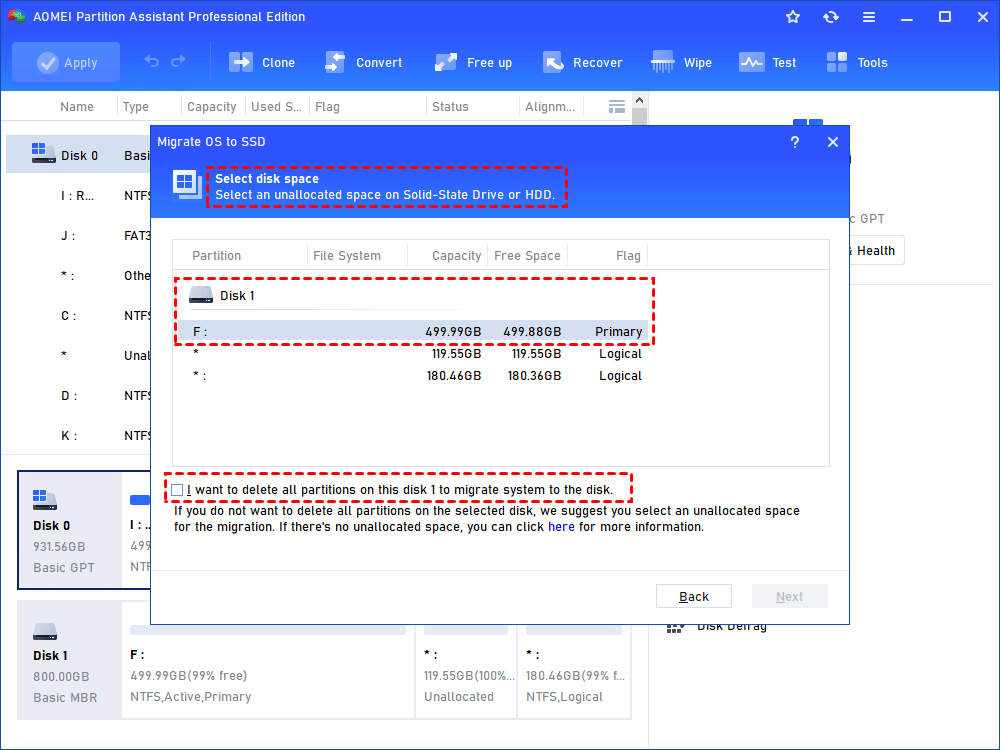
Stap 2. Selecteer een niet-toegewezen ruimte op de doelharde schijf en klik op "Volgende".
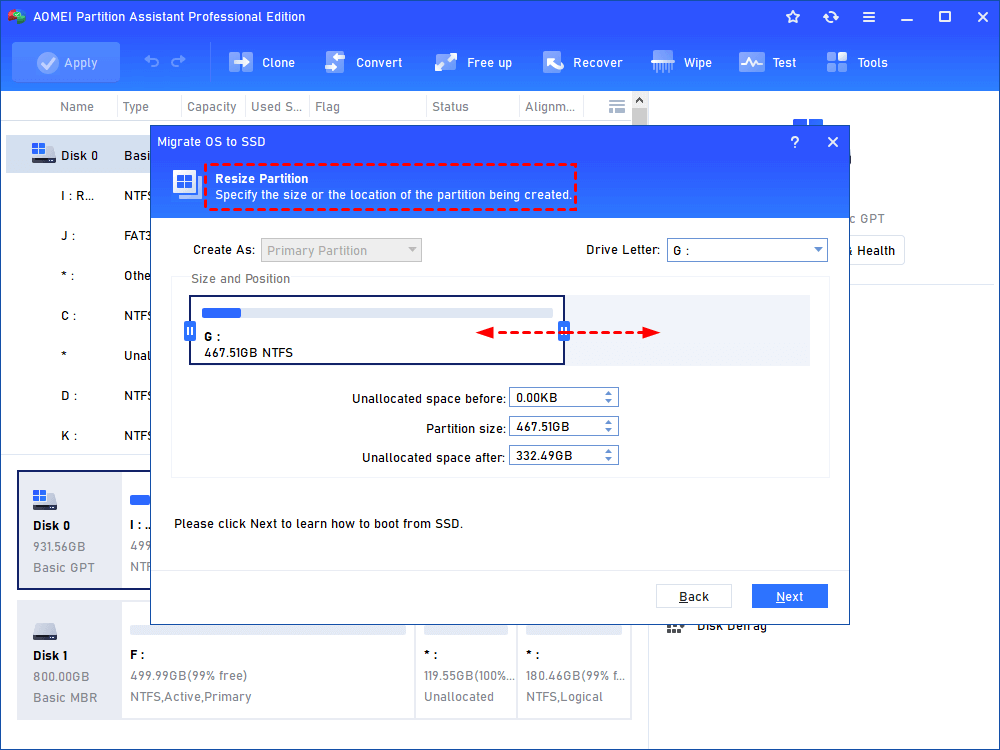
Stap 3. Hier kunt u de partitiegrootte op de doelharde schijf wijzigen en op "Volgende" klikken om door te gaan.
Stap 4. Lees de instructies over hoe u het OS vanaf de doelschijf kunt opstarten en klik op "Voltooien".
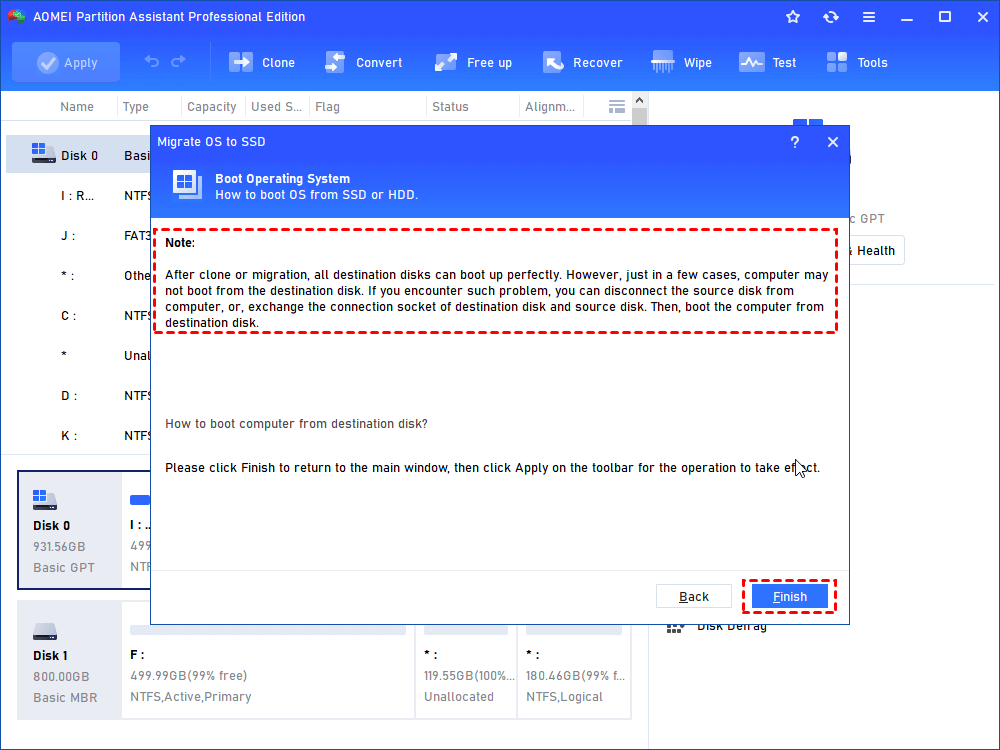
Stap 5. Klik op "Toepassen" en "Doorgaan" om de hangende bewerking uit te voeren.
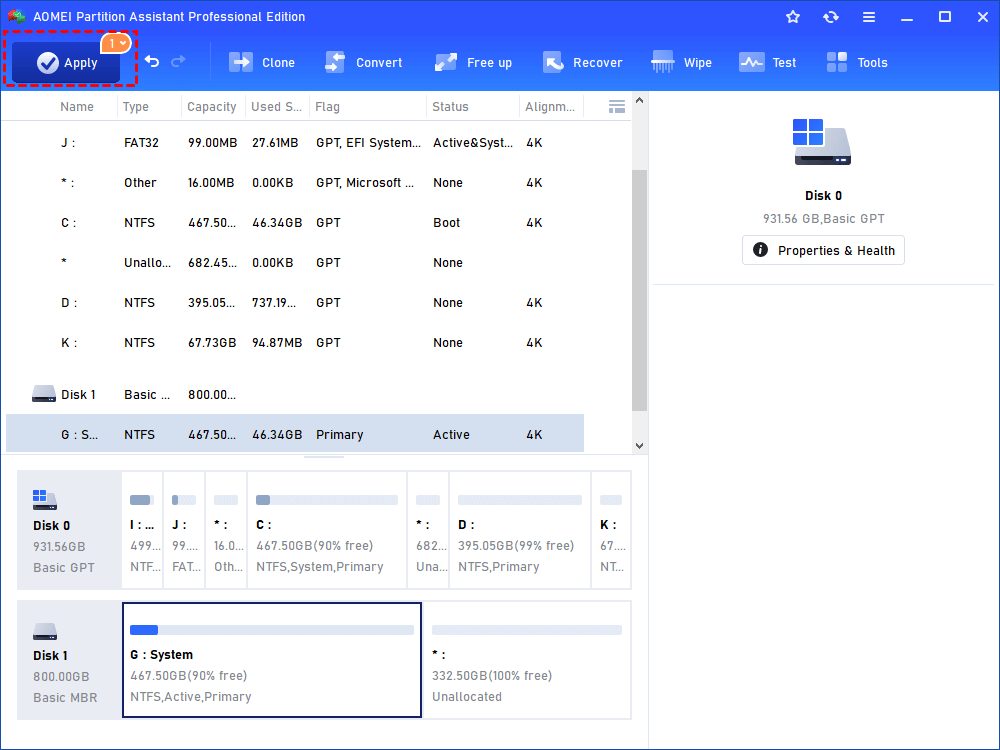
Na het klonen van de opstartpartitie in Windows 10 moet je de BIOS-setup openen om de opstartvolgorde te wijzigen en te starten vanaf de bestemmingsdisk.

Samenvatting
Met behulp van de gratis AOMEI Partition Assistant Standard is het klonen van een partitie in Windows 10 een eenvoudige taak. Naast het klonen van een specifieke partitie op een harde schijf, kun je ook een gehele harde schijf klonen. En het biedt speciale AOMEI Partition Assistant Server voor gebruikers van Windows Server 2025/2022/2019/2016/2012 (R2)/2008 (R2)/2003, enz.
