Ben je op zoek naar de snelste manier om bestanden over te zetten tussen twee externe harde schijven? Je kunt het antwoord in dit artikel vinden.
Over het algemeen is kopiëren en plakken alleen handig voor eenvoudige bestanden. Maar als je gegevens wilt overbrengen tussen twee harde schijven, werkt dat niet goed. Als je op zoek bent naar de snelste manier om bestanden over te dragen tussen twee externe harde schijven, kan het klonen van een harde schijf je helpen. Ongeacht of je op een Mac of Windows werkt, is het altijd de snelste manier om gegevens over te dragen tussen 2 externe harde schijven. Hier is een typisch geval van trage gegevensoverdrachtsnelheid:
"Ik heb twee externe harde schijven, één nieuw en één oud. Ik moet een back-up van 120G maken. Dus ik probeerde kopiëren en plakken, maar dat was te traag. Ik zoek een manier om bestanden snel van de oude harde schijf naar de nieuwe over te zetten. Is er een manier om de overdracht te versnellen? Ik zou erg dankbaar zijn." - vanuit Reddit
Vergeleken met kopiëren en plakken kan klonen je helpen bestanden efficiënter en veiliger over te dragen. Het is niet alleen snel, maar stelt je ook in staat om de volledige schijfstructuur te klonen naar een nieuwe schijf, waardoor de structuur van de nieuwe schijf identiek wordt aan die van de oude. Blijf lezen en deze handleiding laat je zien welke software voor harde schijven klonen het beste is en hoe je de snelste manier kunt gebruiken om gegevens gratis over te dragen.
AOMEI Partition Assistant is een professionele schijfkloner die compatibel is met Windows 11/10/8/7/Vista/XP. Met een intuïtieve interface is het een gebruiksvriendelijke tool waarmee je met slechts een paar klikken een schijf kunt klonen, en het is ook geschikt voor gebruikers zonder computerervaring.
Er zijn twee kloonmethoden: Snel Schijf Klonen en Sector-voor-Sector Klonen.
Deze kloon-tool kan ook enkele geavanceerde handelingen uitvoeren, zoals het klonen van een harde schijf met een besturingssysteem erop. En het kan een SSD optimaliseren voor betere prestaties tijdens het kloonproces. Laten we het downloaden om te zien hoe het werkt. Dit is mogelijk de veiligste en snelste manier om bestanden tussen twee externe harde schijven over te dragen.
Stap 1. Open AOMEI Partition Assistant, klik op "Klonen" in het hoofdvenster en selecteer "Schijf klonen".
Stap 2. Kies de harde schijf die u wilt klonen als de bron schijf, zoals SSD, en klik op "Volgende".
Stap 3. Selecteer de doelschijf om de gegevens op de bron schijf op te slaan en klik vervolgens op "Volgende".
Stap 4. Controleer vervolgens de bron- en doelschijf in het volgende venster of schakel over naar "Sector naar sector kloon" en klik op de knop "Bevestigen" om verder te gaan als er geen problemen zijn.
Hier kunt u ook op de "Instellingen" knop klikken om de partitiegrootte op de doelschijf aan te passen of "4k uitlijning" aan te vinken om de prestaties van de SSD te optimaliseren als de doelschijf een SSD is.
Tip: Als u Windows wilt klonen naar een kleinere schijf, zal de knop "Klonen zonder partities te wijzigen" grijs worden weergegeven. Dan verschijnt er een Melding over hoe het besturingssysteem op te starten vanaf de doelschijf. Lees het en houd het in gedachten.
Stap 5. Nadat u terug bent in het hoofdmenu, controleer de uit te voeren bewerking en klik op "Toepassen" en "Doorgaan" om de bewerking te bevestigen.
U zou nu moeten hebben geleerd wat de snelste manier is om bestanden over te zetten tussen twee externe harde schijven. Als u geïnstalleerde programma"s wilt verplaatsen van de ene schijf naar de andere, probeer dan de geavanceerde functie "App Mover" na het upgraden naar AOMEI Partition Assistant Professional.
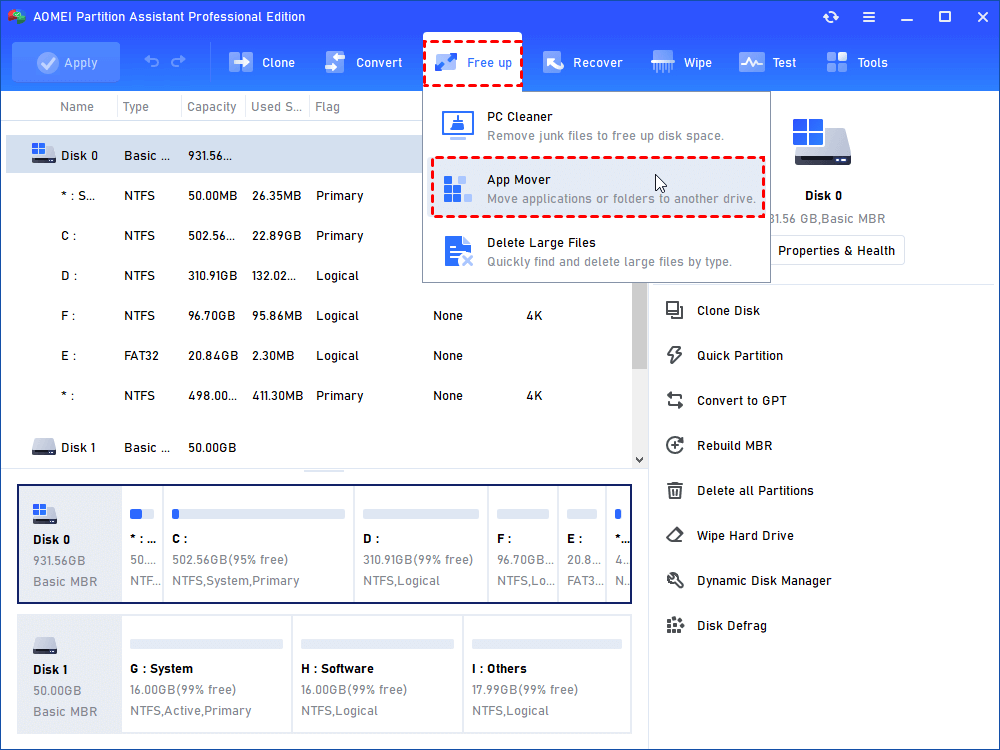
Stap 1. Installeer en start PA Professional, klik op “App Mover” onder "Ruimte vrijmaken".
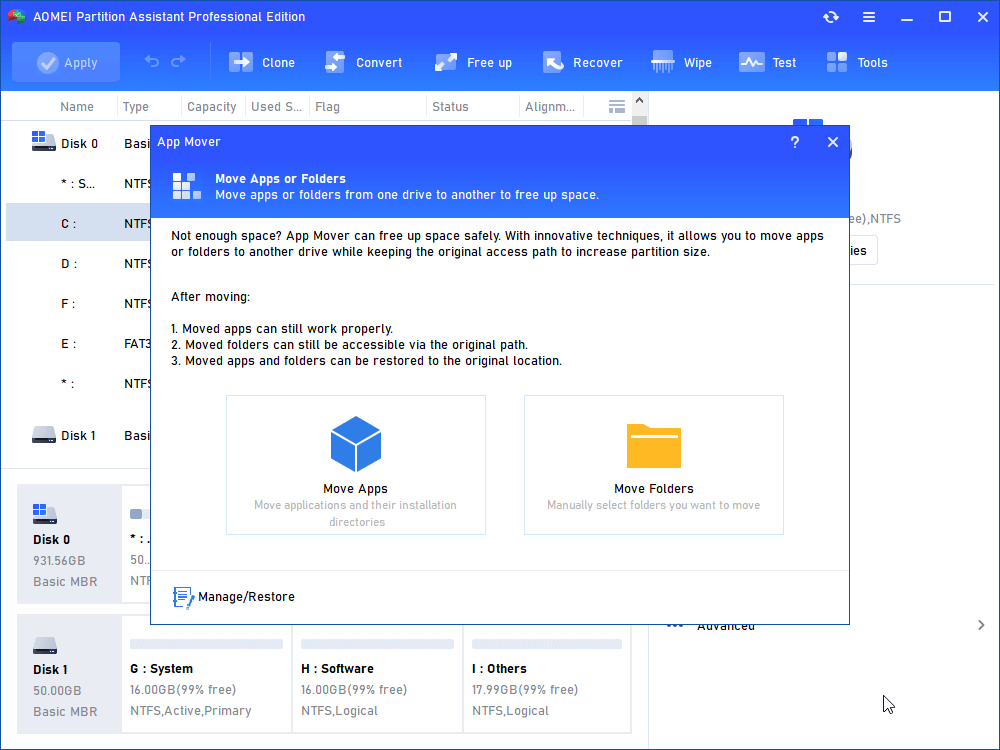
Stap 2. Er zijn twee opties, klik op "App Mover". Of klik op "Move Folders" als je mappen van C-schijf naar D-schijf wilt verplaatsen.
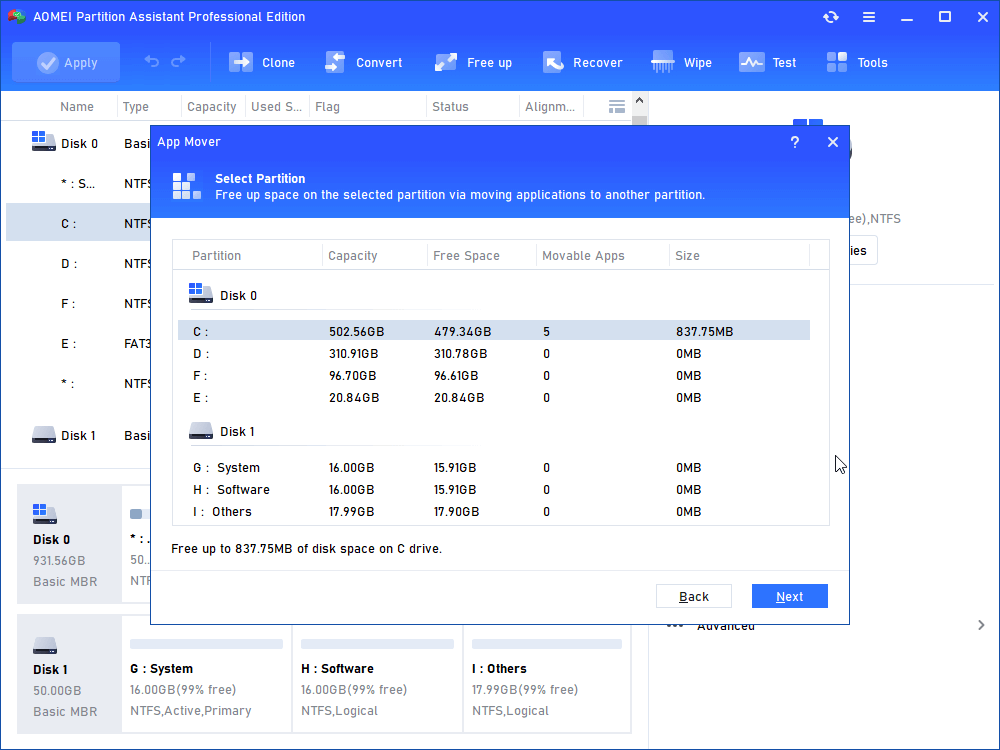
Stap 3. Selecteer de C-schijf en klik op "Next".
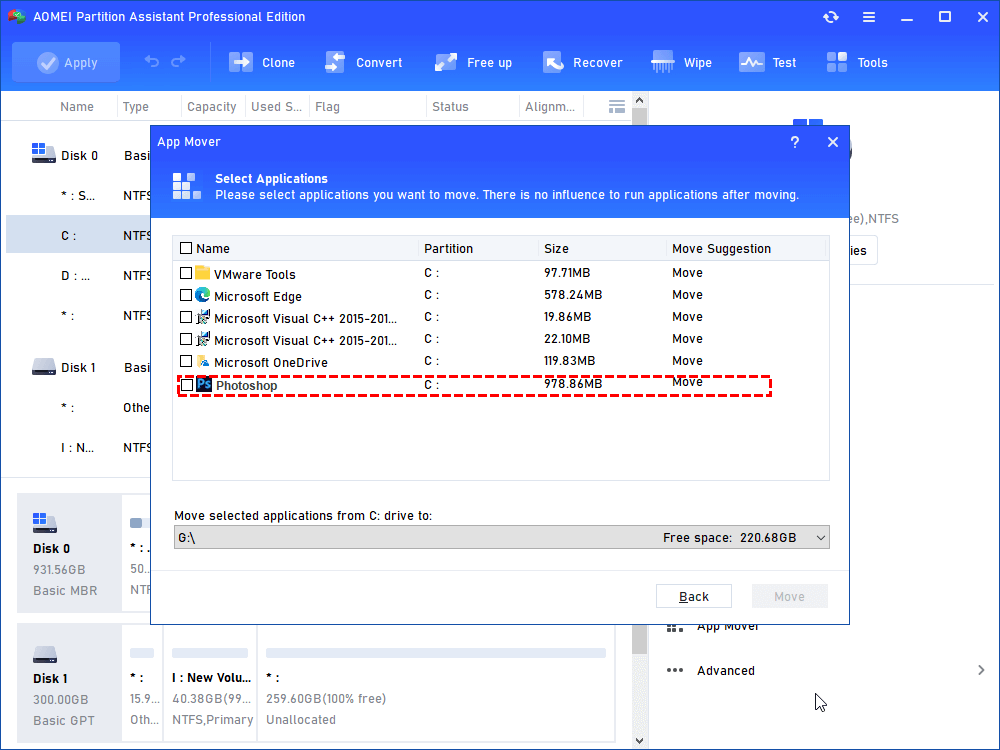
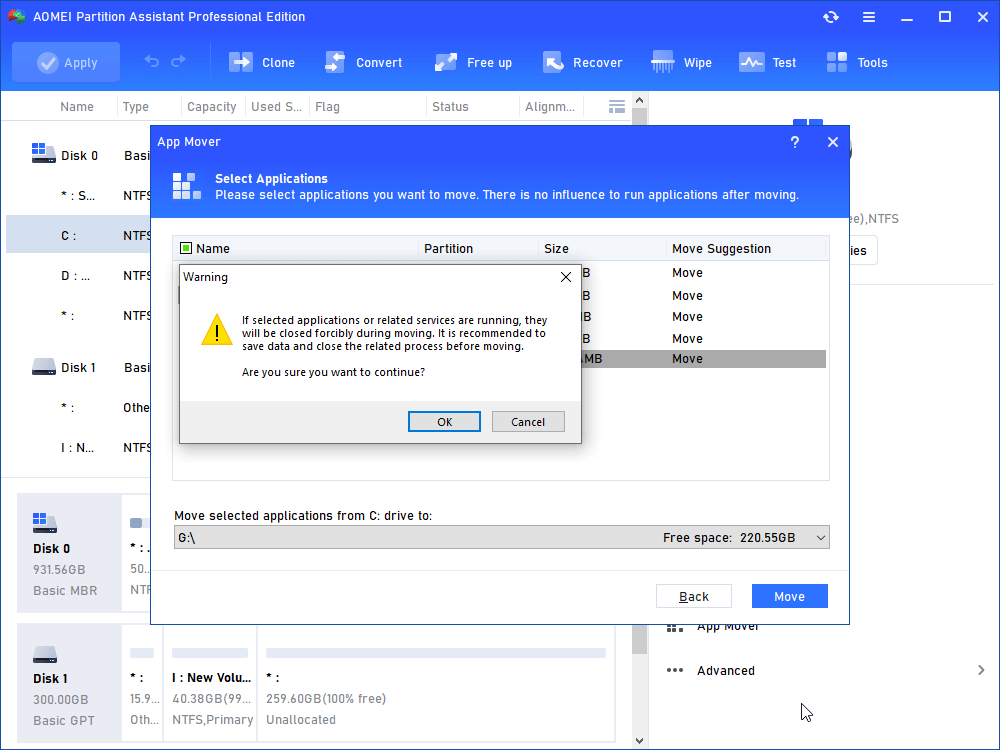
Stap 4. Kies de doelapps die je wilt verplaatsen en selecteer de bestemmingslocatie en klik dan op "Move".
Stap 5. Lees de instructies en klik op "OK" om het proces te starten.
Nadat je deze pagina hebt gelezen, geloof ik dat je de snelste manier hebt gevonden om bestanden tussen twee externe harde schijven over te zetten. Bovendien wordt ook de manier gegeven om geïnstalleerde programma"s tussen twee schijven te verplaatsen. Als je AOMEI Partition Assistant wilt uitvoeren op Windows Server 2025/2022/2019/2016/2012/2008/2003, ga dan naar Server Edition.