Deze post laat zien hoe je Windows Server 2008 (R2) kloont van de ene schijf naar de andere zonder opstartproblemen.
▶ Wil je je oude besturingssysteem behouden bij het upgraden naar een SSD
▶ De makkelijkste oplossing: kloon Windows Server 2008 R2 naar SSD
▶ Professionele kloonsoftware voor Windows Server 2008 R2
▶ Kloon Windows Server 2008 (R2) zonder herinstallatie
▶ Hoe los ik het probleem op van een niet opstartend besturingssysteem na de migratie?
“Ik heb Windows Server 2008 R2 geïnstalleerd op een harde schijf die twee partities heeft: Partitie C is geïnstalleerd met het systeem en Partition D is voor gegevensopslag. Er is mij verteld dat een SSD beter presteert dan een HDD op veel gebieden, vooral wanneer het gebruikt wordt als systeemschijf. Daarom ben ik van plan om de HDD te vervangen door een SSD voor betere prestaties. Aangezien ik vertrouwd ben met Windows Server 2008 R2 en het goed werkt, wil ik hetzelfde systeem op de SSD toepassen. Ik wil weten wat ik moet doen. Moet ik Windows Server 2008 R2 klonen naar de SSD of Windows Server back-uppen en herstellen naar de SSD of een nieuwe installatie uitvoeren? Welke manier is het gemakkelijkst? Kun je advies geven en uitleggen hoe ik Server 2008 R2 kan klonen of …”
Zoals eerder vermeld, zijn er drie methoden om Windows Server 2008 R2 op de SSD te behouden terwijl je de HDD vervangt: nieuwe installatie, backup en herstel, en klonen van HDD naar SSD.
De eerste methode vereist dat je een systeem vanaf nul installeert, wat veel tijd en moeite kost en waarbij de vorige gegevens verloren gaan. Voor de tweede methode is het mogelijk om dit te doen met de Windows-tool Sysprep. Echter, de bediening van deze tool is complex. Wat betreft de laatste methode, hiermee kun je Windows Server 2008 R2 direct migreren naar de SSD zonder opnieuw te installeren. Het is duidelijk dat het klonen van Windows Server 2008 R2 de meest handige en eenvoudige oplossing is. Onder deze omstandigheden, als je een harde schijf wilt vervangen en hetzelfde systeem wilt behouden, is klonen van Windows Server 2008 R2 op de HDD naar de SSD de gemakkelijkste oplossing.
AOMEI Partition Assistant Server is krachtige en betrouwbare software voor het klonen van Windows Server 2008 R2 naar SSD of HDD. Het kan het systeempartitie en gerelateerde partities van de ene harde schijf naar de andere klonen, waardoor je een exacte kopie van het besturingssysteem op de doelschijf krijgt. Bovendien kun je met AOMEI Partition Assistant Server partitie op de schijf kopiëren of schijf naar een andere klonen in Windows Server 2008 R2, wat je flexibele keuzes biedt voor het klonen. Met een gebruiksvriendelijke interface is deze kloonsoftware voor servers eenvoudig te gebruiken voor iedereen.
Nu kun je de demoversie downloaden om het uit te proberen!
Voordat je kunt beginnen met het klonen van Server 2008 R2 met AOMEI Partition Assistant Server, moet je voorbereidend werk doen:
Sluit de doelharde schijf aan op je machine en zorg ervoor dat Windows het kan detecteren. Open vervolgens Schijfbeheer en initialiseer de schijf.
Wanneer de grootte van de doelharde schijf kleiner is dan de gebruikte ruimte van de systeemschijf, is het een goede keuze om enkele individuele bestanden zoals films, video"s, muziek, enz. te verwijderen (je kunt ze indien gewenst een back-up maken).
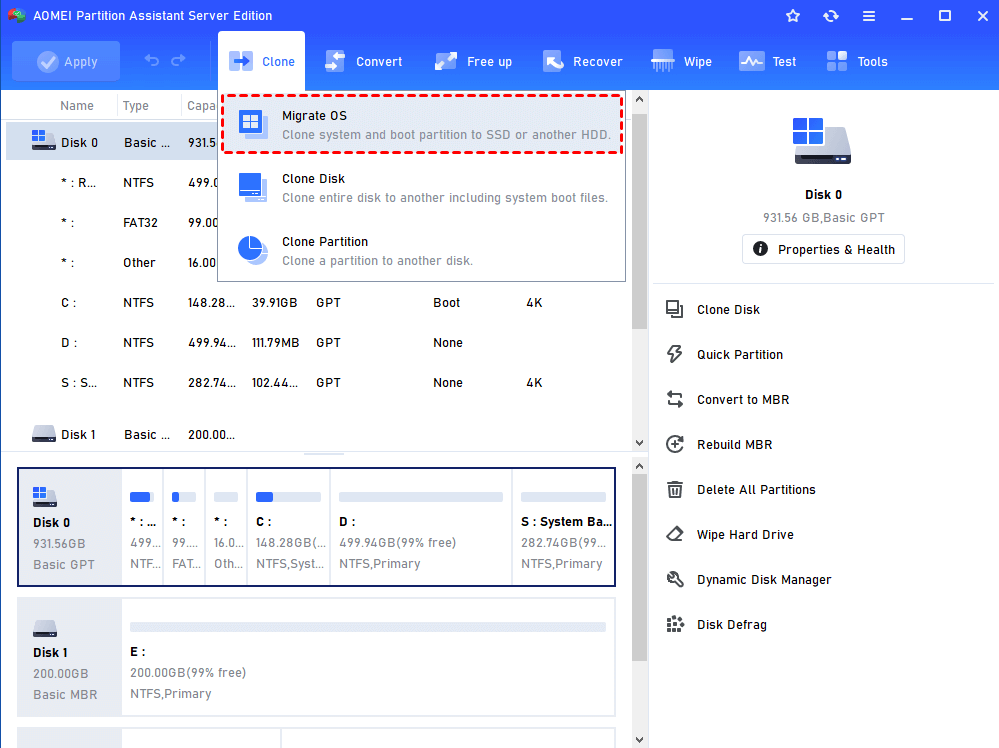
Stap 1. Installeer de externe Server kloonsoftware - AOMEI Partition Assistant Server en voer deze uit. In de bovenste werkbalk kies je "Klonen" > "Migreer OS".
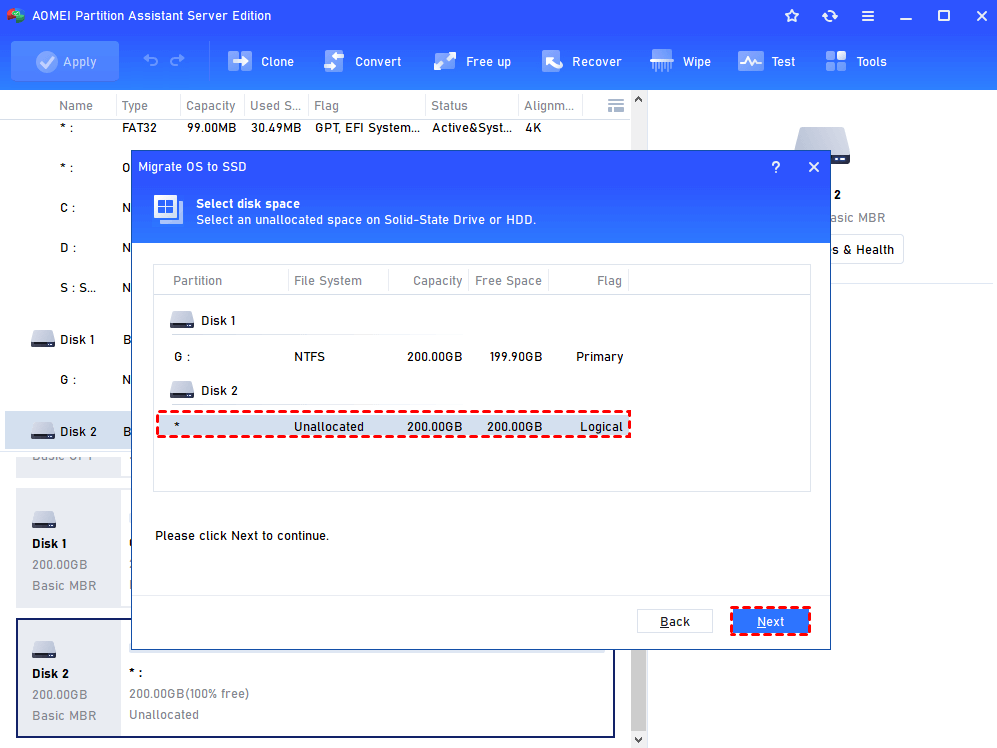
Stap 2. Selecteer een niet-toegewezen ruimte op SSD of HDD. Klik op "Next".
PS: Als er geen niet-toegewezen ruimte op de doelharde schijf is, worden alle partities op de doelschijf verwijderd. Als u dit niet wilt doen, kunt u AOMEI Partition Assistant Server gebruiken voor het wijzigen van de partitiegrootte zonder gegevensverlies op de doelschijf om niet-toegewezen ruimte te verkrijgen.
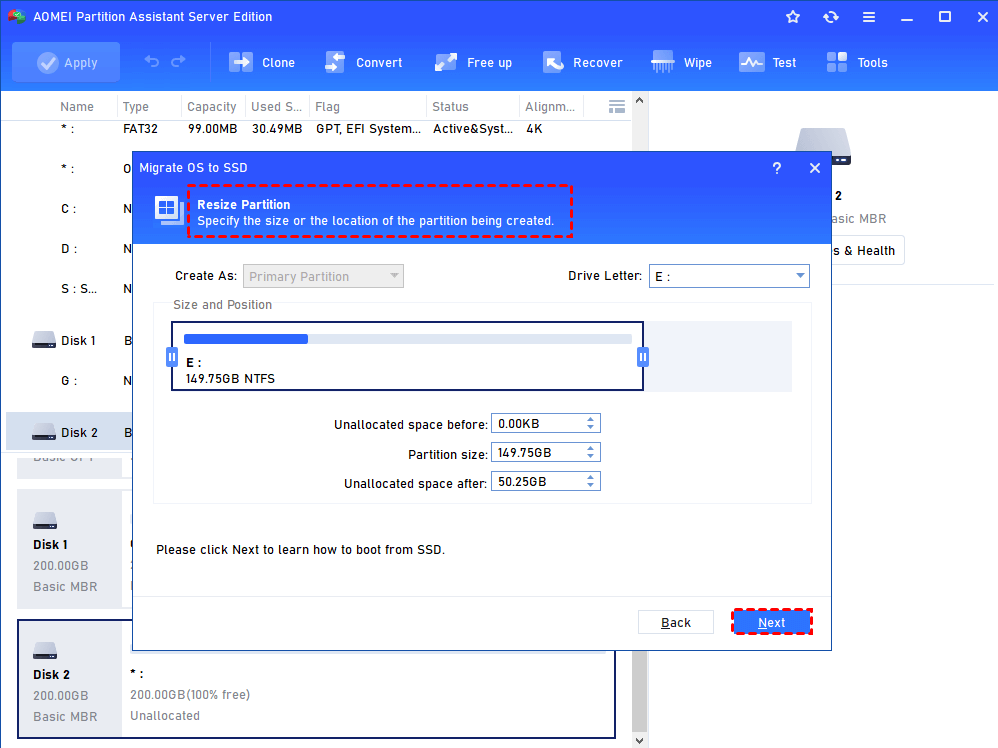
Stap 3. Hier kunt u de systeempartitie vergroten en de stationsletter wijzigen. Klik vervolgens op "Next".
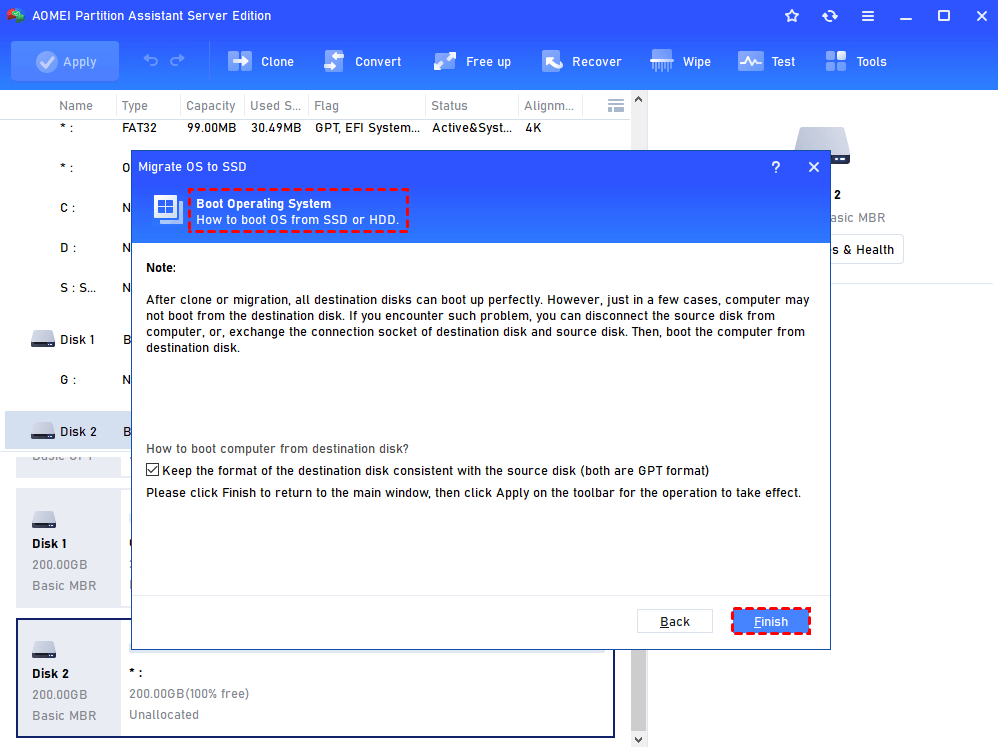
Lees de inhoud op de pop-upvensters zorgvuldig door en onthoud deze. Klik vervolgens op "Finish".
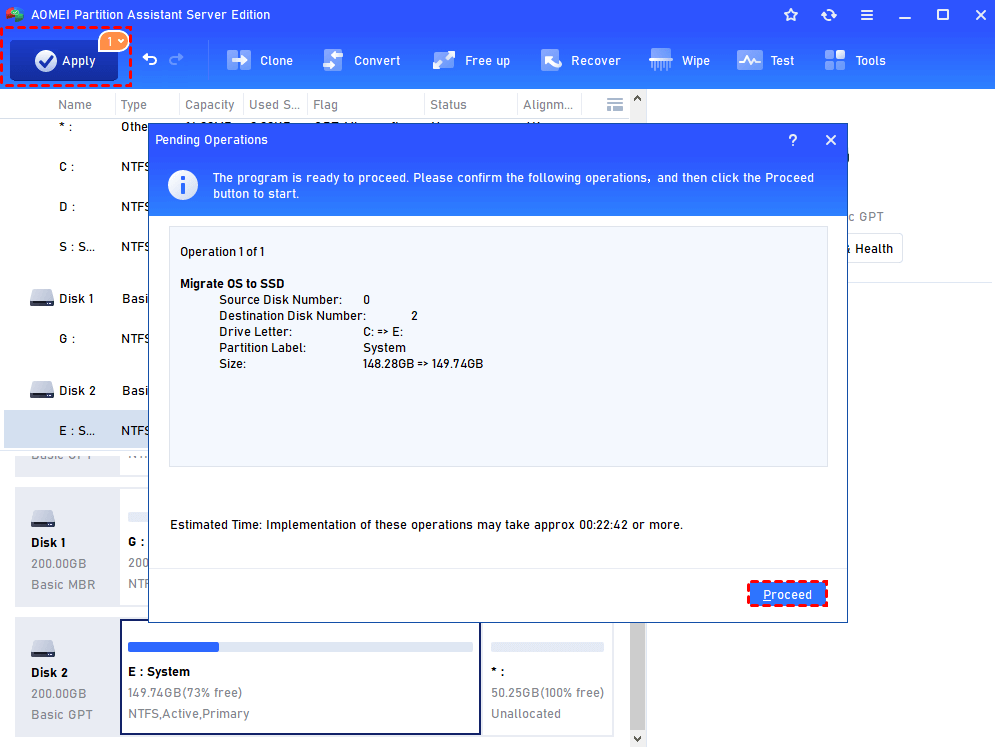
Stap 4. Controleer alle uitstaande bewerkingen en klik op "Toepassen" om de migratie van Windows 2008 R2 uit te voeren (er is een herstart vereist omdat de bewerking onder PreOS-modus moet worden uitgevoerd).
Opmerkingen:
▪ Bevestig alstublieft dat de bestemmingsdisk opstartbaar is voordat u uw originele harde schijf formatteert of wist.
▪ Deze stappen over het klonen van Windows Server 2008 R2 kunnen ook worden toegepast op het klonen van Windows 2022/2019/2016/2012 (R2)/2008/2003.
▪ Om de geweldige functies op een onbeperkt aantal servers / pc"s binnen één bedrijf met slechts één licentie te ervaren, kunt u AOMEI Partition Assistant Unlimited uitproberen.
Over het algemeen kan het besturingssysteem perfect opstarten na een migratie. Maar in enkele gevallen kan het besturingssysteem om welke reden dan ook niet opstarten. Hieronder worden enkele adviezen gegeven om dit probleem op te lossen:
Controleer de opstartinstellingen. Ga naar de BIOS om de bestemmingsdisk als eerste opstartvolgorde in te stellen. Als de doeldisk MBR-stijl is, stel dan de opstartmodus in op Legacy; als het GPT-stijl is en uw machine UEFI/EFI ondersteunt, stel dan de opstartmodus in op UEFI/EFI; zo niet, dan moet u de GPT-schijf converteren naar MBR.
Als de melding "Besturingssysteem niet gevonden" of "Ontbrekend besturingssysteem" wordt weergegeven wanneer u probeert op te starten, kan er iets mis zijn met de MBR-tabel die de partitietabel voor de harde schijf en een kleine hoeveelheid uitvoerbare code voor het opstarten bevat. Zonder een geldige MBR kan het besturingssysteem niet opstarten. U kunt de MBR opnieuw opbouwen via AOMEI Partition Assistant.