 AOMEI Partition Assistant
Skopiuj NVMe na dysk SSD NVMe o dużej pojemności | Przewodnik Windows
Aby łatwo skopiować NMMe na NVMe w systemie Windows, wystarczy skorzystać z oprogramowania do klonowania NVMe. Ten post pokaże Ci szczegółowe kroki, jak skopiować dysk o dużym rozmiarze przy użyciu jednego gniazda NVMe M.2.

przez Gia / aktualizowany przez December 3, 2024


Dlaczego klonować NVMe na NVMe SSD?
NVMe (non-volatile memory express) to otwarty interfejs logicznego urządzenia, specjalnie opracowany dla dysków M.2 SSD, zwykle podłączanych za pośrednictwem szyny PCIe (PCI Express). W porównaniu z dyskiem AHCI SSD, dyskiem SATA SSD i dyskiem HDD, dysk NVMe SSD oferuje lepszą i szybszą wydajność, niższe opóźnienia oraz większą liczbę operacji wejścia/wyjścia na sekundę. Dlatego coraz więcej użytkowników przechodzi na dyski NVMe z dysków AHCI. Więcej informacji znajdziesz tutaj: AHCI vs NVMe.
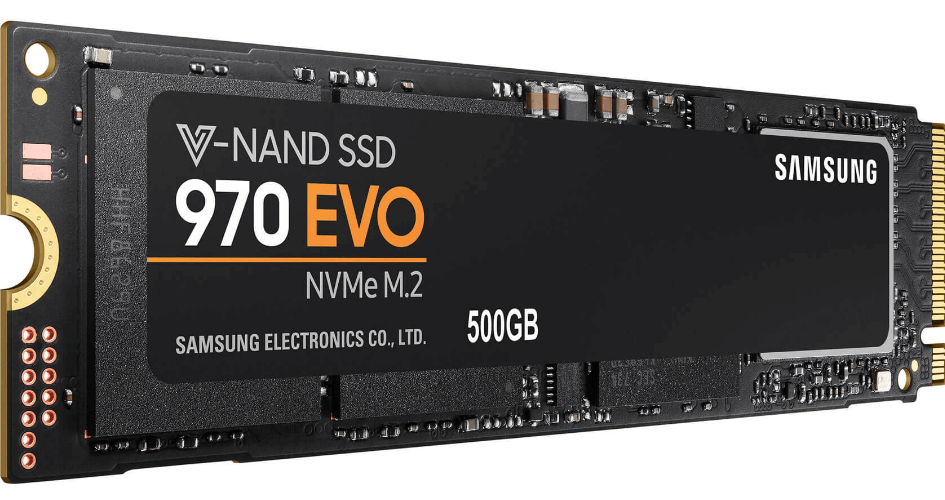
Klonowanie jednego dysku NVMe na inny oznacza uzyskanie kopii wszystkiego, włączając w to system operacyjny Windows z dysku źródłowego. Normalnie użytkownicy muszą sklonować dysk NVMe w następujących dwóch sytuacjach:
- W celu zastąpienia obecnego rozruchowego dysku NVMe nowym dyskiem bez konieczności reinstalacji systemu operacyjnego i innych aplikacji na nowym dysku.
- W celu wykonania kopii zapasowej wszystkich danych znajdujących się na dysku NVMe w przypadku problemów, takich jak awaria systemu, utrata danych lub inne zagrożenia.
Co zrobić przed sklonowaniem dysku NVMe na dysk NVMe SSD?
Przed sklonowaniem dysku NVMe należy zapoznać się z poniższymi wskazówkami, aby upewnić się, że kolejny proces klonowania przebiegnie pomyślnie.
1. Sprawdź, czy gniazdo M.2 obsługuje NVMe
Upewnij się, czy gniazdo M.2 obsługuje dysk NVMe, korzystając z systemu operacyjnego lub instrukcji płyty głównej. Jeśli nie obsługuje, nie będzie możliwe skorzystanie z wszystkich zalet dysku NVMe SSD. W takim przypadku możesz rozważyć uaktualnienie płyty głównej komputera.

2. Zamontuj nowy dysk NVMe SSD w komputerze
Jeśli gniazdo obsługuje dysk NVMe, możesz zamontować nowy dysk NVMe SSD w swoim komputerze. W przypadku komputerów posiadających więcej niż jedno gniazdo M.2, postępuj zgodnie z poniższymi krokami.
Krok 1. Wyłącz komputer, odłącz wtyczkę zasilania i otwórz obudowę.
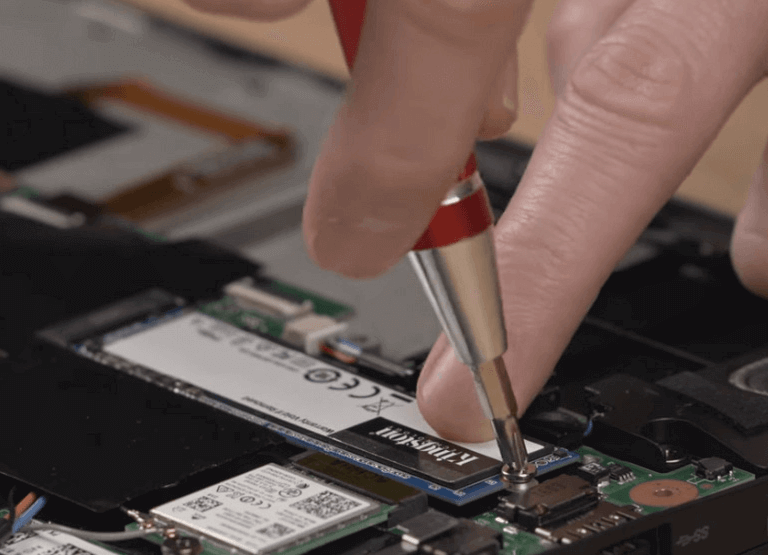
Krok 2. Zlokalizuj gniazdo M.2 na płycie głównej komputera i wstaw do niego dysk NVMe pod kątem około 30 stopni, aż do osiągnięcia pełnego wsunięcia.
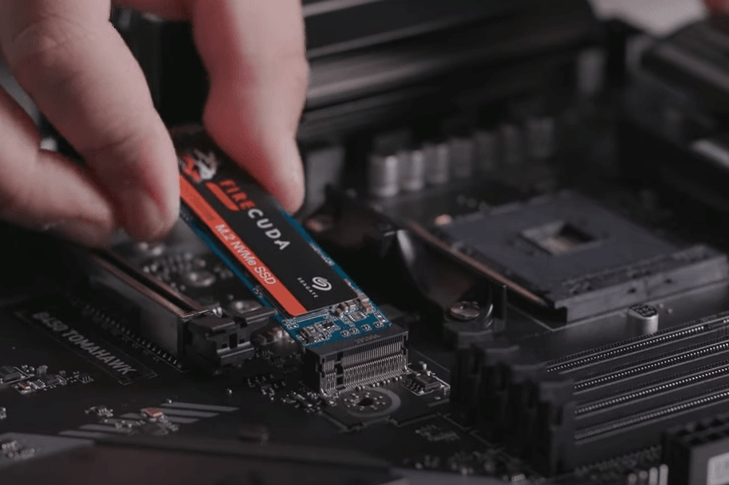
Krok 3. Następnie delikatnie wciskaj końcówkę dysku NVMe w kierunku płyty głównej.
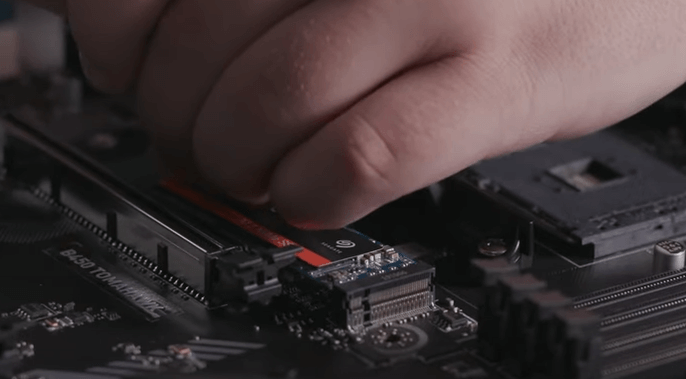
Krok 4. Włóż śrubki i dokręć je do komfortowego punktu. Uważaj, aby nie dokręcać ich zbyt mocno, bo ryzykujesz uszkodzenie dysku lub nawet płyty głównej.
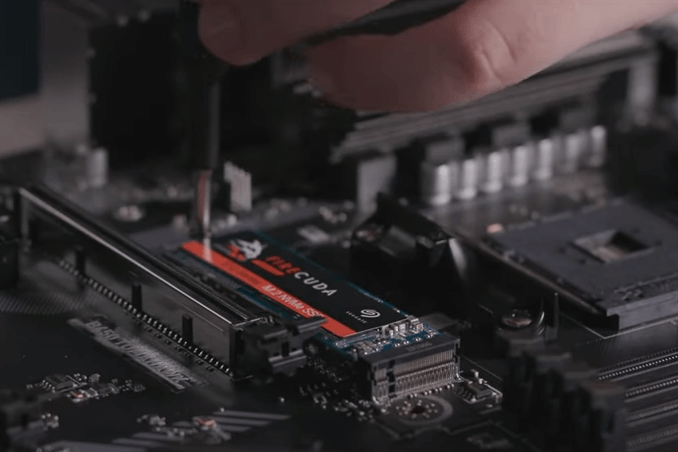
Na koniec, załóż z powrotem pokrywę obudowy.
- ★Wskazówka:
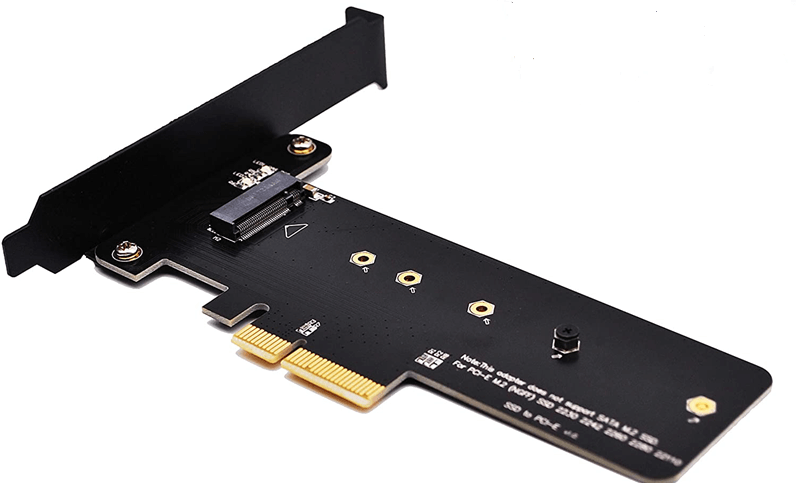
- Jeśli używasz laptopa, który ma tylko jedno gniazdo M.2, musisz użyć adaptera M.2 do PCIe lub M.2 do SATA, aby podłączyć nowy dysk NVMe SSD.
3. Inicjalizuj dysk NVMe SSD
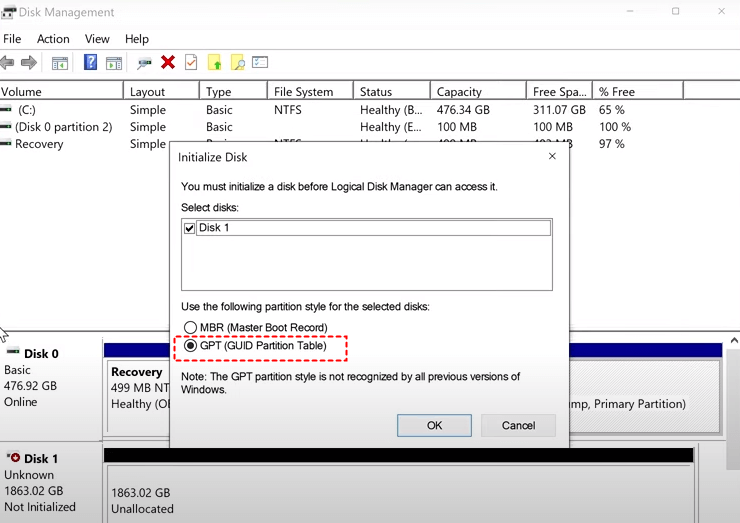
Po prawidłowym zainstalowaniu nowego dysku SSD, możesz ponownie podłączyć przewód zasilający i ponownie uruchomić komputer. Następnie musisz zainicjalizować SSD jako dysk z partycją GPT, co można łatwo zrobić w wbudowanym w system Windows zarządzaniu dyskami.
Skopiuj dysk NVMe przy użyciu profesjonalnego oprogramowania do klonowania NVMe
W systemach Windows 11, 10, 8 i 7 istnieje niezawodne oprogramowanie do klonowania NVMe, które pomaga w kopiowaniu NVMe na NVMe SSD. Dlatego warto skorzystać z zewnętrznego oprogramowania do klonowania dysków. Tutaj chciałbym polecić AOMEI Partition Assistant.
☞ Jego "Kreator Klonowania Dysku" pozwala na wykonanie klonu przeznaczonego do rozruchu NVMe SSD, ponieważ nie przegapi ukrytej partycji, takiej jak partycja systemowa EFI w systemie Windows.
☞ Oprócz klonowania do NVMe M.2 SSD, obsługuje klonowanie do SATA M.2 SSD, pamięci flash USB lub karty SD. Może również sklonować większy HDD na mniejszy SSD.
☞ W przypadku wymagań dotyczących pojemności docelowego dysku NVMe, może sklonować na większy, mniejszy dysk lub dysk o tej samej wielkości, jeśli dostępna przestrzeń docelowego dysku nie jest mniejsza od wykorzystanej przestrzeni źródłowego dysku.
AOMEI Partition Assistant posiada inne zaawansowane funkcje, w tym Migrację systemu operacyjnego na SSD, Konwerter Dynamicznych Dysków itp. w systemach Windows 11/10/8.1/8/7. Aby zarządzać dyskiem i partycją w systemach Windows Server, można zwrócić się do AOMEI Partition Assistant Server. Teraz przejdźmy przez szczegółowe kroki skopiowania z NVMe na NVMe SSD.
PS.: Można pobrać wersję demonstracyjną AOMEI Partition Assistant i najpierw ją przetestować.
 AOMEI Partition Assistant
Najlepszy menedżer partycji dysku i optymalizator PC dla systemu Windows
Krok 1. Zainstaluj i uruchom AOMEI Partition Assistant, kliknij "Klonuj" w głównym interfejsie, a następnie wybierz "Klonuj Dysk".

Krok 2. Wybierz twardy dysk, który chcesz sklonować jako dysk źródłowy i kliknij "Dalej".

Krok 3. Wybierz dysk docelowy, na którym zostaną przechowane dane z dysku źródłowego, a następnie kliknij przycisk „Dalej”.

Krok 4. Następnie możesz sprawdzić dysk źródłowy i docelowy w kolejnym oknie lub zmienić tryb „klonowanie sektor-po-sektorze” i kliknąć przycisk „Potwierdź”, aby kontynuować, jeśli nie ma problemów.

Tutaj można również kliknąć przycisk „Ustawienia”, aby dostosować rozmiar partycji na dysku docelowym lub zaznaczyć opcję "4k alignment", aby poprawić szybkość odczytu i zapisu dysku SSD, jeśli docelowy dysk jest dyskiem SSD.

Krok 5. Na koniec, kliknij przycisk „Zastosuj” i „Rozpocznij” w głównym interfejsie, aby rozpocząć klonowanie dysku twardego.

Prace dalsze po sklonowaniu NVMe do NVMe
Po sklonowaniu dysku NVMe na dysk NVMe, przejrzyj, jak uruchomić system z nowo sklonowanego dysku NVMe SSD.
Jeśli komputer ma jeden gniazdo NVMe M.2, możesz usunąć stary dysk NVME SSD, zainstalować nowy i uruchomić system z niego.
Jeśli twój komputer ma więcej niż jeden slot M.2, możesz jednocześnie podłączyć dwa dyski SSD NVMe. Musisz wejść do BIOS-u, aby ustawić nowy dysk NVMe jako pierwsze urządzenie rozruchowe. Oto szczegółowe instrukcje:
Krok 1. Zrestartuj swój komputer i naciśnij ciągle odpowiedni klawisz, aby wejść do BIOS-u i wybrać "Enter setup".
Krok 2. Wybierz opcję "Change boot order" (Zmień kolejność uruchamiania) i ustaw nowy dysk NVMe SSD jako pierwsze urządzenie rozruchowe.

Krok 3. Naciśnij "Enter", aby uruchomić komputer z nowego dysku NVMe SSD.
Podsumowanie
Oto wszystko na temat klonowania NVMe na dysk SSD NVMe. Dzięki AOMEI Partition Assistant możesz efektywnie zamienić swój dysk M.2 na jeden slot lub sklonować duży dysk na mały. Po procesie klonowania możesz również uruchomić dostosowanie SSD do rozmiaru 4K w celu poprawy jego wydajności.
