Ten post pokazuje, jak sklonować Windows Server 2008 (R2) z jednego dysku na drugi bez problemów z uruchomieniem.
▶ Chcesz zachować stary system operacyjny podczas aktualizacji do dysku SSD
▶ Najprostsze rozwiązanie: sklonować Windows Server 2008 R2 na dysk SSD
▶ Profesjonalne oprogramowanie do klonowania dla Windows Server 2008 R2
▶ Sklonować Windows Server 2008 (R2) bez konieczności ponownej instalacji
▶ Jak naprawić problem "brak uruchamiania systemu po migracji"?
"Na swoim dysku twardym mam zainstalowany Windows Server 2008 R2, który ma dwie partycje: C z zainstalowanym systemem i D z danymi. Słyszałem, że dysk SSD działa lepiej niż HDD pod wieloma względami, zwłaszcza gdy jest używany jako dysk systemowy; dlatego planuję zaktualizować HDD na dysk SSD, aby uzyskać lepszą wydajność.
Ponieważ jestem zaznajomiony z systemem Windows Server 2008 R2 i działa on dobrze, chciałbym zastosować ten sam system na dysku SSD. Chciałbym wiedzieć, co mam zrobić. Czy powinienem sklonować Windows Server 2008 R2 na dysk SSD, czy wykonać kopię zapasową i przywrócić ją na dysku SSD, czy zainstalować system od nowa? Którą metodę wybrać? Czy możesz udzielić kilku rad i powiedzieć mi, jak sklonować Server 2008 R2 lub..."
Jak wspomniano w scenariuszu, aby zachować Windows Server 2008 R2 na dysku SSD podczas wymiany HDD na SSD, masz do wyboru trzy metody: instalacja od nowa, kopia zapasowa i przywracanie, lub sklonowanie z HDD na SSD.
Pierwsza metoda wymaga instalacji systemu od podstaw, co zajmie dużo czasu i energii, a wcześniejsze dane zostaną utracone. Druga metoda jest wykonalna za pomocą narzędzia wbudowanego w system Windows - Sysprep. Jednak obsługa tego narzędzia jest skomplikowana. Jeśli chodzi o ostatnią metodę, pozwala ona bezpośrednio przenieść Windows Server 2008 R2 na dysk SSD bez konieczności ponownej instalacji. Wyraźnie widać, że klonowanie Windows Server 2008 R2 jest najbardziej wygodne i proste. W tej sytuacji, jeśli chcesz wymienić dysk twardy i zachować ten sam system, najprostszym rozwiązaniem jest sklonowanie Windows Server 2008 R2 z HDD na SSD.
AOMEI Partition Assistant Server to potężne i niezawodne narzędzie do klonowania systemu Windows Server 2008 R2 na dysku SSD lub HDD. Pozwala ono sklonować partycję systemową i powiązane partycje z jednego dysku na drugi, uzyskując dokładną kopię systemu na docelowym dysku. Co więcej, AOMEI Partition Assistant Server pozwala na kopiowanie partycji na dysku lub klonowanie dysku na inny w systemie Windows Server 2008 R2, co daje elastyczne opcje dotyczące klonowania. Z przyjaznym interfejsem, to oprogramowanie do klonowania serwerów jest łatwe w użyciu dla każdego.
Teraz możesz pobrać jego wersję demo i wypróbować!
Przed sklonowaniem Servera 2008 R2 za pomocą AOMEI Partition Assistant Server, musisz wykonać kilka przygotowań:
Połącz docelowy dysk twardy z komputerem i upewnij się, że system Windows go wykrywa. Następnie otwórz Zarządzanie dyskami i zainicjalizuj dysk.
Jeśli rozmiar docelowego dysku jest mniejszy niż używane miejsce na dysku systemowym, dobrym wyborem jest usunięcie niektórych pojedynczych plików, takich jak filmy, wideo, muzyka, itp. (jeśli chcesz, możesz je zabezpieczyć).
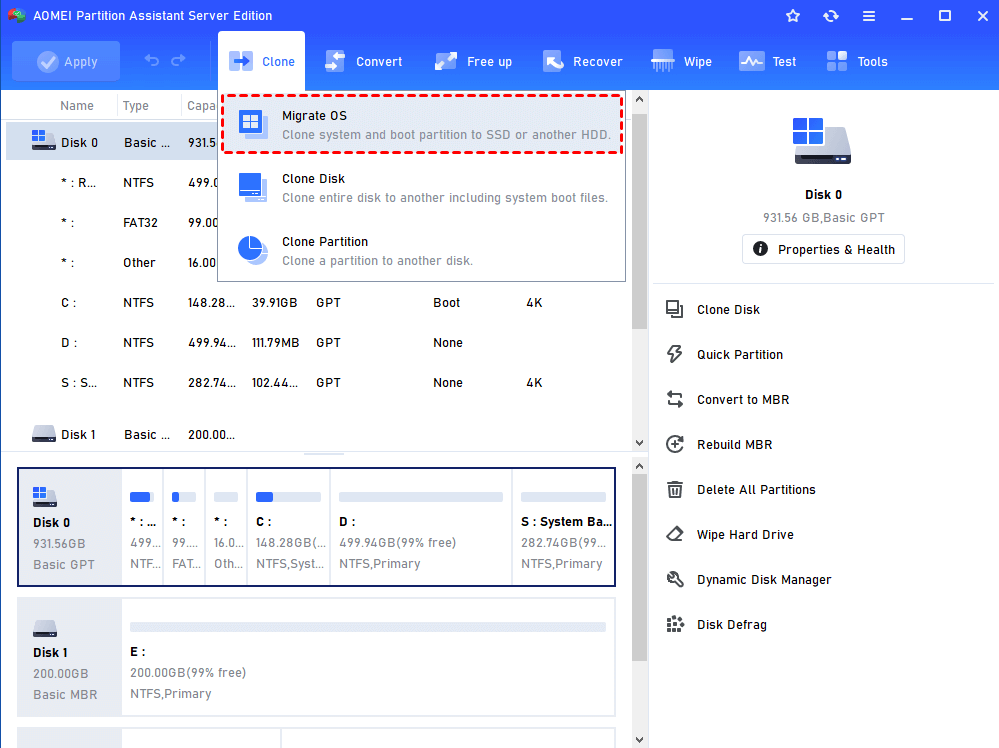
Krok 1. Zainstaluj zewnętrzne oprogramowanie do klonowania serwerów - AOMEI Partition Assistant Server i uruchom je. W górnym pasku narzędziowym wybierz "Klonowanie" > "Migrowanie systemu operacyjnego""..
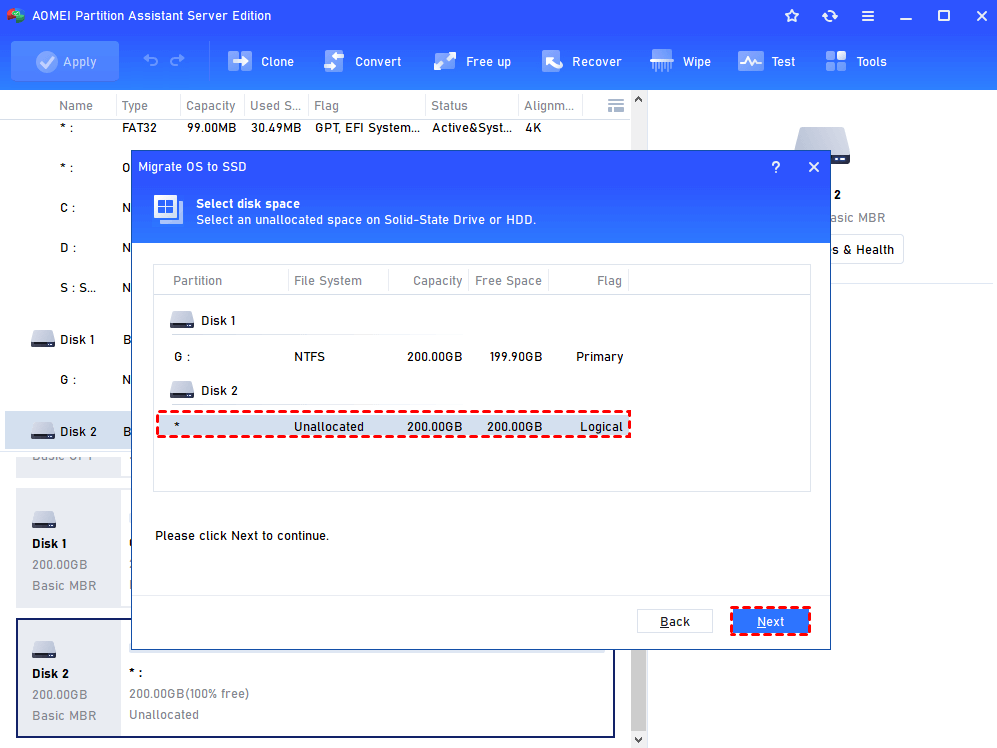
Krok 2. Wybierz niemałą przestrzeń na dysku SSD lub HDD. Kliknij "Dalej".
PS: Jeśli nie ma niemalejącej przestrzeni na docelowym dysku, wszystkie partycje na docelowym dysku zostaną usunięte. Jeśli nie chcesz tego zrobić, możesz skorzystać z AOMEI Partition Assistant Server, aby zmienić rozmiar partycji bez utraty danych na docelowym dysku i otrzymać niemałą przestrzeń.
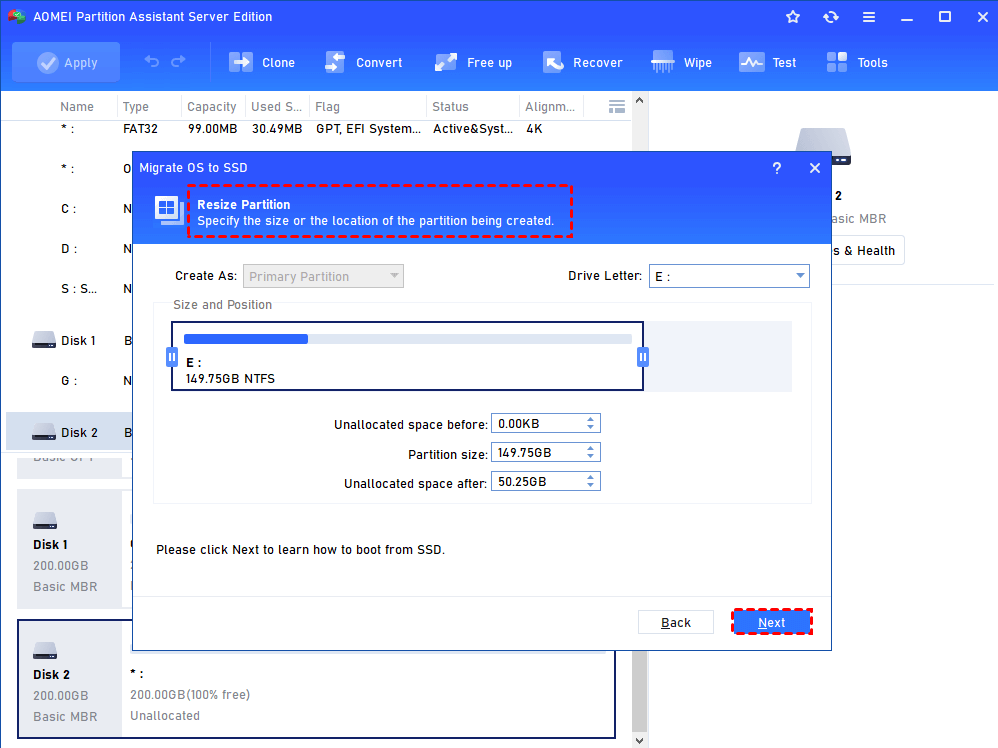
Krok 3. Tutaj można zmienić rozmiar partycji systemowej i zmienić literę dysku. Następnie kliknij "Dalej".
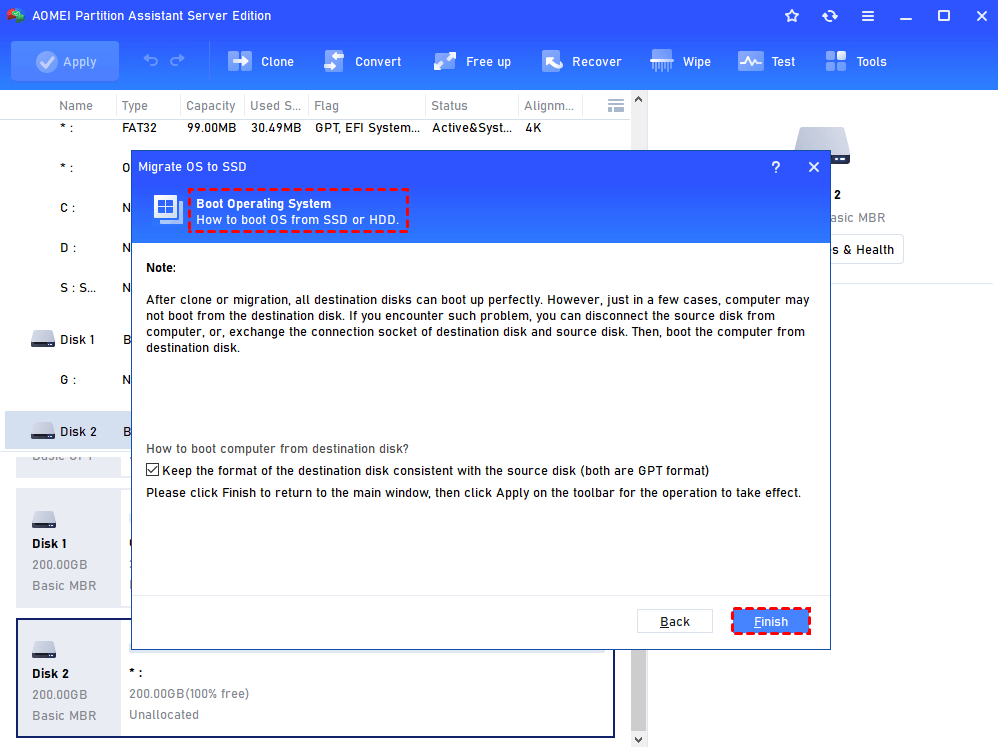
Proszę uważnie przeczytać zawartość okienek pop-up i zapamiętać. Następnie kliknij "Zakończ".
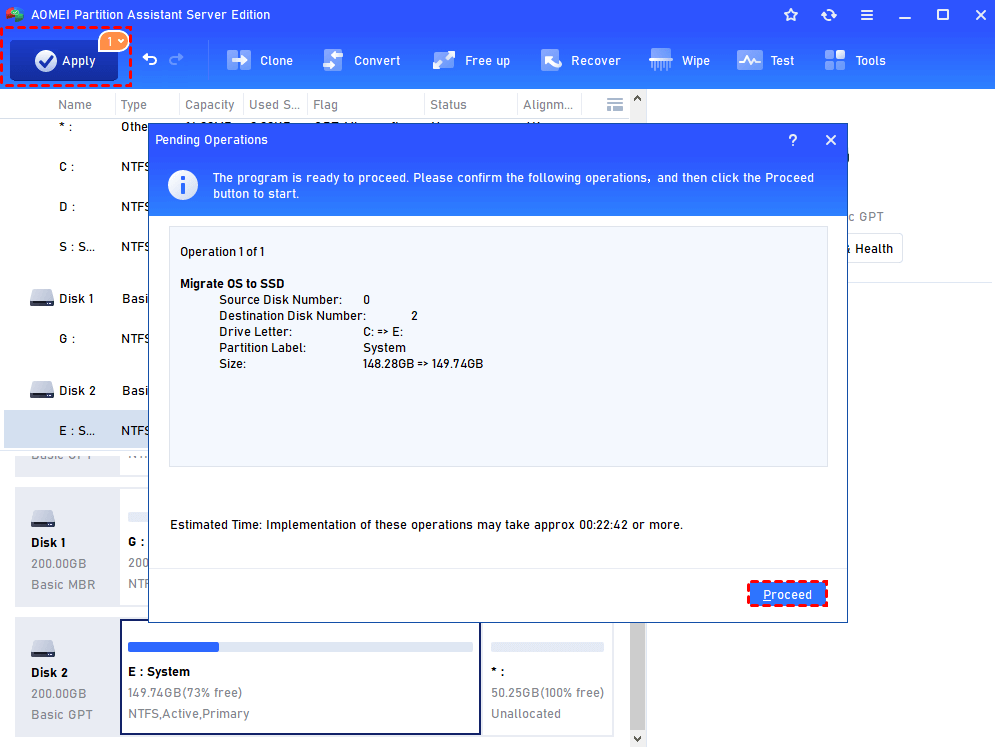
Krok 4. Sprawdź wszystkie oczekujące operacje i kliknij "Zastosuj", aby przeprowadzić migrację Windows 2008 R2 (konieczne jest ponowne uruchomienie, ponieważ operacja musi zostać wykonana w trybie PreOS).
Uwagi:
▪ Proszę potwierdzić, czy docelowy dysk jest bootowalny przed formatowaniem lub wyczyszczeniem swojego oryginalnego dysku twardego.
▪ Te kroki dotyczące klonowania systemu Windows Server 2008 R2 mogą również być zastosowane do klonowania systemu Windows 2022/2019/2016/2012 (R2)/2008/2003.
▪ Aby korzystać z wspaniałych funkcji na nieograniczonej liczbie serwerów/komputerów w ramach jednej licencji, możesz wypróbować AOMEI Partition Assistant Unlimited.
Generalnie rzecz biorąc, system operacyjny może poprawnie się uruchomić po migracji. Jednak w kilku przypadkach system operacyjny może nie uruchamiać się z jakiegoś powodu. Poniżej przedstawione zostaną pewne porady dotyczące naprawy tego problemu:
Sprawdź ustawienie rozruchu. Wejdź do BIOS-u, aby ustawić docelowy dysk jako pierwszy w kolejności rozruchu. Jeśli docelowy dysk ma styl MBR, ustaw tryb rozruchu na Legacy; jeśli jest w stylu GPT i twoje urządzenie obsługuje UEFI/EFI, ustaw tryb rozruchu na UEFI/EFI; jeśli nie, musisz przekonwertować dysk GPT na MBR.
Jeśli pojawią się informacje takie jak "Brak systemu operacyjnego" lub "Brakujący system operacyjny" podczas próby uruchomienia, może istnieć problem z tabelą MBR zawierającą tabelę partycji dla dysku twardego oraz małą ilość kodu wykonywalnego do rozruchu. Bez prawidłowej tabeli MBR system operacyjny nie może się uruchomić. Możesz przebudować MBR za pomocą narzędzia AOMEI Partition Assistant.