
 AOMEI Partition Assistant
Como corrigir falha do BCDboot ao tentar copiar arquivos de inicialização
Se você tentar usar o comando bcdboot, mas receber esse erro: falha ao tentar copiar arquivos de inicialização, você pode corrigir isso neste artigo.

por Tracy / Atualizado em 03/03/2025


Principais Pontos:
- A mensagem de erro "Falha ao copiar o arquivo de inicialização" pode fazer com que o computador não inicialize a partir do disco rígido.
- Arquivos de inicialização corrompidos, uma partição de sistema inativa ou a perda de uma partição reservada do sistema podem causar problemas de falha no BCDboot.
- AOMEI oferecerá uma solução detalhada para corrigir o erro do BCDboot e apresentará uma das melhores alternativas de reparo de inicialização.
Às vezes, ao aplicar o BCDBOOT para uma nova imagem ou apenas para reparar um MBR, você pode receber esse erro: Falha na tentativa de copiar arquivos de inicialização. Quando isso acontece, sua nova imagem ou computador não inicializará a partir do disco rígido. Aqui está um caso típico:
"Eu tenho um Ultrabook Dell Inspiron 14z e recentemente recebi a mensagem de erro ao tentar executar o comando bcdboot: “Falha na tentativa de copiar arquivos de inicialização”. Me disseram que a única maneira de corrigir esse problema é reinstalar o sistema operacional. Existe alguma outra forma de resolver esse problema para que eu não perca tudo? E como evitar que esse problema aconteça novamente?" - do Microsoft Community
Quando você encontrar esse erro, não se preocupe. Este guia fornecerá uma solução completa, incluindo a resolução do acesso negado ao bootrec /fixboot, a falha do bcdboot ao iniciar a biblioteca do volume do sistema. Vamos tentar corrigi-lo com os seguintes métodos.
Corrigir o erro usando uma ferramenta de reparo de MBR com GUI
Você pode corrigir a falha do BCDboot ao tentar copiar arquivos de inicialização através do AOMEI Partition Assistant Professional. É uma ferramenta de gerenciamento de disco poderosa e profissional. A função Rebuild MBR permite reparar um MBR corrompido no computador sem destruir nenhum dado.
Essa ferramenta simplifica as etapas do Diskpart. Siga as etapas e mesmo se você for novo, poderá usar essa ferramenta para corrigir a falha de inicialização do BCD.
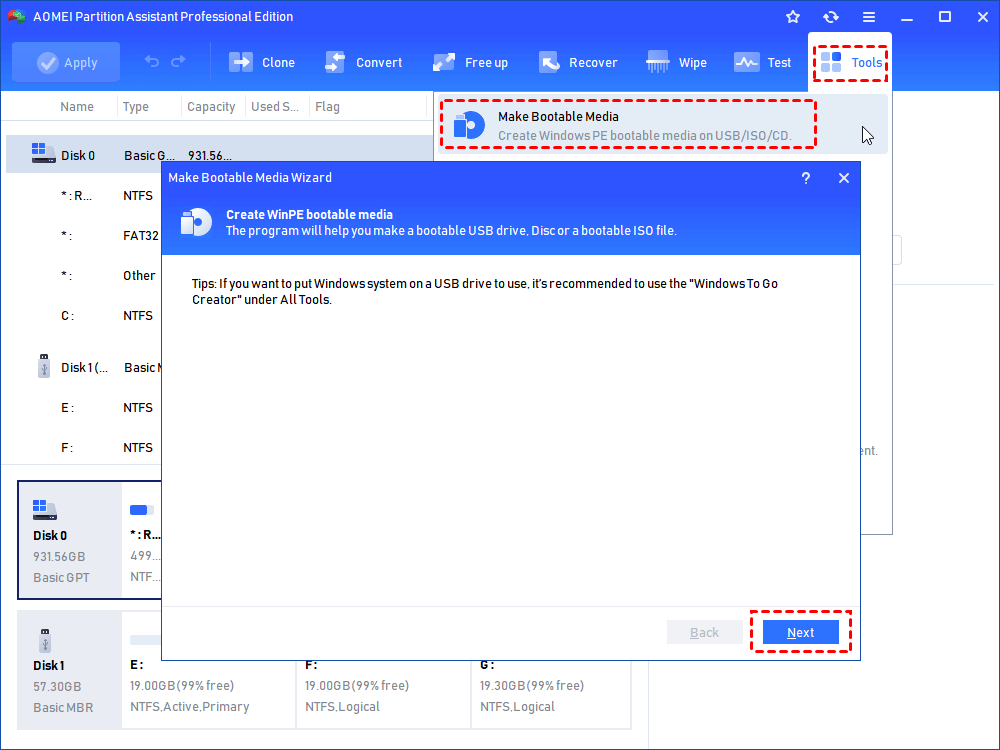
Passo 1. Faça o download do AOMEI Partition Assistant em uma máquina em execução e abra o software. Na coluna superior, clique em Criar Mídia Inicializável e siga as instruções para criar uma unidade USB inicializável.
Passo 2. Após criar o USB bootável, insira o USB no computador com problemas e inicialize o computador a partir do USB bootável. Em seguida, ele o levará para a interface principal do AOMEI Partition Assistant.
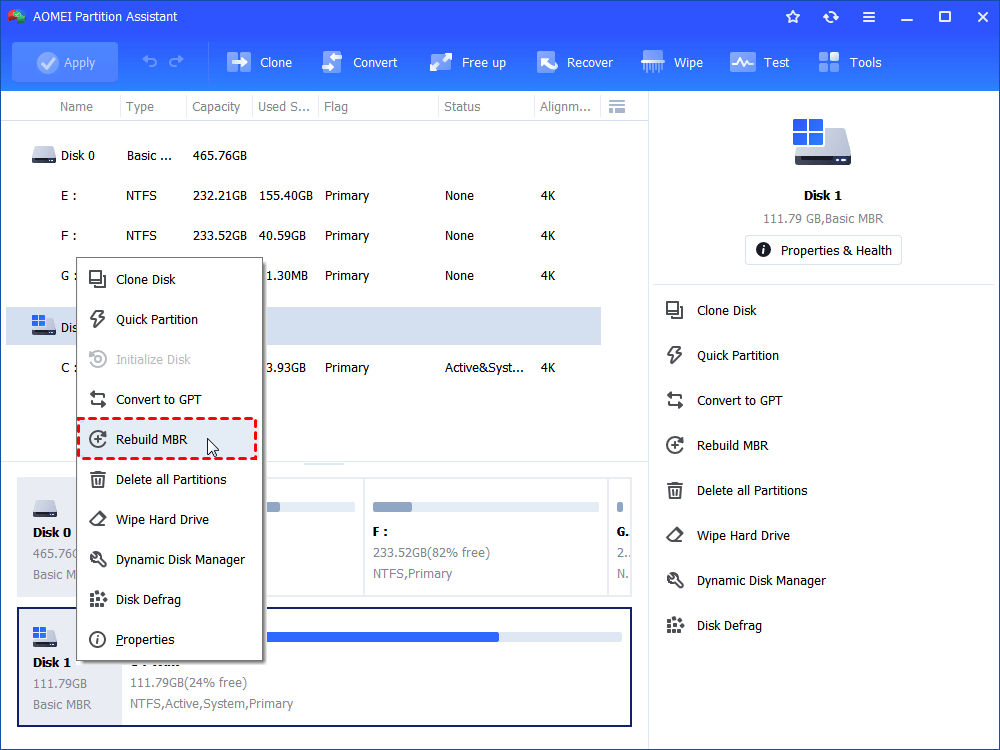
Passo 3. Clique com o botão direito no disco do sistema e selecione Reconstruir MBR.
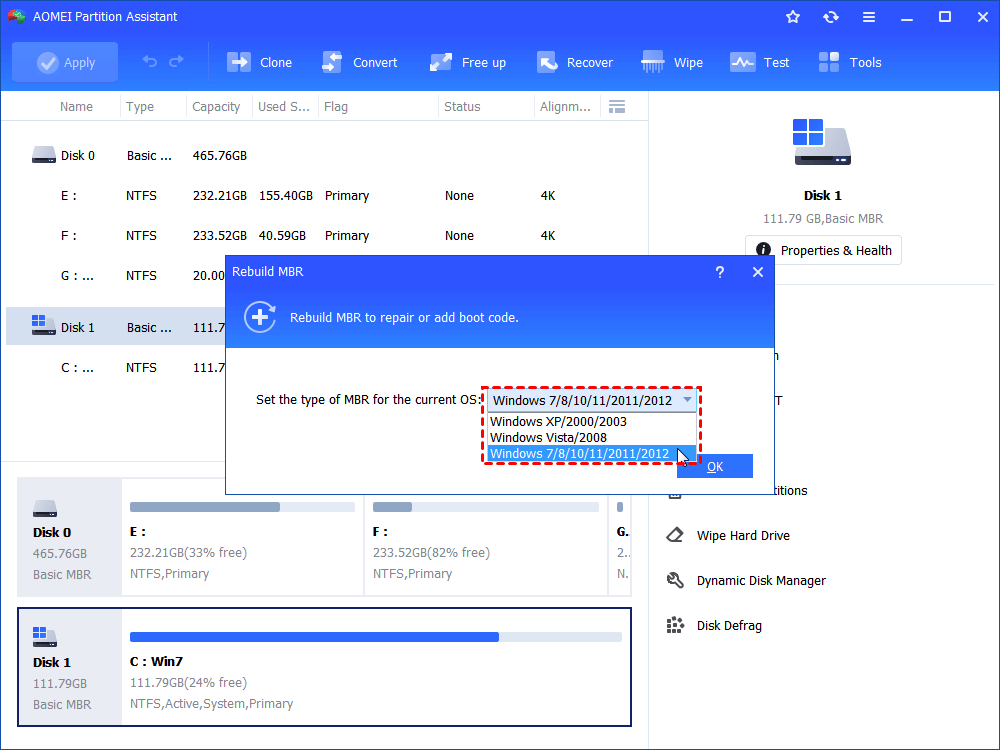
Passo 4. Configure o tipo de MBR a ser reconstruído na janela Reconstruir MBR. Em seguida, o programa definirá o tipo de MBR para o seu sistema operacional. (Escolha um tipo de MBR adequado de acordo com seu sistema operacional)
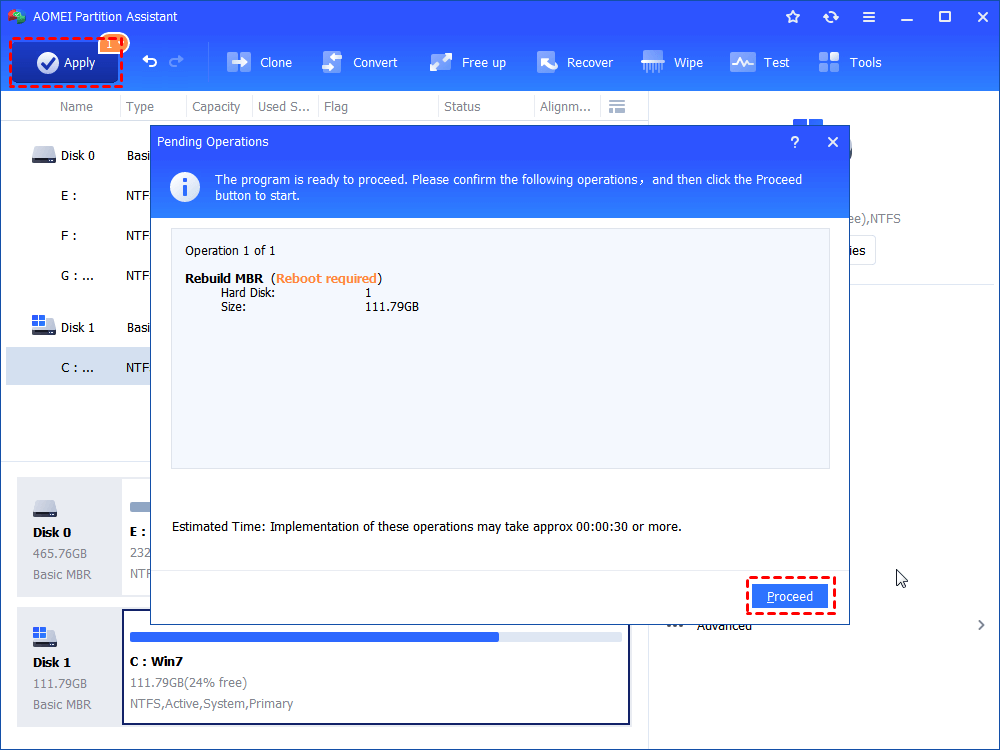
Passo 5. Clique em Aplicar na barra de ferramentas para confirmar a operação de Reconstruir MBR.
Ao encontrar uma falha do BCDboot ao tentar copiar arquivos, siga os métodos mencionados acima para resolvê-la. Se você tiver um erro de bootcd no Windows Server, você pode baixar a edição AOMEI Partition Assistant Server para corrigi-lo. Depois de resolver o problema, é recomendado fazer backup do seu sistema caso ocorram problemas no sistema.
Corrigir falha do BCDboot ao tentar copiar arquivos de inicialização via CMD
Se você inicializar sua unidade WinPE pelos recursos/opções UEFI, o BCDBOOT tentará, por padrão, trabalhar com GPT e firmware EFI. Se a partição de reserva do EFI estiver faltando porque ela não foi criada, você receberá: "Falha ao tentar copiar arquivos de inicialização". Se você inicializar sua unidade WinPE pelos recursos/opções BIOS/LEGACY, o BCDBOOT tentará, por padrão, trabalhar com MBR e firmware BIOS.
Portanto, se você inicializar sem EFI para uma unidade USB, mas sua unidade for GPT e UEFI, você deve executar o seguinte comando:
● bcdboot c:\Windows /s S: /f EFI
Onde c: significa partição do Windows e S: é a partição EFI.
Por outro lado, se você não puder ou não quiser executar em modo LEGACY, você deve usar este comando para gerar o estilo de unidade antigo MBR.
● bcdboot c:\Windows /s S: /f BIOS
Onde, neste caso, S: é a partição do sistema.
Se você não tem certeza se o computador oferece suporte a UEFI ou LEGACY, você pode tentar este comando:
● bcdboot c:\windows /s s: /f ALL
Onde ALL significa copiar tanto os arquivos do BIOS quanto os arquivos do UEFI para o disco
Lembre-se que S é a partição do sistema, não a partição que contém os arquivos do Windows.
Outras soluções rápidas para corrigir falha ao tentar copiar arquivos de inicialização
Geralmente, a reparação do MBR é a solução mais eficaz. Se este método não resolver o problema, oferecemos alguns métodos adicionais:
1. Usar pontos de restauração do sistema
Se você tiver criado anteriormente um ponto de restauração do sistema, poderá usar a Restauração do Sistema para reverter todas as configurações para o ponto de restauração. A Restauração do Sistema é uma das formas mais eficazes de corrigir erros do Windows!
Passo 1. Inicialize seu sistema Windows usando a mídia de instalação.
Passo 2. Acesse Reparar o seu computador > Solução de problemas > Opções avançadas > Restauração do Sistema.
2. Definir a partição do sistema como a partição ativa
Uma partição do sistema inativa é a causa mais comum do erro "Falha ao copiar o arquivo de inicialização ao tentar fazê-lo". Você pode usar o utilitário diskpart do Windows para definir a partição do sistema como a partição ativa. Este método também requer a mídia de instalação do Windows:
Passo 1. Inicialize o sistema Windows usando a mídia de instalação do Windows.
Passo 2. Clique em "Reparar o seu computador" no canto inferior esquerdo.
Passo 3. Acesse Solução de problemas > Opções avançadas > Prompt de Comando.
Passo 4. Digite os seguintes comandos e pressione enter:
- diskpart
- select disk 0
- Listar Partição
- Selecionar Partição
- Ativar
3. Reinstalar o sistema operacional Windows
Quando o problema permanece sem solução, a única maneira possível de corrigir o problema é reinstalando o sistema operacional. Este método irá corrigir todos os problemas. Mas isso pode resultar em perda de dados.
Por que ocorre falha ao tentar copiar os arquivos de inicialização
O BCDBOOT é uma ferramenta integrada do Windows que pode ser usada para configurar os arquivos de inicialização do seu sistema operacional e até mesmo repará-los se estiverem corrompidos acidentalmente. Quando um usuário recebe a mensagem "Falha ao copiar o arquivo de inicialização ao tentar fazê-lo", isso significa que a partição do sistema pode estar inativa. A partição do sistema deve sempre estar configurada como "ativa", caso contrário, o bcdboot retornará uma mensagem de erro.
Além disso, um arquivo de inicialização corrompido também pode causar esse erro no bcdboot. Um arquivo de registro de inicialização mestre corrompido pode fazer com que a partição de inicialização não seja encontrada. Problemas com o modo de inicialização e a falta de uma partição reservada do sistema também podem causar o erro.
Tentar o AOMEI Partition Assistant pode corrigir esses problemas e a ferramenta pode melhorar a manutenção de seus discos e manter seu computador funcionando sem problemas.
