 AOMEI Partition Assistant
Como Clonar HDD para SSD M.2 com Facilidade no Windows 11, 10, 8, 7
Aqui apresentaremos um clonador de SSD M.2 confiável e poderoso - AOMEI Partition Assistant, que permite clonar HDD para unidade SSD M.2 no Windows 11/10/8/7 e evitar todo o trabalho tedioso de reinstalar o sistema operacional e aplicativos.

por Gia / Atualizado em 03/12/2024


A melhor performance e tamanho reduzido são as 2 razões mais importantes pelas quais as pessoas querem transferir dados para um SSD M.2. Você está procurando uma forma de transferir dados do HDD para o SSD M.2? Você está no lugar certo. A seguir, vamos lhe mostrar como clonar o HDD para o SSD M.2 com facilidade. Antes de começarmos, vamos fazer as preparações e escolher a melhor forma de clonar o HDD para o SSD M.2:
- 1️⃣ Escolha a versão correta do SSD M.2: Verifique se o SSD M.2 é compatível com o seu computador.
- 2️⃣ Instale corretamente o SSD M.2 e certifique-se de que o Windows possa detectá-lo: Formate-o para o estilo de partição correto.
- 3️⃣ Escolha um clonador eficaz de HDD para SSD M.2: Use o software profissional de clonagem de disco AOMEI Partition Assistant para clonar HDD/SSD para SSD M.2 de maneira rápida e precisa.
- 4️⃣ Inicie o Windows a partir do SSD: você precisa definir o SSD M.2 clonado como a unidade de inicialização.
Baixe essa ferramenta poderosa de clonagem de disco e clone o HDD para o SSD M.2 sem perder dados. Além disso, a ferramenta suporta a realização de alinhamento 4K e a melhoria do desempenho do SSD durante o processo de clonagem.
Escolha a versão correta do SSD M.2
Antes de correr para comprar um SSD M.2, você precisa saber qual interface de SSD M.2 seu computador suporta. Procure um slot de aproximadamente uma polegada na sua placa-mãe. Geralmente, ele é rotulado como SATA ou PCIe ou SATA/PCIe. Preste atenção na etiqueta, pois você precisa comprar um SSD M.2 compatível. Se você não encontrar o slot, precisa comprar um adaptador correspondente.
Se você já tem um SSD M.2, mas não sabe qual tipo possui, você pode olhar as reentrâncias no conector. Um SSD M.2 PCIe tem apenas uma reentrância, enquanto um SSD M.2 SATA tem duas reentrâncias no conector.
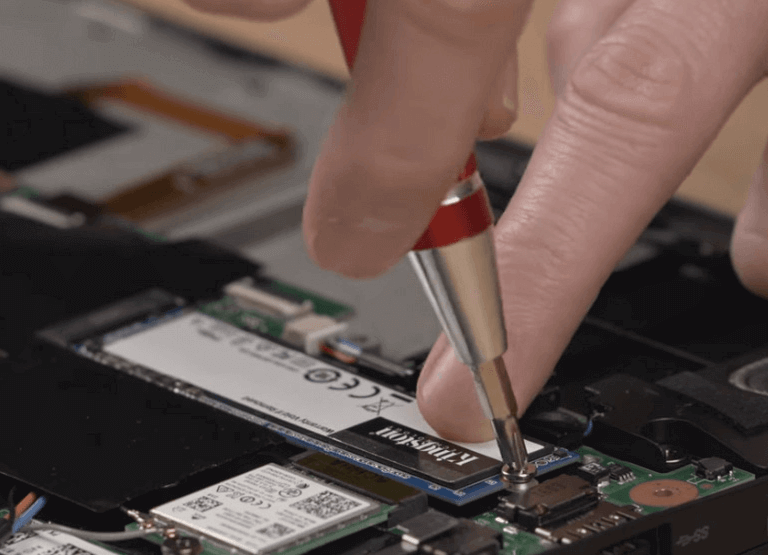
E então, desparafuse o slot M.2 e insira cuidadosamente o seu SSD M.2 na placa-mãe. Em algumas situações, o SSD pode não aparecer no computador e você precisa consertar isso manualmente.
Escolha um clonador adequado de SSD M.2 (NVMe)
Se você acabou de comprar um novo disco SSD M.2 NVMe, talvez esteja se perguntando como transferir dados do disco antigo para o novo SSD. Na verdade, você pode experimentar o excelente software de clonagem de SSD M.2 - AOMEI Partition Assistant Professional. Esta é uma das melhores maneiras de clonar HDD para M.2 SSD no mercado, porque permite migrar todos os dados e aplicativos para o seu SSD de forma fácil e eficaz, com seus recursos incríveis.
▶ Ele suporta a cópia de um disco grande para um menor graças à sua função "Copiar Disco Rapidamente". Desde que o espaço disponível no disco de destino não seja menor do que o espaço usado no disco de origem.
▶ Ele suporta diferentes sistemas operacionais do Windows. Se o seu sistema operacional for Windows 11/10/8/7, Vista ou XP, você pode clonar o disco com sucesso.
▶ Ele ajuda a copiar apenas uma partição para o SSD/HDD. Se houver apenas uma partição que você deseja clonar, ele economizará seu tempo ao evitar a exclusão de outras partições que você não precisa.
▶ Esse software permite que você inicialize a partir do disco de destino após clonar o sistema operacional nele. Ele migrará todas as partições importantes para a inicialização do sistema.
▶ O AOMEI Partition Assistant suporta alinhamento de 4K que pode aumentar a velocidade de leitura e gravação de dados, melhorando o desempenho do seu computador.
Passo a passo: como clonar HDD para M.2 SSD no Windows 11/10/8/7
Conecte o SSD M.2 ao seu computador, instale e execute o AOMEI Partition Assistant Professional. Você pode clicar no botão abaixo para baixar uma versão de demonstração e experimentar.
✍ Atenções:
● Os dados no disco de destino serão excluídos após a clonagem, faça um backup deles com AOMEI Backupper antecipadamente.
● Se você está planejando clonar o disco do sistema MBR para a unidade NVMe M.2 SSD, que precisa estar em uma tabela de partição GPT quando for usado como disco inicializável, você precisa garantir que sua placa-mãe suporte o modo de inicialização UEFI, pois você terá que mudar a BIOS para UEFI após a clonagem.
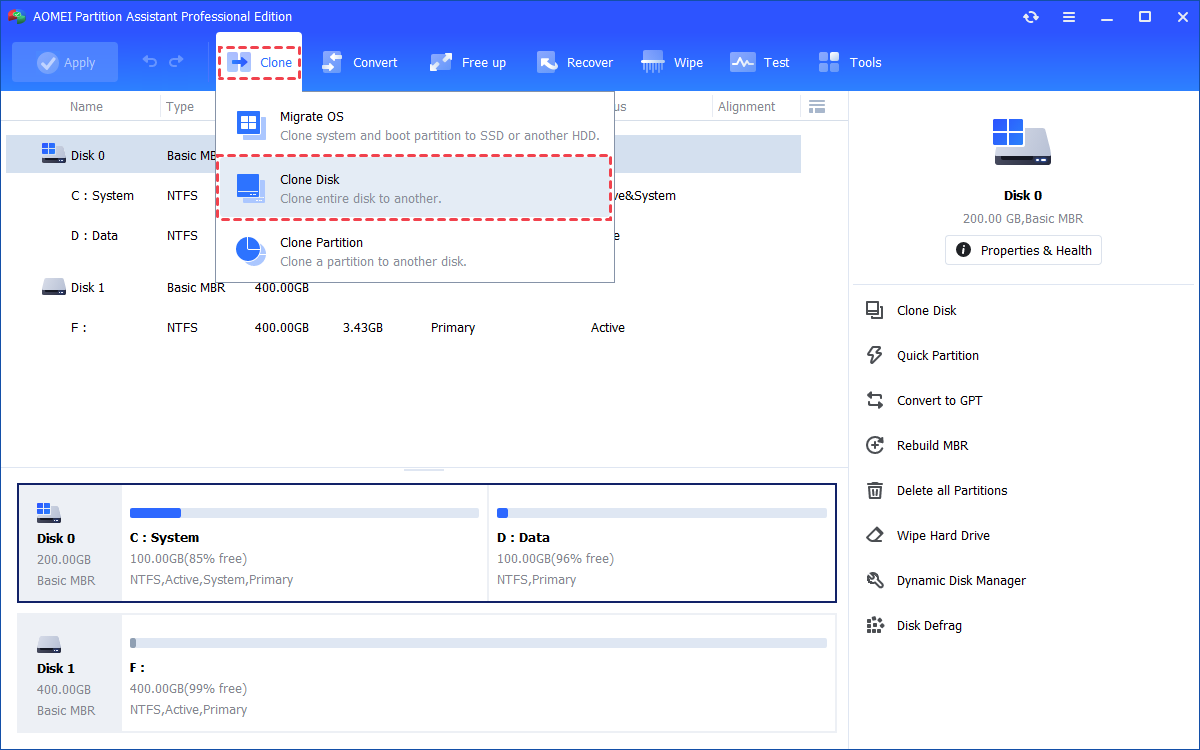
Passo 1. Instale e inicie o AOMEI Partition Assistant, clique na guia principal "Clonar" e selecione "Clonar disco". (Você também pode clicar com o botão direito no Disco que deseja clonar e selecionar a ferramenta "Clonar disco" para executar a clonagem de disco.)
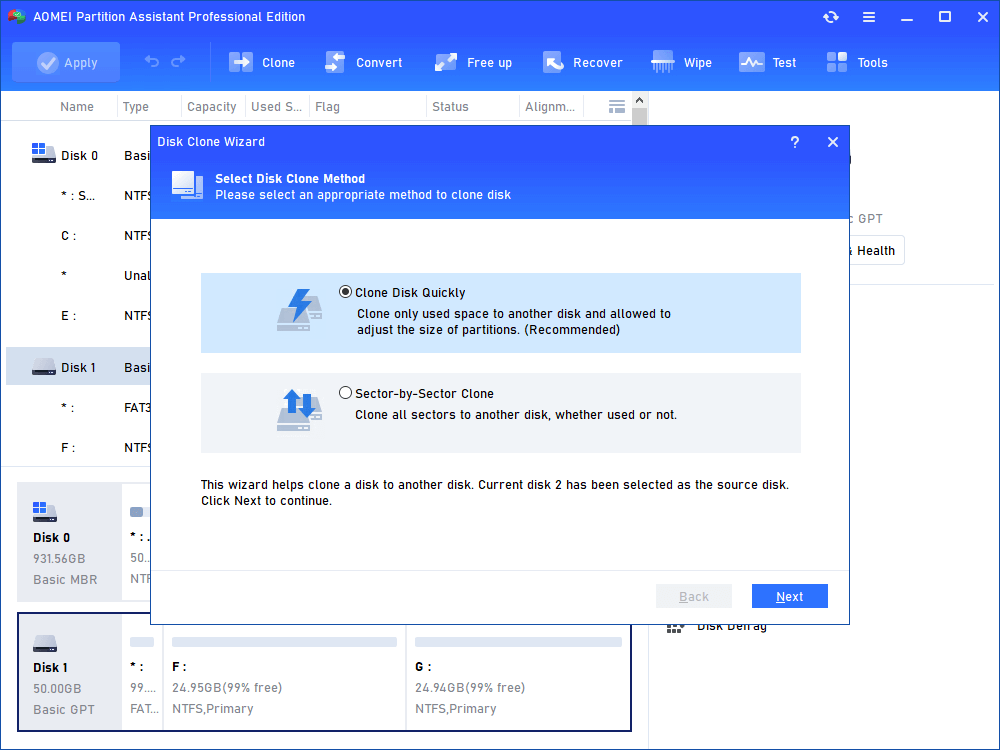
Passo 2. Escolha o disco rígido que você precisa clonar como disco de origem e clique em "Avançar".
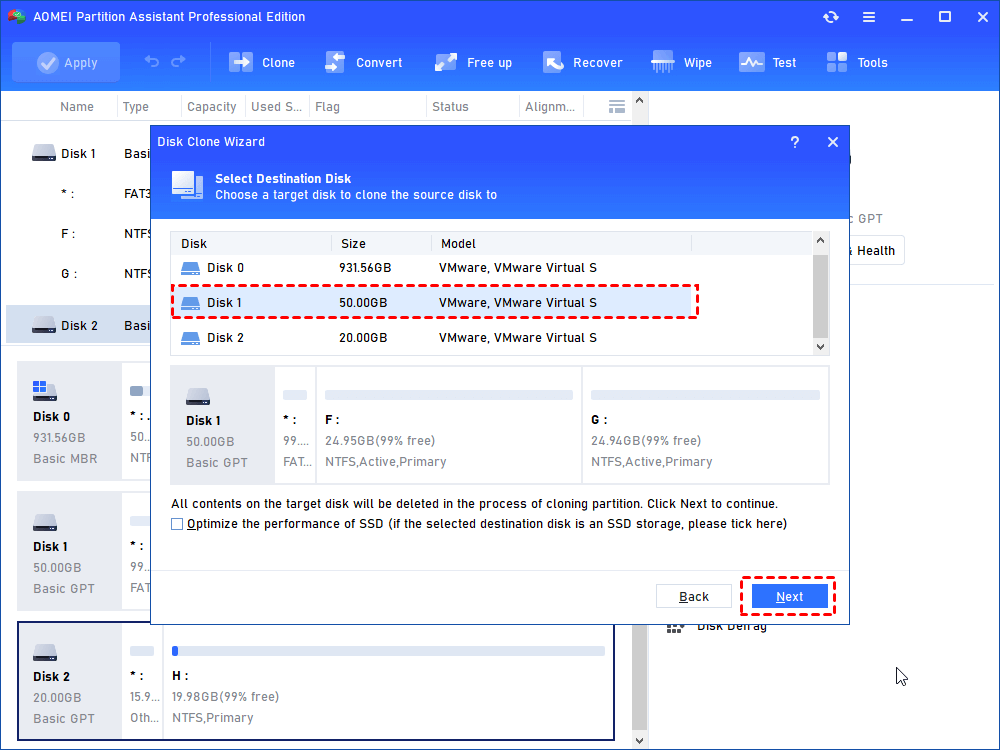
Passo 3. Selecione o disco de destino para colocar os dados do disco de origem e depois clique em "Avançar".
Passo 4. Em seguida, você entrará na interface de Confirmação onde poderá verificar o disco de origem e destino. Depois de tudo configurado, clique no botão "Confirmar" para continuar.
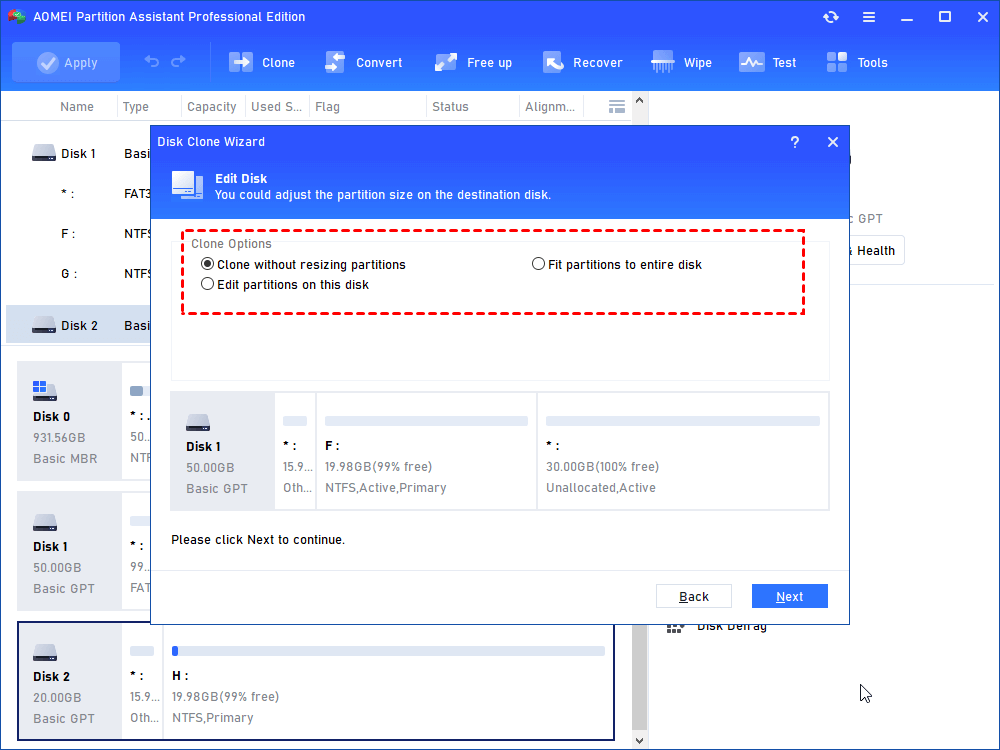
No canto inferior esquerdo da janela, você pode clicar no botão "Configurações" para ajustar o tamanho das partições no disco de destino. Existem três opções para você:
- Clonar sem redimensionar as partições: todas as partições serão clonadas para o disco de destino com o tamanho original da partição. Essa opção está disponível quando o disco de destino é maior que o disco de origem. Se for menor, essa opção será desativada.
- Ajustar as partições para ocupar todo o disco: todas as partições serão clonadas para o disco de destino e ocuparão sua capacidade total de acordo com a proporção do tamanho original da partição.
- Editar as partições nesse disco: você pode alterar o tamanho de cada partição no disco de destino conforme necessário.
Após concluir o ajuste, clique em "Salvar".

Notas:
- Você pode marcar "alinhamento em 4K" para melhorar a velocidade de leitura e gravação do SSD se o disco de destino selecionado for um SSD.
- Todos os dados nesse disco de destino selecionado serão apagados após salvar a operação no disco físico. Se houver dados importantes no disco de destino, faça um backup com antecedência.
- Se você clonar para um SSD menor, a primeira opção será desativada. Se você selecionar Clonagem setor a setor, não será possível ajustar o tamanho no disco de destino.
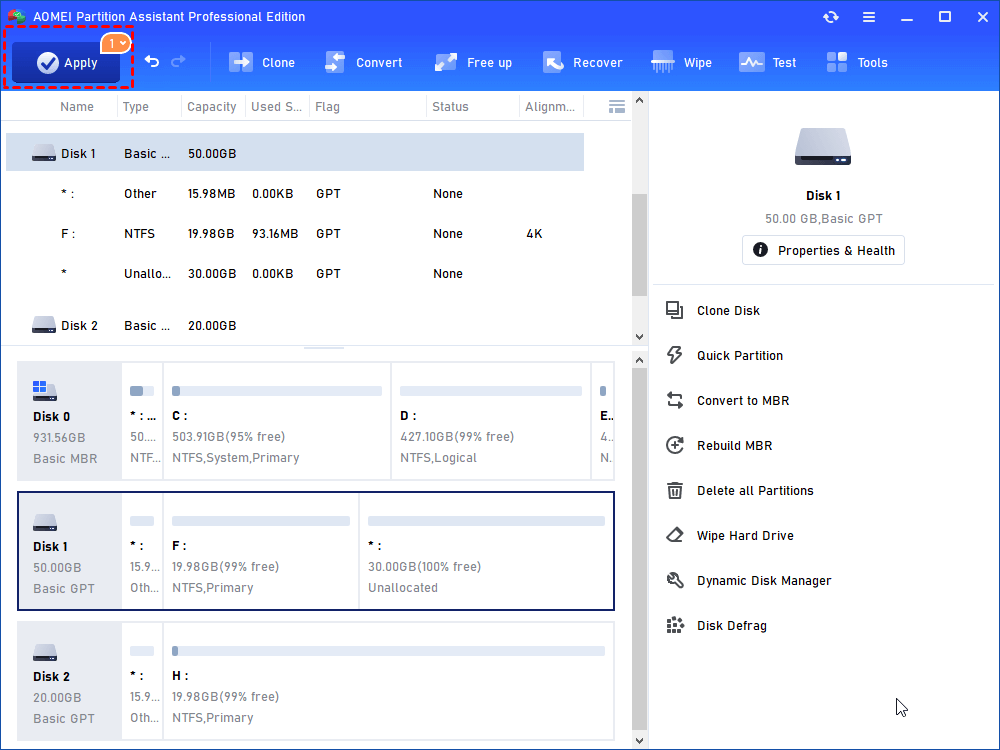
Passo 5. Você pode visualizar a operação de clonagem de disco visualizando as "Operações Pendentes". Para confirmar as "Operações Pendentes", clique em "Aplicar" e "Prosseguir".
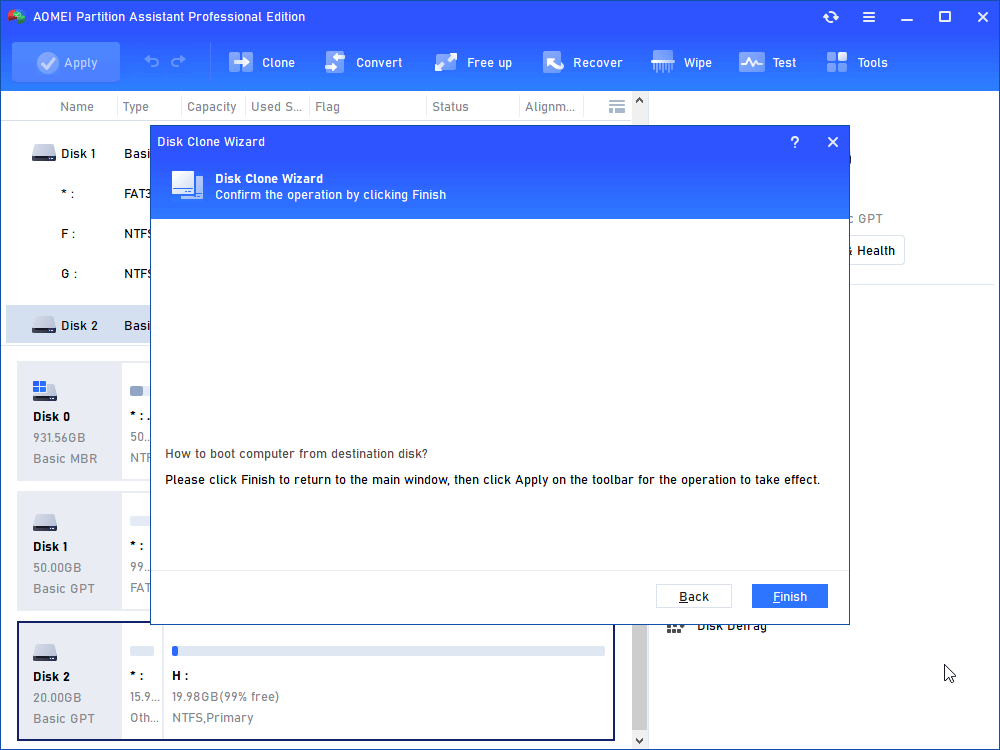
Passo 6. O processo de clonagem será iniciado e você pode acompanhar o progresso.
Adicional: Clonar o sistema operacional Windows para um SSD M.2
Se você deseja apenas clonar a partição do sistema Windows para um SSD M.2, o AOMEI Partition Assistant também oferece suporte. Abra o AOMEI Partition Assistant, clique em "Migrar sistema operacional para SSD" na interface principal. E o restante dos passos se assemelha à clonagem do disco inteiro, escolhendo o disco de destino, escolhendo o método de clonagem. E não se esqueça de clicar em “Clonar” na barra de ferramentas superior e escolher “Migrar sistema operacional”.

Iniciar a partir do SSD M.2 clonado
Siga as etapas acima e reinicie o computador para definir o SSD M.2 clonado como a unidade de inicialização.
Etapa 1. Durante o processo de reinicialização, pressione e segure “F2” para “Entrar na Configuração”.
Etapa 2. E escolha “Alterar ordem de inicialização” e defina o SSD M.2 clonado como a unidade de inicialização.

Etapa 3. Pressione "Enter". Agora você pode inicializar o computador com sucesso a partir do SSD.
Se você deseja substituir o antigo HDD por um SSD M.2, ou se o seu computador só pode ter um disco rígido, desconecte o HDD do computador e conecte o SSD M.2 no local onde ele costumava estar. O sistema inicializará diretamente a partir do novo SSD.
O que é um SSD M.2?
Recentemente, muitas pessoas postaram uma pergunta sobre como clonar um disco rígido para um SSD M.2 em vários fóruns. Aqui está um caso típico:
Posso clonar um HDD para um SSD M.2?
Tenho um HDD de 1 TB instalado no meu computador. Ele estava funcionando bem no primeiro e segundo anos. Instalei muitos softwares, fotos e filmes nele. Mas, após anos de uso, a velocidade de inicialização e execução do computador diminuiu consideravelmente. Comprei um SSD Samsung 970 EVO NVMe M.2 e gostaria de saber se posso migrar tudo do HDD para o SSD M.2 para deixar meu computador funcionando de forma suave e estável? Se possível, existe alguma maneira fácil de clonar o HDD para o SSD M.2? Agradeço antecipadamente!
Então, o que é um SSD M.2?
O SSD M.2 é uma nova geração de unidade de estado sólido (SSD). É muito mais rápido que um SSD comum. Um SSD M.2 com protocolo NVMe conecta diretamente à placa-mãe, proporcionando uma velocidade de transferência de dados muito mais rápida, podendo chegar a 3500 MB/s, enquanto outros SSDs entregam velocidade de leitura/gravação entre 200 MB/s e 550 MB/s. No entanto, vale ressaltar que o desempenho de um SSD M.2 AHCI é o mesmo do de um SSD SATA.Além disso, os SSDs M.2 são muito menores que os SSDs SATA normais. Eles têm o tamanho de uma goma de mascar sem casca, o que facilita colocá-los dentro de um gabinete de PC, até mesmo em um laptop que não tem espaço para um SSD comum. Se você deseja clonar um HDD para um SSD M.2 ou transferir dados para um SSD M.2, experimente o AOMEI Partition Assistant e siga as etapas acima.
Conclusão
Aqui está como clonar um HDD para um SSD M.2 no Windows 11, 10, 8, 7. Para inicializar com sucesso a partir do NVMe M.2 SSD de destino, altere o modo de inicialização da BIOS para UEFI se o disco de sistema de origem for em MBR.
A propósito, após a conclusão do clone, se você descobrir que o SSD M.2 clonado não inicializa, você pode consultar este link para corrigi-lo. Além disso, se você estiver usando um sistema operacional Windows Server, há uma Edição do Servidor para você.
Perguntas frequentes sobre como clonar um HDD para um SSD M.2 no Windows 11/10
1. Como transferir tudo de um HDD para um SSD M.2?
Para transferir tudo de um HDD para um SSD M.2, você pode usar um software de clonagem para copiar todo o conteúdo, incluindo o sistema operacional, arquivos e programas, para o novo SSD. Conecte o SSD M.2, use uma ferramenta como o AOMEI Partition Assistant e siga o processo de clonagem.
2. Posso substituir um HDD por um SSD M.2?
Sim, você pode substituir um HDD por um SSD M.2, desde que sua placa-mãe suporte SSDs M.2. Você precisará remover o HDD (se desejar) e instalar o SSD M.2 no slot apropriado na placa-mãe.
3. Como clonar um HDD para um SSD M.2 gratuitamente?
Você pode usar software gratuito como o AOMEI Partition Assistant Standard para clonar seu HDD para um SSD M.2. Basta conectar o SSD M.2, executar o software, selecionar a origem (HDD) e o destino (SSD M.2) e iniciar o processo de clonagem.
