 AOMEI Partition Assistant
Clone NVMe to NVMe SSD in Large Size |Windows How-to Guide
Para clonar facilmente NMMe para NVMe no Windows, você só precisa do software de clonagem NVMe. Este post fornecerá etapas detalhadas para clonar o disco em um tamanho grande com um slot NVMe M.2.

por Gia / Atualizado em 03/12/2024


Por que clonar NVMe para NVMe SSD?
NVMe (non-volatile memory express), é uma interface de dispositivo lógico aberto, especialmente desenvolvida para SSDs M.2, geralmente conectados via barramento PCIe (PCI Express). Comparado com SSDs AHCI, SSDs SATA e HDDs, o NVMe SSD possui melhor desempenho, menor latência e maior número de operações de entrada/saída por segundo. É por isso que mais usuários trocam para unidades NVMe de unidades AHCI. Para mais informações, consulte AHCI VS NVMe.
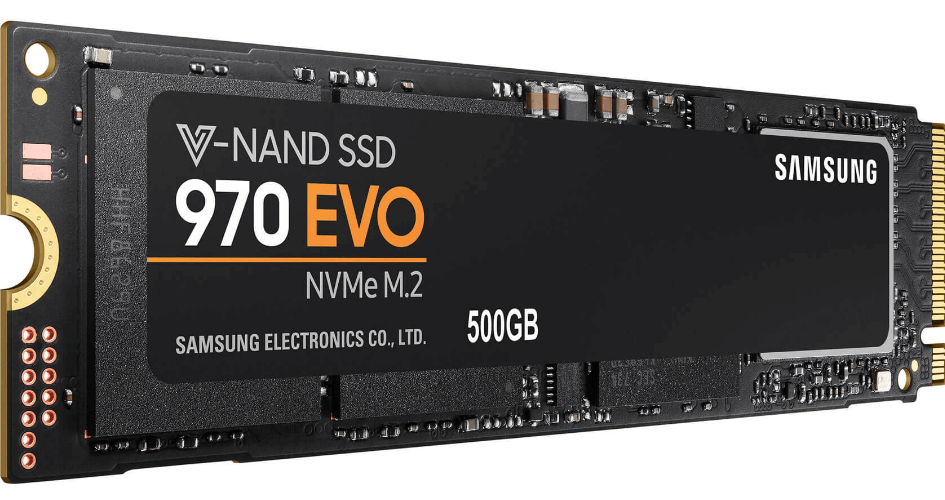
Clonar um NVMe SSD para outro significa obter uma cópia de tudo, incluindo o sistema operacional Windows no disco de origem. Normalmente, os usuários precisam clonar uma unidade NVMe nas seguintes situações:
- Para substituir o atual NVMe SSD de inicialização por um novo disco e não precisar reinstalar o sistema operacional e outros aplicativos no novo disco do zero.
- Para fazer backup de todos os dados do disco NVMe de origem em caso de problemas como falha do sistema, perda de dados ou outra situação.
O que fazer antes de clonar o NVMe SSD para o NVMe SSD?
É necessário verificar as seguintes dicas antes de clonar a unidade NVMe SSD para garantir que o processo de clonagem subsequente seja concluído com sucesso.
1. Verificar se o slot M.2 suporta NVMe
Verifique se o slot M.2 suporta a unidade NVMe por meio do sistema operacional ou do manual da placa-mãe. Se não suportar, você não poderá aproveitar todas as vantagens da unidade NVMe SSD. Nesse caso, você pode considerar a atualização da placa-mãe do seu computador.

2. Instalar o novo NVMe SSD no seu PC
Se o slot suportar unidades NVMe, você pode instalar o novo NVMe SSD no seu PC. Para computadores com mais de um slot M.2, você pode fazer isso com as seguintes etapas.
Passo 1. Desligue o computador, desconecte o cabo de alimentação e abra o gabinete do computador.
Passo 2. Localize o slot M.2 na placa-mãe do computador e insira a unidade NVMe no slot em um ângulo de cerca de 30 graus até que não haja mais folga.
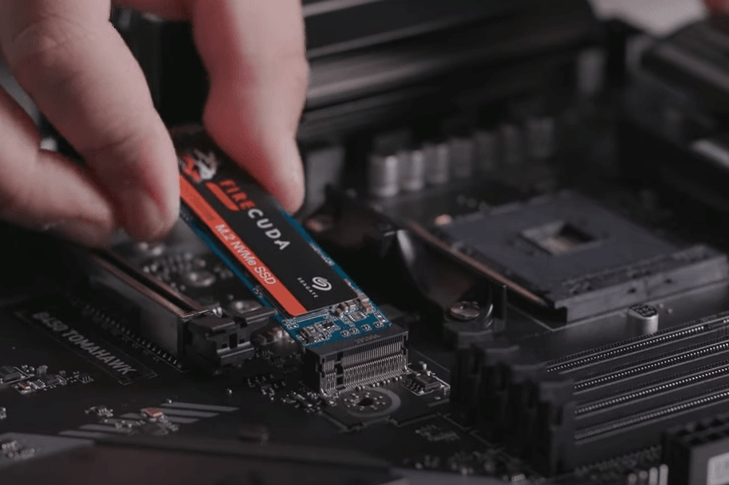
Passo 3. Em seguida, pressione suavemente a extremidade do drive NVMe em direção à placa-mãe.
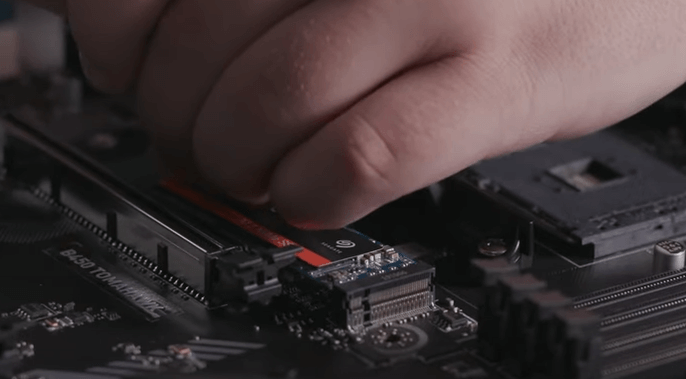
Passo 4. Insira os parafusos e aperte-os até um ponto confortável. Tenha cuidado para não apertar demais, pois você corre o risco de danificar tanto o drive quanto a placa-mãe.
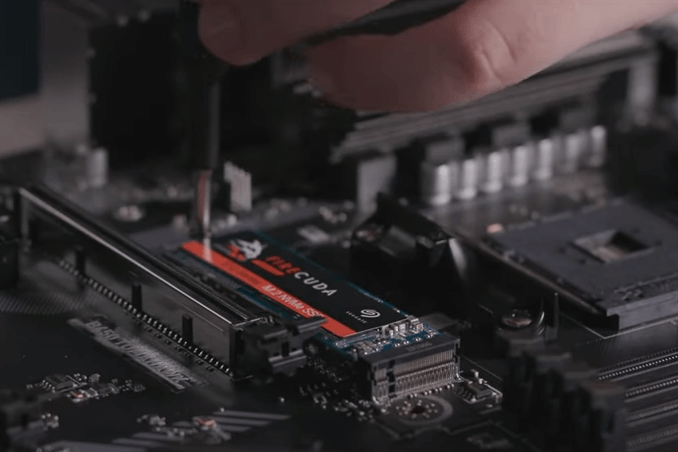
Por fim, recoloque a tampa do gabinete.
- ★Dica:
- Se você estiver usando um laptop que possui apenas um slot M.2, será necessário usar um adaptador de M.2 para PCIe ou M.2 para SATA para conectar o novo SSD NVMe.
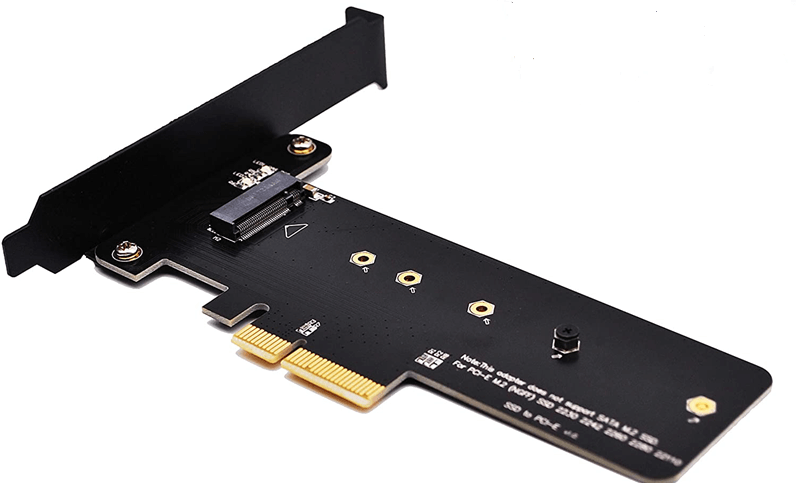
3. Inicialize o drive SSD NVMe
Após a instalação correta do novo drive SSD, você pode reconectar o cabo de energia e reiniciar o computador. Em seguida, é necessário inicializar o SSD para o estilo de partição GPT, o que pode ser facilmente feito no Gerenciamento de Disco integrado do Windows.
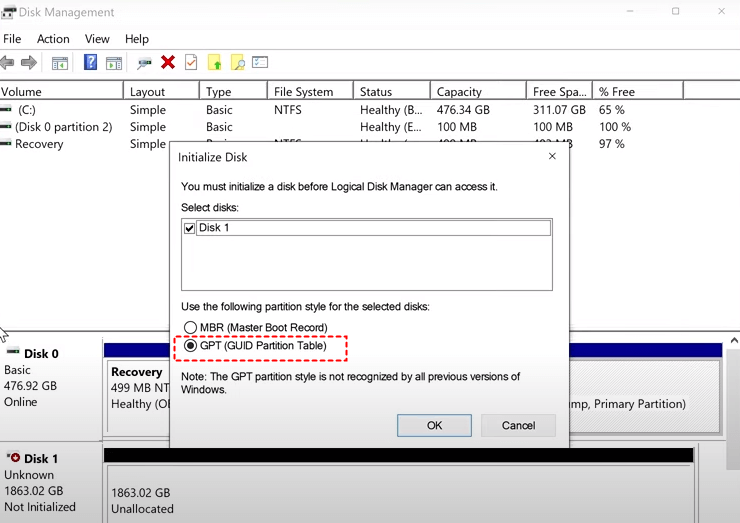
Clone o SSD NVMe usando um software profissional de clonagem NVMe
No Windows 11, 10, 8 e 7, existe um software confiável de clonagem NVMe para ajudar na cópia de NVMe para SSD NVMe. Portanto, é necessário usar um software de clonagem de drive de terceiros. Aqui, gostaria de recomendar o AOMEI Partition Assistant.
☞ Seu "Disk Clone Wizard" permite que você faça uma clonagem inicializável de um SSD NVMe para outro SSD NVMe, incluindo até mesmo uma partição oculta, como a partição do sistema EFI no Windows.
☞ Além de clonar para um SSD NVMe M.2, ele suporta clonagem para um SSD M.2 SATA, pen drive USB ou cartão SD. Ele também pode clonar um HDD maior para um SSD menor.
☞ Em relação à capacidade exigida pelo destino do drive NVMe, ele pode clonar para um drive maior, menor ou com o mesmo tamanho, desde que o espaço utilizável do drive de destino não seja menor do que o espaço utilizado do drive de origem.
O AOMEI Partition Assistant possui outras funções avançadas, incluindo migração do sistema operacional para SSD, conversor de disco dinâmico, etc. no Windows 11/10/8.1/8/7. Para gerenciar disco e partição no Windows Server, você pode recorrer ao AOMEI Partition Assistant Server. Agora, vamos seguir os passos detalhados para copiar de um NVMe para outro SSD NVMe.
PS.: Você pode baixar a versão demo do AOMEI Partition Assistant para experimentar primeiro.
 AOMEI Partition Assistant
O melhor Gerenciador de Partições de Disco do Windows e Otimizador de PC
Passo 1. Instale e execute o AOMEI Partition Assistant, clique em "Clonar" na interface principal e selecione "Clonar Disco".

Passo 2. Escolha o disco rígido que você precisa clonar como disco de origem e clique em "Avançar".

Passo 3. Selecione o disco de destino para armazenar os dados do disco de origem e, em seguida, clique em "Próximo".

Passo 4. Em seguida, você pode verificar o disco de origem e de destino na próxima janela ou alterar para "clonagem setor a setor"éeraldodto, e clique no botão "Confirmar" para continuar se não houver problema.

Aqui, você também pode clicar no botão "Configurações" para ajustar o tamanho da partição no disco de destino ou selecionar "alinhamento 4k"emeraldodtopara melhorar a velocidade de leitura e gravação do SSD, se o disco de destino for um SSD.

Passo 5. Por fim, clique em "Aplicar" e "Prosseguir" na interface principal para iniciar a clonagem do disco rígido.

Trabalhos de acompanhamento após a cópia NVMe para NVMe
Após a clonagem do disco NVMe para o disco NVMe, veja como inicializar a partir do novo disco NVMe SSD clonado.
Se houver um slot NVMe M.2 no computador, você pode remover o antigo disco NVMe SSD, instalar o novo e inicializar a partir dele.
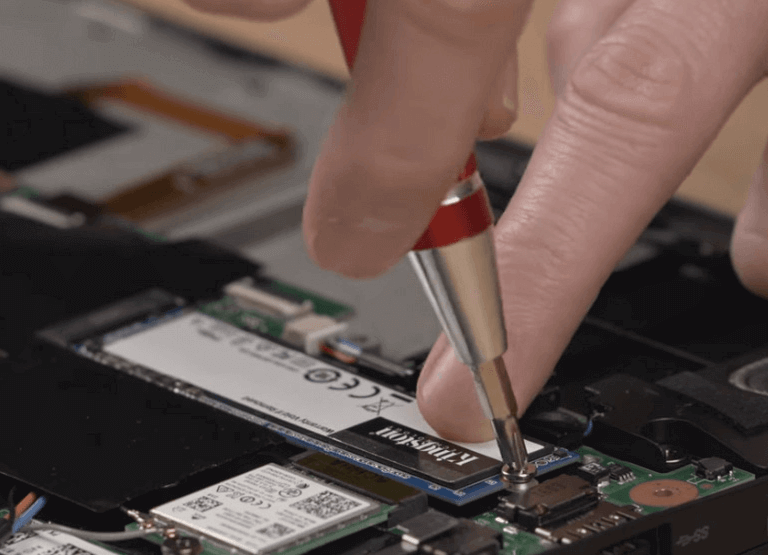
Se o seu PC tiver mais de um slot M.2, então você pode manter dois drives NVMe SSD simultaneamente. Você precisa entrar na BIOS para definir o novo drive NVMe como o dispositivo de inicialização prioritário para iniciar. Aqui estão as etapas detalhadas:
Passo 1. Reinicie o seu PC e pressione constantemente uma tecla funcional para entrar na BIOS e escolha "Enter setup".
Passo 2. Selecione "Alterar ordem de inicialização" e defina o novo NVMe SSD como o primeiro dispositivo de inicialização.

Passo 3. Pressione "Enter" para inicializar a partir do novo drive NVMe SSD.
Conclusão
Isso é tudo sobre como clonar NVMe para NVMe SSD. Com o AOMEI Partition Assistant, você pode substituir efetivamente o seu M.2 SSD com apenas um slot ou clonar um disco grande em um menor. Após o processo de clonagem, você também pode executar o Alinhamento SSD 4K para melhorar seu desempenho.
