Se você precisar clonar para SSD gratuitamente sem reinstalação, o AOMEI Partition Assistant Standard pode ajudá-lo a transferir HDD para SSD facilmente e com segurança.
"Comprei um drive SSD M.2 para o meu PC e quero substituir o HDD pré-instalado por ele. Eu quero clonar o Windows para o SSD em vez de fazer uma instalação do zero. Existe algum software de clonagem que possa me ajudar a clonar para o SSD gratuitamente a partir do HDD antigo?"
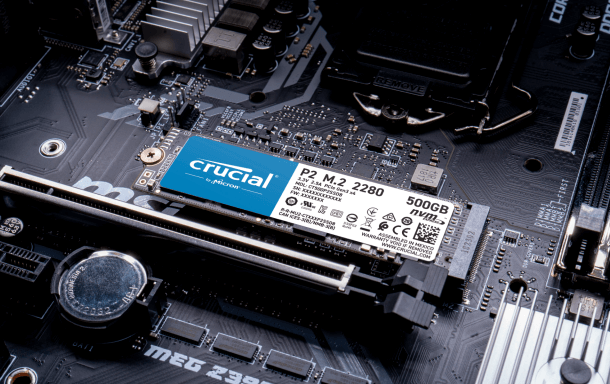
Embora, no início do aparecimento do SSD, uma capacidade pequena com preço alto fizesse muitos usuários terem preconceito com o HDD, após vários anos de desenvolvimento da tecnologia SSD, o SSD se tornou acessível. Como sucessor do HDD, o SSD é sempre famoso por seu melhor desempenho, velocidade rápida, menor consumo e estabilidade. Assim, cada vez mais máquinas modernas preferem escolher o SSD como disco interno.
Se sua máquina está equipada com um HDD e você comprou um novo SSD, você pode manter todas as configurações do seu sistema operacional e programas instalados sem precisar reinstalar tudo clonando o HDD para o SSD. E você também pode transferir um SSD antigo para um novo SSD para fazer um upgrade do disco, para uma melhor experiência.
Após a clonagem estar concluída, você terá uma cópia de todo o conteúdo (incluindo arquivos do sistema) em seu disco original. Isso é bastante conveniente para usuários que desejam manter todos os arquivos no computador, mas precisam atualizar os dispositivos.
Para executar a clonagem para SSD, você pode experimentar um software de clonagem gratuito para SSD/HDD - AOMEI Partition Assistant Standard. Ele permite clonar HDD para SSD gratuitamente no Windows 11, 10, 8 e 7.
Para a clonagem de disco, ele tem duas opções para os usuários: Clonar Disco Rapidamente pode clonar apenas o espaço utilizado e o disco inteiro, então você não só pode utilizá-lo para clonar o disco para um SSD menor; Clonagem de Setor por Setor suporta clonar o disco inteiro, incluindo setores defeituosos. Além disso, ele irá alinhar o SSD durante a clonagem para aumentar seu desempenho.
Agora, você pode baixar esse utilitário gratuito de clonagem de HDD para SSD para ver como clonar para o SSD gratuitamente.
Agora, vou mostrar como clonar para SSD. Antes de começar, precisamos fazer algumas preparações antecipadas para garantir que não ocorram problemas durante o processo de clonagem.
Preparativos:
✎ Em primeiro lugar, conecte o novo SSD ao seu PC e verifique se ele pode ser detectado. Se o seu PC não tiver uma baia de disco extra, você precisará de um cabo USB-para-SSD.
✎ Preste atenção de que a capacidade do novo SSD não deve ser menor que o espaço usado em seu disco atual.
✎ Por favor, inicialize o SSD se ele for novo. Ao definir o estilo de partição, defina o mesmo estilo de partição (MBR ou GPT) do HDD.
Em seguida, você pode seguir o guia sobre como clonar o HDD para o SSD no Windows 11, 10, 8 e 7.
Passo 1. Instale e execute o AOMEI Partition Assistant, clique em "Clonar" na interface principal e selecione "Clonar Disco".
Passo 2. Escolha o disco rígido que você precisa clonar como o disco de origem e clique em "Avançar".
Passo 3. Selecione outro disco como disco de destino e clique em "Próximo".
Passo 4. Em seguida, você pode verificar o disco de origem e o disco de destino na próxima janela ou alternar para "Clonagem de setor a setor", e clique no botão "Confirmar" para continuar, se não houver problema.
Aqui, você também pode clicar no botão "Configurações" para ajustar o tamanho da partição no disco de destino ou marcar "Alinhamento de 4k" para melhorar a velocidade de leitura e gravação do SSD.
Passo 6. Você pode visualizar a operação de clonagem do disco visualizando as "Operações Pendentes". Para executar as "Operações Pendentes", clique em "Aplicar" e "Prosseguir".
Este é o guia completo sobre como clonar o disco rígido para o SSD gratuitamente. Se você não sabe como inicializar a partir do novo SSD após a clonagem para o SSD (gratuitamente), continue lendo.
▶ Se o PC só pode conter um disco, você precisa remover o disco rígido antigo e instalar o novo SSD.
Passo 1. Desconecte o cabo de alimentação, remova a bateria do laptop e pressione e segure o botão de energia por cerca de 10 segundos para liberar qualquer energia residual.
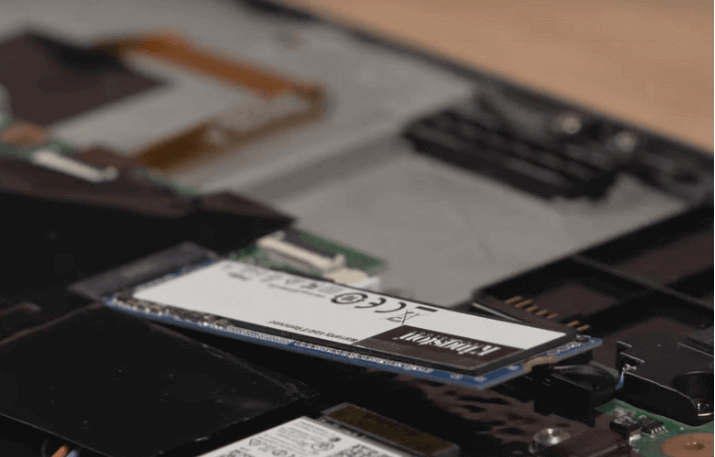
Passo 2. Remova a tampa do case e localize o disco rígido antigo na placa-mãe. Solte o parafuso e desconecte o disco antigo.
Passo 3. Instale o novo SSD no slot e parafuse os parafusos para fixar o suporte.
Passo 4. Finalmente, coloque a tampa da caixa e a bateria de volta no laptop; e conecte a energia.
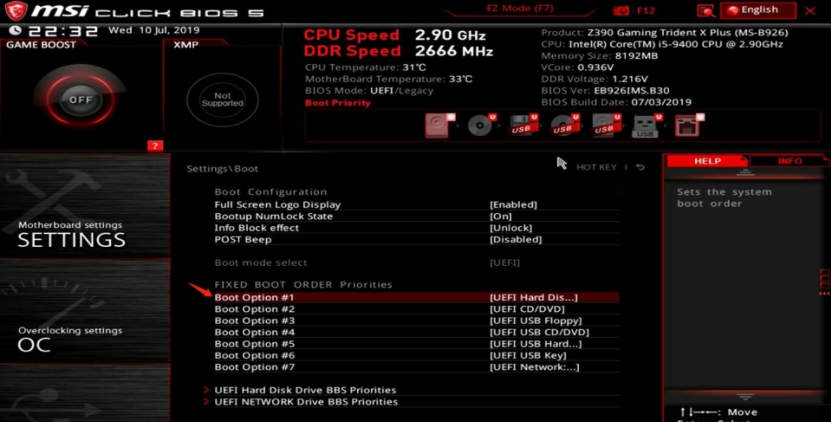
▶ Se for possível segurar o antigo disco rígido e o novo SSD no PC, você pode entrar na BIOS para definir o novo SSD como o primeiro dispositivo de inicialização.
Passo 1. Reinicie o PC e pressione uma tecla funcional (ESC, F1, F2, F8 ou F10) durante a tela de inicialização para entrar na BIOS.
Passo 2. No menu de configuração da BIOS, vá para a guia Inicialização e use as teclas de seta para definir o novo SSD como a primeira posição na lista.
Passo 3. Salve e saia da configuração da BIOS.
Isso é tudo sobre como clonar para SSD gratuitamente. Como você pode ver, uma ferramenta gratuita de clonagem de HDD para SSD como o AOMEI Partition Assistant pode ajudar a transferir tudo para o SSD facilmente e com segurança. Se você tiver outros problemas com discos de computador como "nenhuma partição EFI foi encontrada", "SSD não aparece", "Samsung USB não reconhecido", o software AOMEI merece uma chance!