
 AOMEI Partition Assistant
[Freeware] Como Copiar Partição para Outro Drive no Windows 11, 10, 8, 7
Com o AOMEI Partition Assistant Standard gratuito, você pode facilmente clonar partição para outro drive ou disco no Windows 11, 10, 8, 7. Ele também permite que você clone a unidade C para outro drive de forma eficaz.

por Tracy / Atualizado em 06/12/2024


Freeware para clonar partição para outro disco rígido no PC com Windows
Leitura adicional: copiar partição para outro disco usando CMD
Razões para copiar partição para outro disco
Diferente de clonar um disco inteiro, copiar uma partição é um processo de migrar apenas uma partição selecionada (uma parte do disco inteiro, não um disco inteiro) para outra partição ou outro SSD/HDD. Geralmente, você pode desfrutar dos seguintes benefícios com essa operação.
• Fazer backup de dados importantes: Independentemente de você planejar copiar a partição do sistema ou a partição de dados para o SSD/HDD, você pode fazer um backup exato dos dados armazenados na partição selecionada.
• Livrar-se de setores defeituosos: Se o disco, que contém a partição selecionada, apresentar setores defeituosos, você pode copiar as partições importantes para outro disco para evitar setores defeituosos.
• Transferir dados rapidamente: Quando todos os dados essenciais estão salvos em uma única partição, ou quando você deseja manter apenas essa partição durante a substituição do disco, copiar uma partição ajudará a transferir dados mais rapidamente do que copiar um disco inteiro ou copiar arquivos um por um.
Freeware para clonar partição para outro disco rígido no PC com Windows
Se você está planejando deletar uma partição, formatar uma partição, reduzir a partição ou expandir uma partição, as ferramentas embutidas do Windows como o Gerenciamento de Disco e o Diskpart podem ajudar bastante. Mas para clonar uma partição, você precisa usar um utilitário de terceiros, já que o Windows ainda não oferece essas funções. AOMEI Partition Assistant Standard é uma ótima ferramenta para copiar partição para outro disco rígido no Windows 11/10/8/7 e Windows XP/Vista em todas as edições.
Este software gratuito de partição de disco oferece dois métodos de cópia:
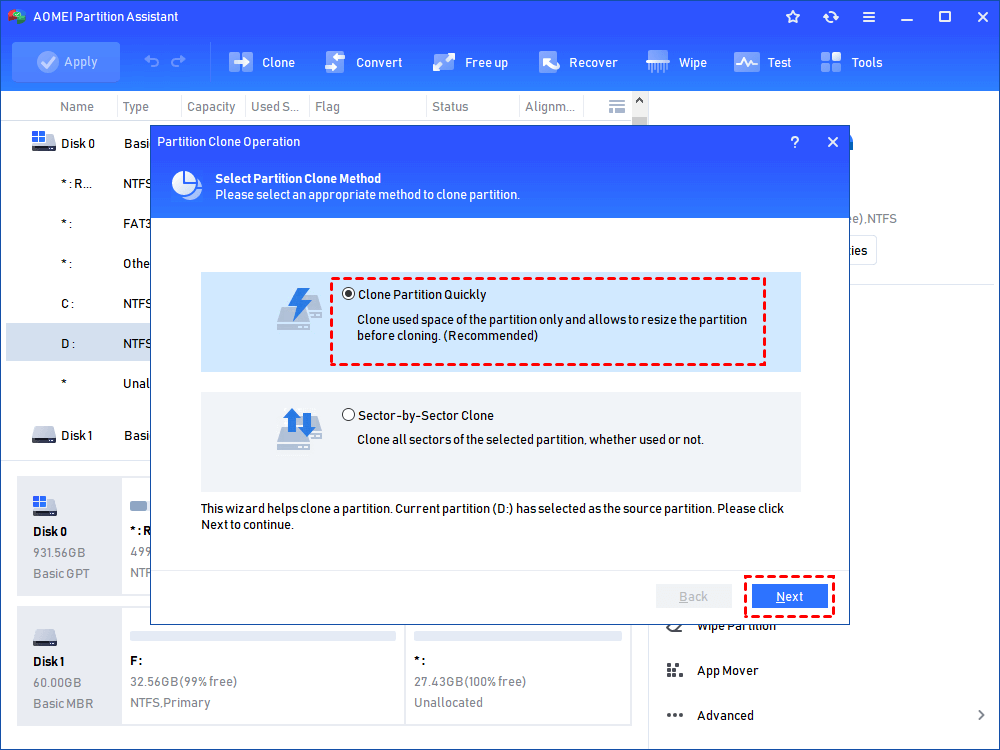
● Clonar Partição Rapidamente (arquivo por arquivo): copia apenas todos os arquivos existentes da partição de origem para o disco de destino.
● Clonar Setor por Setor (cópia completa): copia tanto todos os arquivos disponíveis quanto os arquivos perdidos/excluídos da partição de origem para o disco de destino.
Passos simples para copiar a partição para outro disco gratuitamente
Agora você pode baixar gratuitamente o AOMEI Partition Assistant e aprender como copiar uma partição para outra em cinco etapas.
▶Antes de prosseguir, preste atenção a:
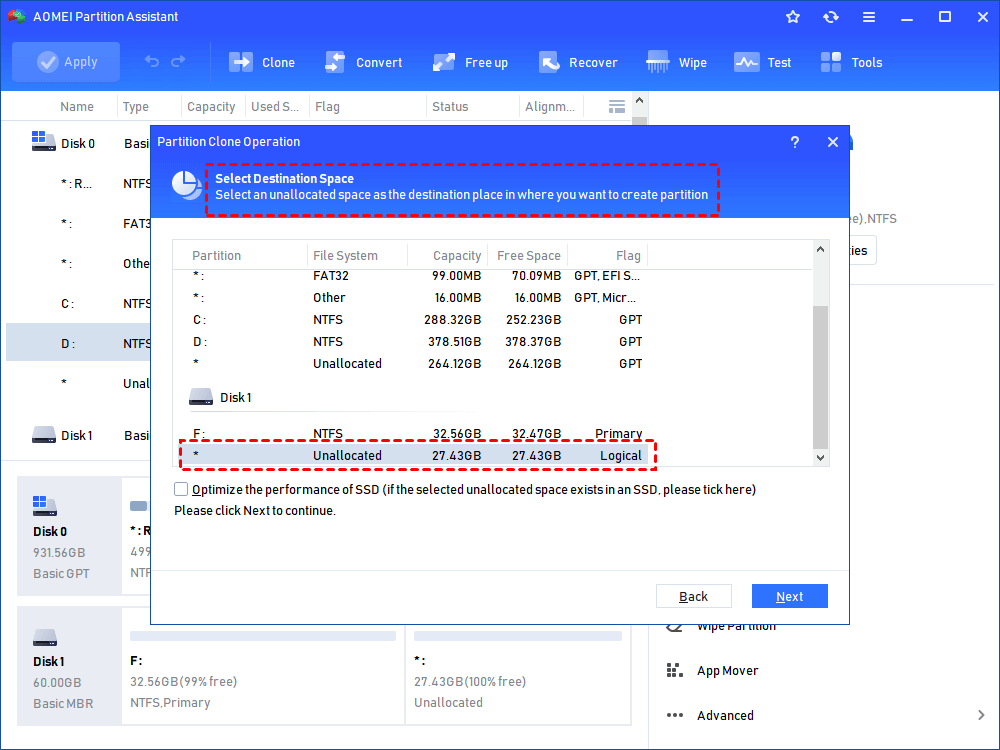
1. Apenas o espaço não alocado pode ser selecionado como o local de destino para armazenar a partição de origem. Portanto, se não houver um espaço assim, crie primeiro diminuindo as partições existentes ou excluindo uma partição não utilizada.
2. O espaço não alocado deve ser igual ou maior do que o espaço utilizado no disco de origem se você escolher "Clonar Partição Rapidamente". Para "Cópia Setor por Setor", o espaço livre deve ser igual ou maior do que o disco original.
3. Por favor, feche os programas em execução na partição que você deseja copiar, caso contrário, essa operação de cópia de partição será executada no Modo Pré-OS.
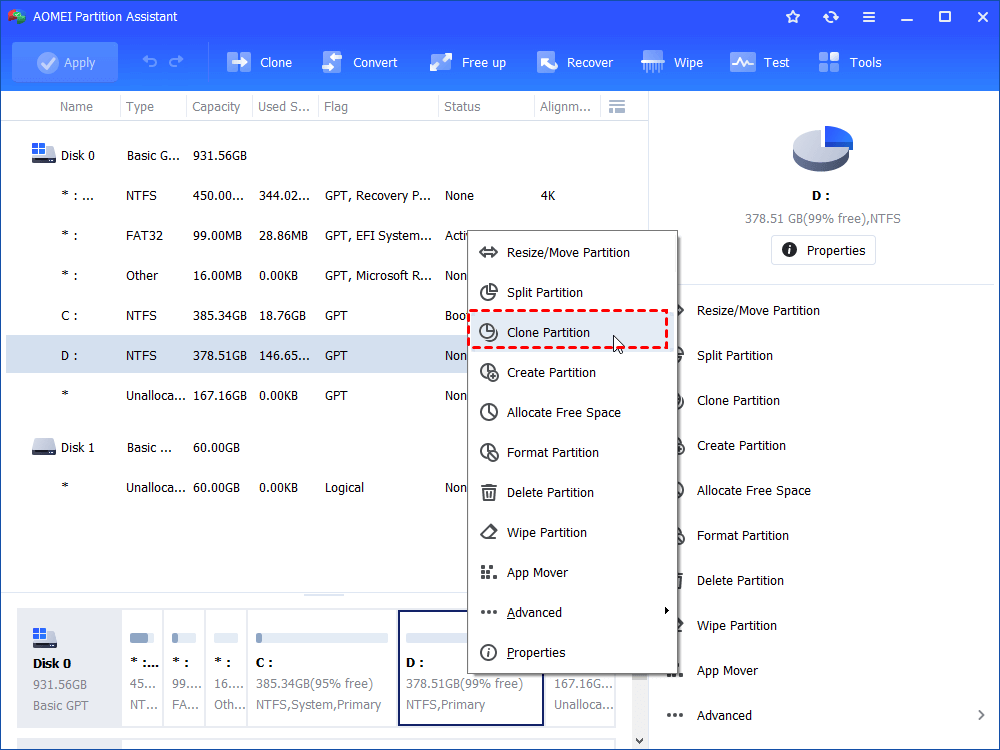
Etapa 1. Instale e execute o AOMEI Partition Assistant Standard, clique com o botão direito na partição que deseja copiar para outro disco e selecione "Clonar Partição".
Etapa 2. Nesta janela, existem duas maneiras diferentes de copiar a partição. Selecione uma de acordo com suas necessidades e clique em "Avançar".
Passo 3. Selecione um espaço não alocado para salvar a cópia da partição selecionada e clique em "Próximo" para continuar. Se estiver copiando a partição para um disco SSD, você pode marcar a opção "Otimizar o desempenho do SSD".
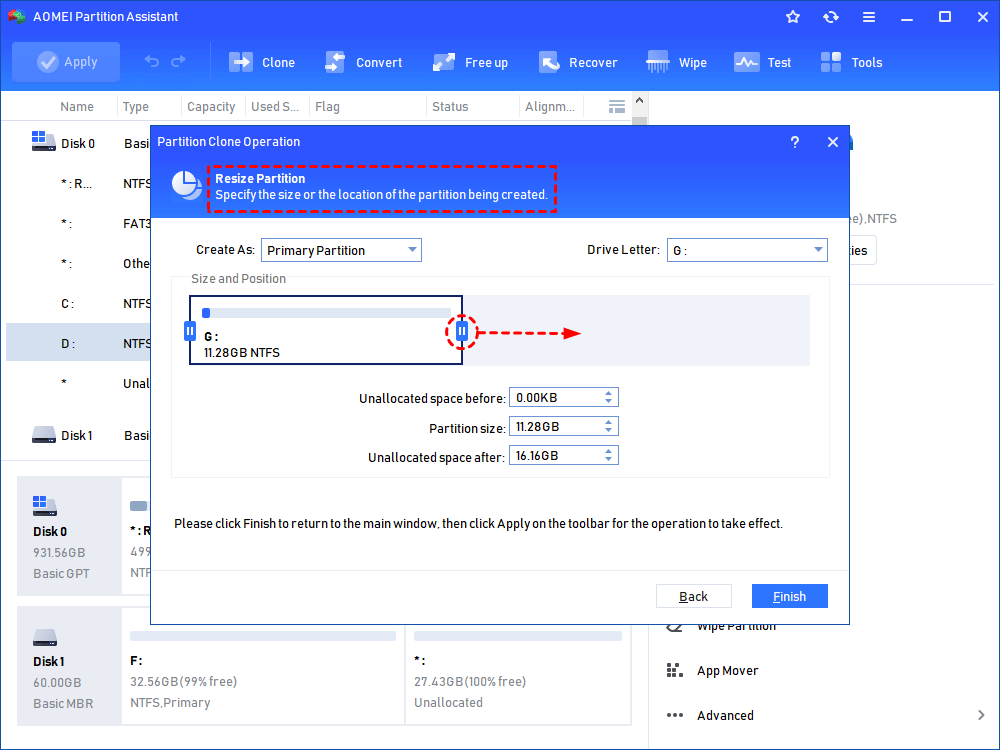
Passo 4. Na janela que aparece, você pode redimensionar a partição como desejar ou manter as configurações padrão e clicar em "Concluir".
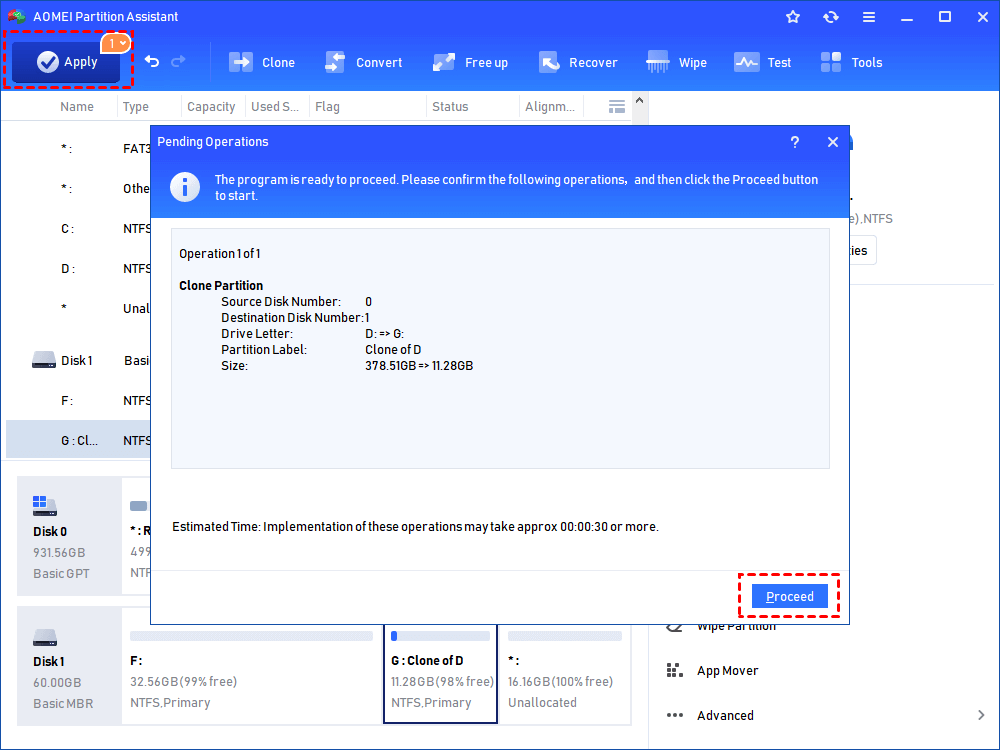
Passo 5. Na interface principal, você pode visualizar o resultado. Se estiver satisfeito, clique em "Aplicar" e "Prosseguir" para executar essa operação.
▶Notas:
1. Para copiar a unidade C para outra unidade e inicializar a partir da unidade clonada, a edição Standard só suporta a clonagem da unidade de inicialização de disco MBR para MBR. Se você estiver tentando copiar a partição do SO de MBR para GPT (se você deseja atualizar para o Windows 11, isso pode ser necessário para você.), GPT para GPT, GPT para MBR, por favor atualize para a versão Professional.
2. Para clonar uma partição para outra unidade de disco no Windows Server 2003, 2008 (R2), 2012 (R2), 2016, 2019, 2022, por favor confira o AOMEI Partition Assistant Server.
Leitura adicional: clonar partição para outra unidade usando o CMD
Além de usar uma ferramenta profissional de clonagem de partição para copiar a partição, você também pode usar o comando xcopy para copiar arquivos e diretórios, incluindo subdiretórios, de uma partição para outra. Veja como usar comandos xcopy para clonar uma partição:
Passo 1. Clique em "Iniciar" e digite "cmd". Clique com o botão direito em "cmd" e selecione "Executar como administrador".
Passo 2. Digite "xcopy c:\ f:\ /s /e /h /i /c /y" e pressione Enter para copiar todos os arquivos e subdiretórios (incluindo quaisquer subdiretórios vazios, quaisquer arquivos ocultos ou do sistema) da partição C para a partição F. Substitua a letra da unidade com base na sua situação.
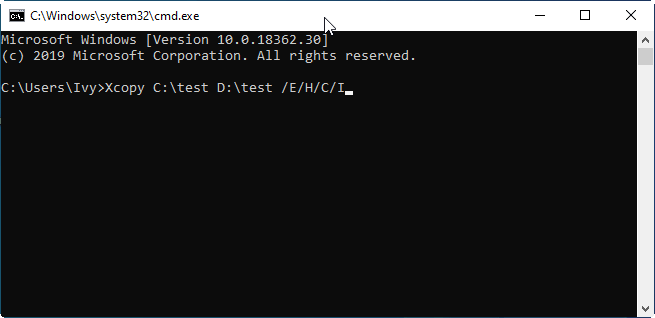
Os parâmetros acima significam:
/s: copiar diretórios e subdiretórios, exceto os vazios. Se você omitir “/s”, o xcopy funcionará dentro de um único diretório.
/e: copiar todos os subdiretórios, incluindo os vazios.
/h: copiar arquivos ocultos e do sistema.
/i: fazer o xcopy assumir que o destino é um diretório.
/c: fazer o xcopy continuar mesmo se encontrar um erro.
/y: impede que o comando xcopy exiba uma mensagem de solicitação sobre sobrescrever arquivos de origem que já existem no local de destino.
FAQs
O que é clonar uma partição?
.A clonagem de partição, também conhecida como cópia de partição, é um procedimento sem falhas que duplica o conteúdo de uma partição do disco em outra, garantindo zero perda de dados. A partição de destino será populada com os mesmos dados da partição de origem.
É possível clonar uma partição de inicialização?
Com certeza, de fato! O AOMEI Partition Assistant é uma solução abrangente de backup e clonagem de disco, que permite a clonagem sem esforço do disco rigido de inicialização para o SSD em vários sistemas operacionais Windows, incluindo Windows 11, 10, 8.1, 8, 7, XP e Vista. Este software notável oferece três opções distintas de clonagem: Clonar Disco, Clonar Sistema e Clonar Partição, atendendo às suas diversas necessidades.
Como clonar todas as partições de um disco rígido?
Para clonar todas as partições de um disco rígido, você pode utilizar o software da AOMEI para copiar todo o disco para outro de uma vez. Veja como fazer:
1. Conecte o SSD ao seu computador. Em laptops, você pode precisar de um cabo SATA para USB. Certifique-se de que o disco possa ser detectado.
2. Execute o software de clonagem de disco e clique em Clonar > Clonar Disco.
3. Selecione o disco rígido atual como o disco de origem.
4. Selecione o SSD conectado como o disco de destino.
5. Na página de resumo, marque a opção "Alinhamento SSD" para melhorar o desempenho do SSD. Você pode clicar em "Editar partições" para redimensionar o tamanho da partição ou converter tipos de disco se desejar. Note que marcar o método "Clonagem setor a setor" tornará a edição de partições indisponível.
6. Por fim, clique em Iniciar Clonagem para executar a tarefa. Aguarde até que seja concluída.
Conclusão
Comparado com copiar partição para outro disco usando CMD, o AOMEI Partition Assistant Standard oferece uma maneira mais fácil de clonar uma partição no Windows 11/10/8/7/XP/Vista. Além disso, o método "cópia rápida (com arquivo por arquivo)" torna possível copiar uma partição maior para uma partição menor e copiar um disco rígido maior para um disco rígido menor.
Além disso, o assistente "Migrar o sistema operacional para SSD", oferecido pela versão Professional, permite que você migre apenas a partição do sistema operacional para SSD ou HDD. Ele também possui muitos outros recursos incríveis, como a conversão do disco de inicialização entre disco MBR e disco GPT sem excluir partições, a conversão de disco dinâmico para básico sem perder dados e a recuperação de partições perdidas/excluídas.
