
 AOMEI Partition Assistant
Como executar Usuários e Grupos Locais como administrador no Windows
Aprenda a abrir o lusrmgr.msc pela pesquisa, Executar ou terminal e veja como criar, editar e excluir usuários e grupos com uma alternativa gráfica.

por Tracy / Atualizado em 12/11/2026


Visão geral de Usuários e Grupos Locais
Antes de apresentar os métodos, veja para que serve essa ferramenta. Usuários e Grupos Locais (lusrmgr.msc) é um snap-in do Console de Gerenciamento Microsoft (MMC) que permite administrar contas e grupos armazenados no computador local. Com ele, você pode:
- Criar, excluir e renomear contas de usuário.
- Redefinir senhas de usuários.
- Gerenciar propriedades, como caminhos de perfil e scripts de logon.
- Criar e administrar grupos locais, como Administradores, Usuários e Convidados.
- Adicionar ou remover usuários desses grupos para conceder ou revogar permissões.
Essa ferramenta está disponível nas edições Pro, Enterprise e Education do Windows. As edições Home não incluem o lusrmgr.msc, o que torna necessárias outras opções para essas tarefas.
Como executar Usuários e Grupos Locais como administrador
Para modificar contas, é necessário usar as permissões administrativas correspondentes. Veja métodos para abrir Usuários e Grupos Locais, incluindo o comando de execução lusrmgr.msc.
Método 1. Use a pesquisa do menu Iniciar (recomendado)
Uma forma simples é localizar a ferramenta pela pesquisa do Windows e escolher a execução com privilégios elevados.
Etapa 1. Clique em Iniciar ou pressione a tecla Windows.
Etapa 2. Digite “Usuários e Grupos Locais” ou lusrmgr.msc na pesquisa. O resultado correspondente deverá aparecer.
Etapa 3. Clique com o botão direito no resultado e selecione “Executar como administrador”.
Etapa 4. Se o Controle de Conta de Usuário (UAC) solicitar confirmação, clique em “Sim”.
O console será aberto com as permissões concedidas para realizar as alterações.
Método 2. Use o comando de execução de Usuários e Grupos Locais
Se você prefere a janela Executar, siga o procedimento abaixo para abrir a ferramenta diretamente.
Pressione Windows + R para abrir Executar. No campo “Abrir”, digite lusrmgr.msc e pressione Enter ou clique em “OK”.

Esse comando abre a ferramenta. O texto de origem apresenta esse método para contas com privilégios administrativos. Em uma conta padrão, as operações de alteração podem ser negadas; nesse caso, use o método de execução como administrador.
Método 3. Use um Prompt de Comando ou PowerShell elevado
Você também pode iniciar a ferramenta por um terminal elevado. Assim, o processo herda o token administrativo correspondente.
Etapa 1. Pesquise “cmd” ou “PowerShell” no menu Iniciar.
Etapa 2. Clique com o botão direito no Prompt de Comando ou Windows PowerShell e selecione “Executar como administrador”.
Etapa 3. Na solicitação do UAC, clique em “Sim”.
Etapa 4. Na janela elevada, digite lusrmgr.msc e pressione Enter para abrir Usuários e Grupos Locais com as permissões administrativas disponíveis.
Método 4. Use o console Gerenciamento do Computador
Usuários e Grupos Locais também faz parte do Gerenciamento do Computador e pode ser acessado por esse console.
Etapa 1. Clique com o botão direito em Iniciar e selecione “Gerenciamento do Computador”. Se a opção não aparecer, pesquise a ferramenta e execute-a como administrador.
Etapa 2. No painel esquerdo, expanda “Ferramentas do Sistema”.
Etapa 3. Clique em “Usuários e Grupos Locais” para gerenciar as contas e os grupos.
Como diversas tarefas do Gerenciamento do Computador exigem privilégios elevados, confirme as permissões da sessão antes de realizar alterações.
Ferramenta alternativa para gerenciar usuários e grupos locais
Embora o lusrmgr.msc atenda a várias tarefas, sua interface é antiga e ele não está disponível no Windows Home. Como alternativa gráfica, você pode considerar o AOMEI Partition Assistant Professional.
O AOMEI Partition Assistant Professional é um programa de gerenciamento de discos e de PC que também oferece uma função de administração de contas do Windows. Ele reúne diferentes operações em uma interface gráfica, o que pode ajudar quem considera as ferramentas padrão limitadas ou difíceis de usar, especialmente para tarefas de usuários e grupos em uma edição Home do Windows.
 100% seguro
O programa oferece uma interface gráfica para realizar as tarefas de gerenciamento de usuários sem precisar navegar por vários menus do sistema ou usar comandos de execução.
1. Como criar contas de usuário locais
Siga as etapas abaixo para criar uma conta local.
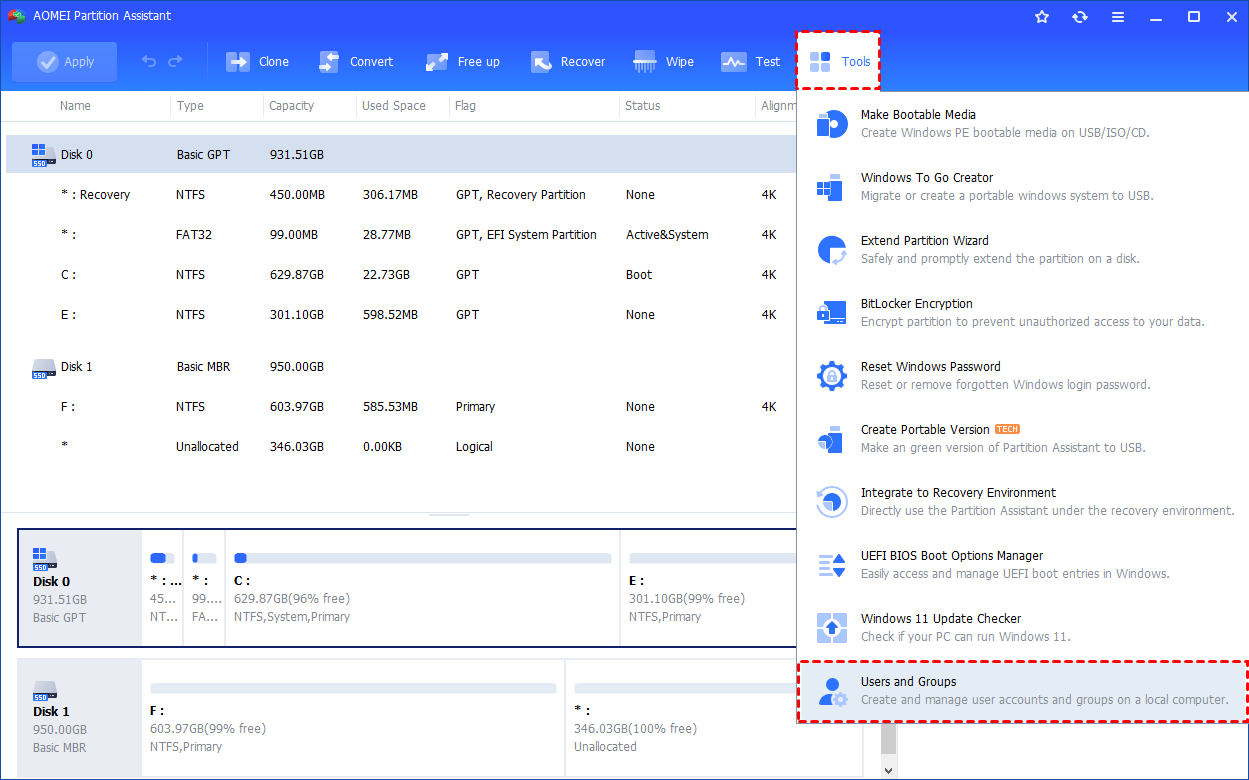
Etapa 1. Instale e abra o AOMEI Partition Assistant. Clique na aba "Ferramentas" (Tools) principal e selecione "Usuários e Grupos" (Users and Groups).
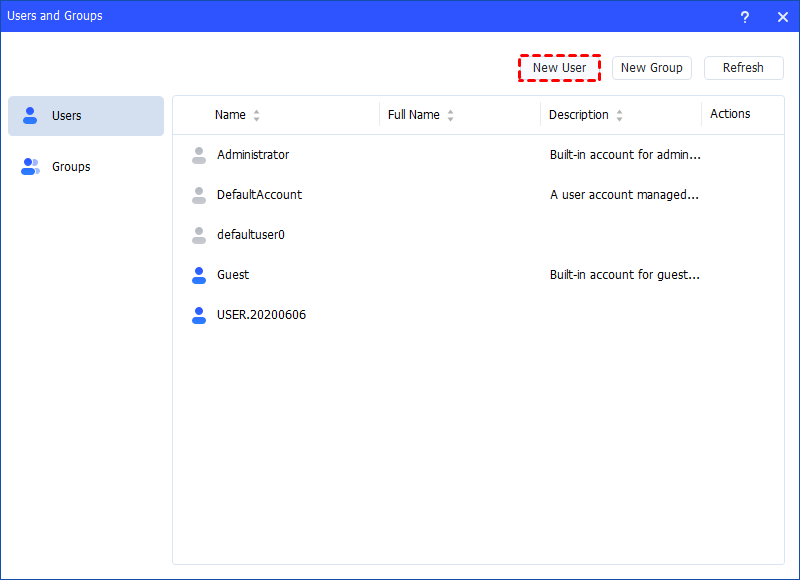
Etapa 2. Clique na aba "Usuários" (Users) e depois no botão "Novo Usuário" (New User) para criar uma conta. Você também pode clicar em “Atualizar” (Refresh) para atualizar a lista de usuários.
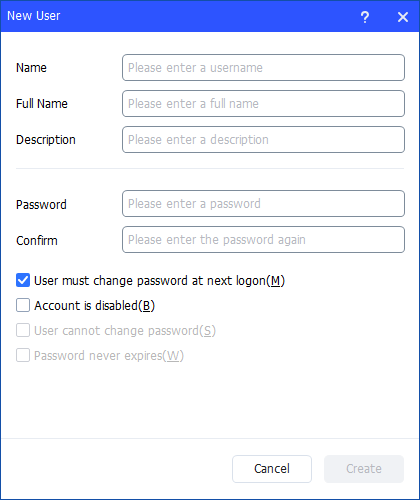
Etapa 3. Informe os dados na janela exibida. Digite o nome e a descrição e defina a senha do novo usuário.
Você pode marcar ou desmarcar as opções: o usuário deve alterar a senha no próximo logon; conta desabilitada; o usuário não pode alterar a senha; a senha nunca expira.
- Para executar esse procedimento, forneça credenciais de administrador local quando solicitado ou use uma conta pertencente ao grupo Administradores do computador.
- O nome de usuário não pode ser idêntico ao de outro usuário ou grupo no computador. Segundo as instruções de origem, o nome pode conter até 20 caracteres, em letras maiúsculas ou minúsculas, exceto os seguintes:
" / \ []:; | =, + *? < > @ - O nome não pode ser composto apenas de pontos ou espaços.
- Nos campos Nome Completo e Descrição, é possível inserir até 256 caracteres, conforme as instruções apresentadas.
- No campo Senha, o texto de origem informa o limite de 14 caracteres; esse limite deve ser conferido na versão do programa utilizada.
Etapa 4. Depois de configurar os campos, clique em "Criar" (Create) para criar o usuário.
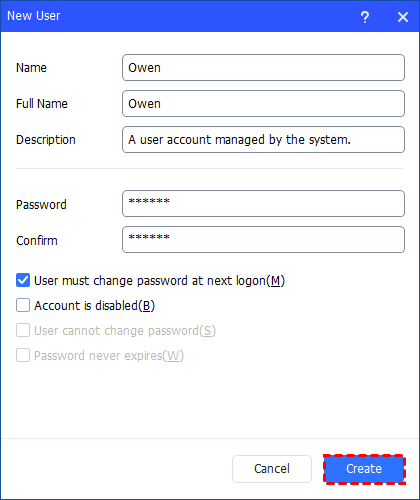
A nova conta será exibida em Usuários e Grupos Locais e poderá ser gerenciada pelo programa.
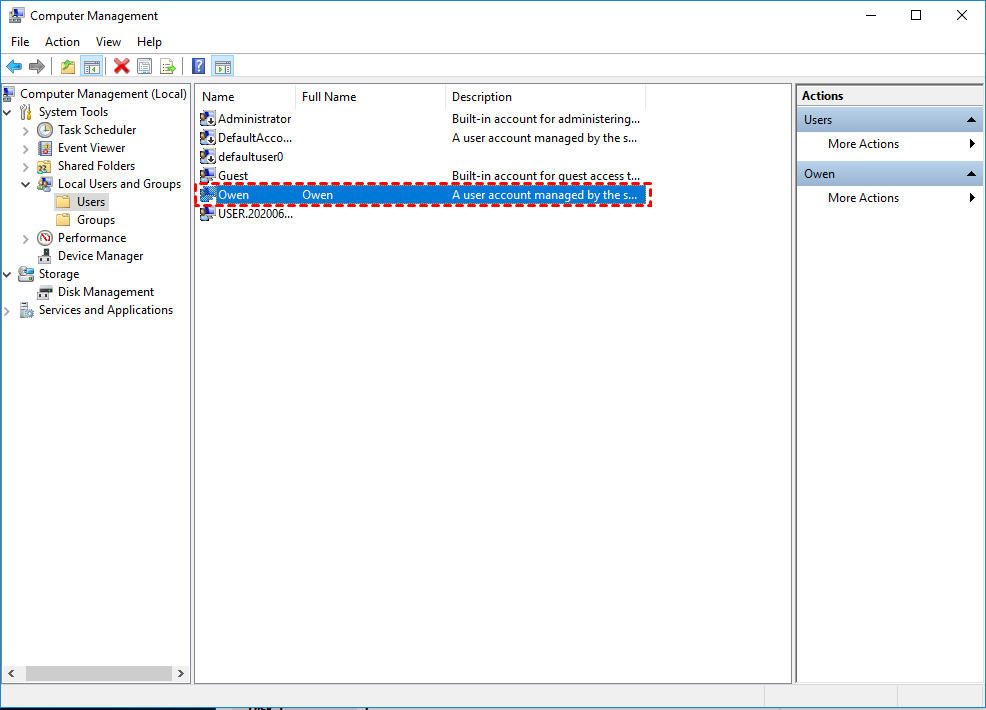
2. Como gerenciar contas locais
Etapa 1. Na aba "Usuários" (Users), localize a conta desejada e clique no botão de três pontos para acessar as opções de gerenciamento.

Etapa 2. Você pode definir uma senha, renomear, excluir e editar as propriedades da conta.

3. Definir senha
Etapa 1. Clique na opção "Definir Senha" (Set Password) para alterar a senha do usuário. Um aviso orientará a guardar a senha com segurança. Clique em "Prosseguir" (Proceed) para continuar.

Defina a nova senha, confirme-a e clique em "OK" quando estiver tudo correto.
Dicas: Se você clicar em "OK", essa conta poderá perder o acesso a arquivos criptografados, senhas armazenadas e certificados pessoais de segurança, conforme o aviso exibido.

Ao concluir a alteração, uma mensagem informará que a senha foi modificada.

4. Renomear
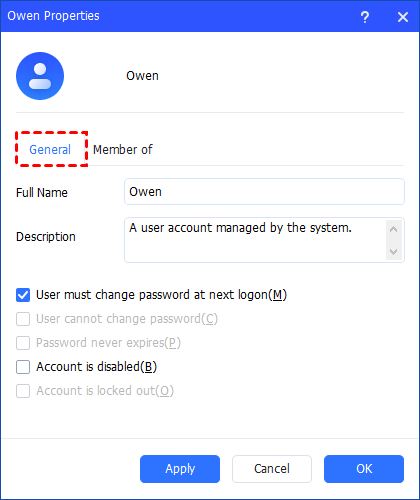
Clique na opção "Renomear" (Rename) para modificar o usuário. Na guia "Geral" (General), você pode alterar o nome completo, a descrição e as configurações da conta. Clique em "Aplicar" (Apply)ou "OK" para aplicar a alteração.

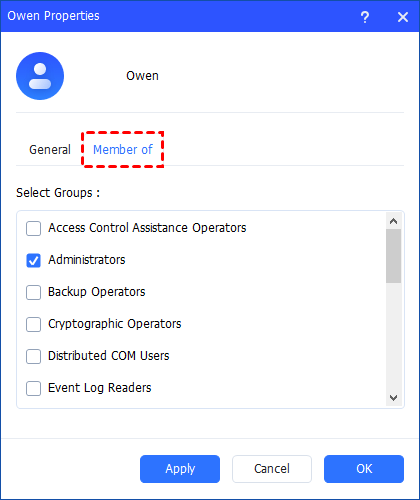
Na guia"Membro de" (Member of), você pode adicionar a conta a grupos. Clique em "Aplicar" (Apply)ou "OK" para aplicar a alteração.

5. Excluir
Etapa 1. Clique na opção "Excluir" (Delete) para excluir uma conta desnecessária. Um aviso informará que a exclusão remove o identificador da conta. Clique em "Sim" se confirmar a operação. A conta será excluída diretamente.

Observações:
-
As contas internas Administrador e Convidado não podem ser excluídas pelo procedimento apresentado.
-
Uma conta excluída não pode ser restaurada da mesma forma; tenha cuidado antes de confirmar a exclusão.
6. Propriedades
Etapa 1. Clique na opção "Propriedades" (Properties) para verificar e alterar as configurações. Na guia "Geral" (General), marque ou desmarque as opções desejadas. Clique em "Aplicar" (Apply)ou "OK" para aplicar a alteração.
Na guia"Membro de" (Member of), você pode adicionar a conta a grupos. Clique em "Aplicar" (Apply)ou "OK" para aplicar a alteração.
Como criar grupos locais
Etapa 1. Instale e abra o AOMEI Partition Assistant. Clique na aba "Ferramentas" (Tools) principal e selecione "Usuários e Grupos" (Users and Groups).
Etapa 2. Clique na aba "Grupos" (Groups) e depois no botão "Novo Grupo" (New Group) para criar um grupo. Você também pode clicar em “Atualizar” (Refresh) para atualizar a lista.
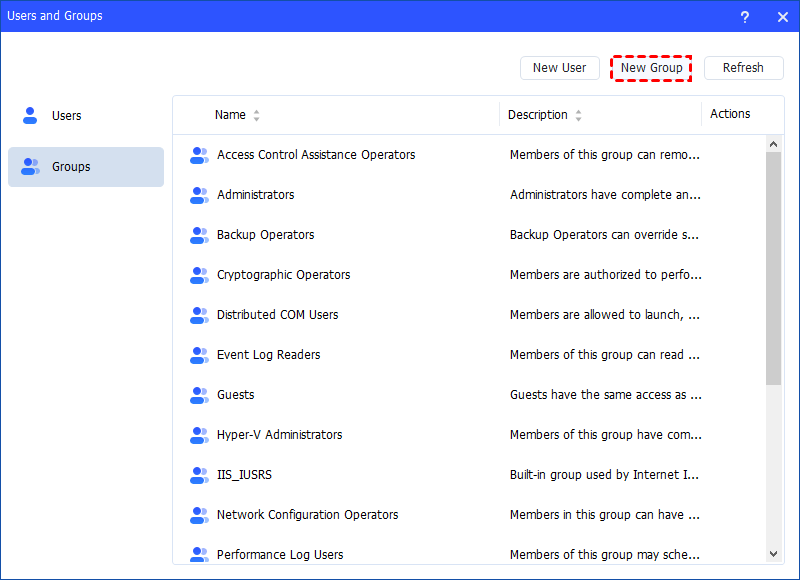
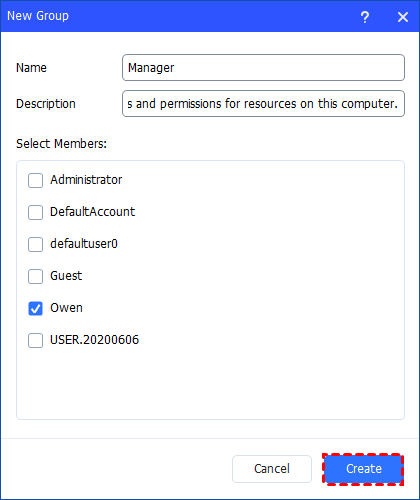
Etapa 3. Digite o nome e a descrição do grupo e selecione as contas que serão seus membros.
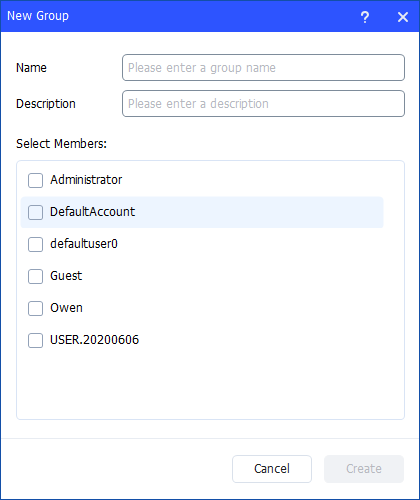
Observações:
- Para executar esse procedimento, forneça credenciais de administrador local quando solicitado ou use uma conta pertencente ao grupo Administradores do computador.
- O nome de um grupo local não pode ser idêntico ao de outro grupo ou usuário no computador. Conforme as instruções de origem, ele pode conter até 256 caracteres, exceto os seguintes:
" / \ []:; | =, + *? < > @ - O nome do grupo não pode ser composto apenas de pontos ou espaços.
Etapa 4. Depois de configurar os campos, clique em "Criar" (Create) para criar o grupo.
Além do gerenciamento de usuários, o AOMEI Partition Assistant Professional oferece outras funções. Você pode migrar todo o sistema operacional para um SSD novo, clonar um disco para backup, recuperar partições perdidas e converter discos entre MBR e GPT sem excluir dados, reunindo diversas tarefas em um único aplicativo.
Conclusão
Saber abrir Usuários e Grupos Locais com as permissões corretas ajuda a administrar um PC Windows. Você pode usar a pesquisa do menu Iniciar, o comando lusrmgr.msc ou um terminal elevado, conforme a edição do Windows e as permissões da conta.
Para usuários do Windows Home ou para quem prefere uma interface gráfica com mais funções, o AOMEI Partition Assistant Professional é uma alternativa para gerenciar contas e outras tarefas do sistema.
