Você está procurando a maneira mais rápida de transferir arquivos entre dois discos rígidos externos? Você pode encontrar a resposta neste artigo.
Geralmente, o método de copiar e colar só é útil para alguns arquivos simples. Mas se você precisa transferir dados entre dois discos rígidos, isso não vai funcionar. Se você está procurando a maneira mais rápida de transferir arquivos entre dois discos rígidos externos, clonar o disco rígido pode te ajudar. Tanto no Mac quanto no Windows, é sempre a maneira mais rápida de transferir dados entre dois discos rígidos externos. Aqui está um caso típico de baixa velocidade de transferência de dados:
"Eu tenho dois discos rígidos externos, um novo e um antigo. Eu preciso fazer um backup de 120 GB. Então tentei copiar e colar, mas isso foi muito lento. Estou procurando uma maneira de transferir arquivos do disco rígido antigo para o novo rapidamente. Existe alguma maneira de acelerar a transferência? Serei muito grato." - de Reddit
Comparado com copiar e colar, clonar pode te ajudar a transferir arquivos de maneira mais eficiente e segura. Não apenas é rápido, mas também permite que você clone todo o layout do disco para um novo, tornando a estrutura do novo disco idêntica ao antigo. Continue lendo e este tutorial irá te mostrar o melhor software de clonagem de discos rígidos e como usar a maneira mais rápida de transferir dados gratuitamente.
AOMEI Partition Assistanté um clonador de discos profissional, compatível com o Windows 11/10/8/7/Vista/XP. Com uma interface intuitiva, é uma ferramenta fácil de usar que pode completar a clonagem de discos com alguns cliques, e também é amigável para usuários sem experiência em computação.
Há dois métodos de clonagem: Clonar Disco Rapidamente e Clonagem Setor por Setor.
Essa ferramenta de clonagem também pode realizar algumas operações avançadas, como clonar um disco rígido com o sistema operacional nele. E ela pode otimizar o SSD para melhor desempenho durante o processo de clonagem. Vamos fazer o download para ver como funciona, essa pode ser a maneira mais segura e rápida de transferir arquivos entre dois discos rígidos externos no mercado.
Passo 1. Abra o AOMEI Partition Assistant instalado, clique em "Clone" na interface principal e selecione "Clone de Disco".
Passo 2. Escolha o disco rígido que você precisa clonar, como o SSD, e clique em "Avançar".
Passo 3. Selecione o disco de destino para armazenar os dados do disco de origem e em seguida clique em "Avançar".
Passo 4. Em seguida, você pode verificar o disco de origem e o disco de destino na próxima janela ou mudar para "Clone de Setor a Setor", e clique no botão "Confirmar" para continuar se não houver problema.
Aqui, você também pode clicar no botão "Configurações" para ajustar o tamanho da partição no disco de destino ou marcar "alinhamento de 4k" para otimizar o desempenho do SSD se o disco de destino for um SSD.
Dica: Se você quiser clonar o Windows para um disco menor, o botão "Clonar sem redimensionar partições" ficará desativado. Nesse caso, uma observação sobre como inicializar o SO a partir do disco de destino será exibida. Leia e lembre-se dessa informação.
Passo 5. Após retornar à interface principal, verifique a operação pendente e clique em "Aplicar" e "Prosseguir" para realizar a operação.
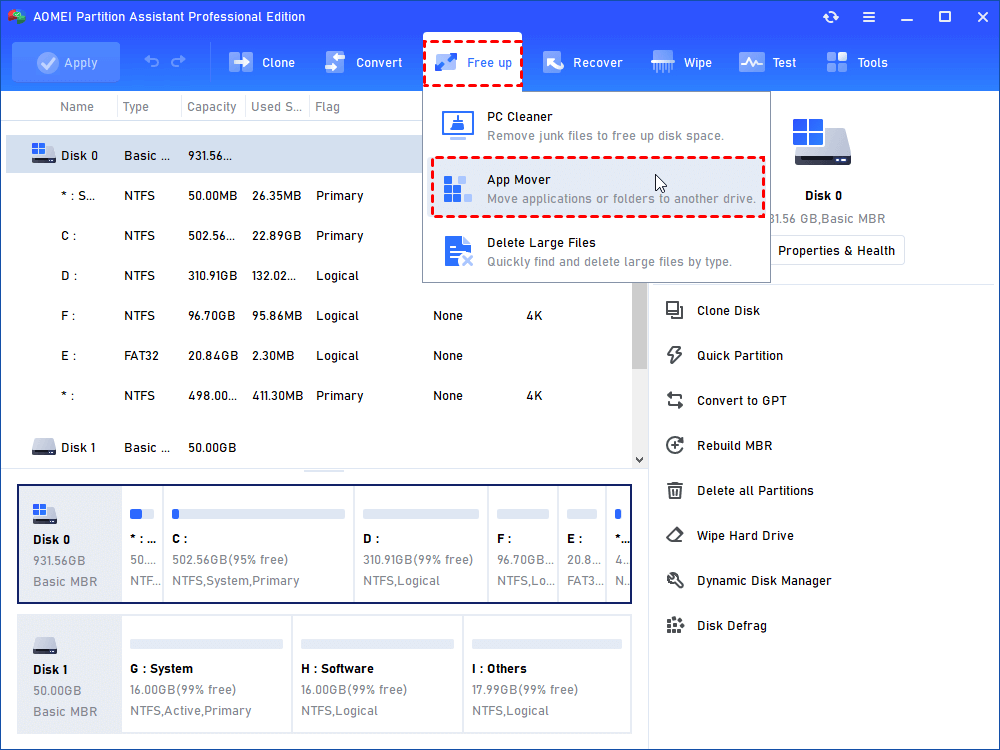
Agora que você aprendeu qual é a maneira mais rápida de transferir arquivos entre dois discos rígidos externos. Se você precisar mover programas instalados de um disco para outro, experimente o recurso avançado "App Mover" após atualizar para o AOMEI Partition Assistant Professional.
Passo 1. Instale e execute o PA Professional, clique em "App Mover" em "Liberar espaço".
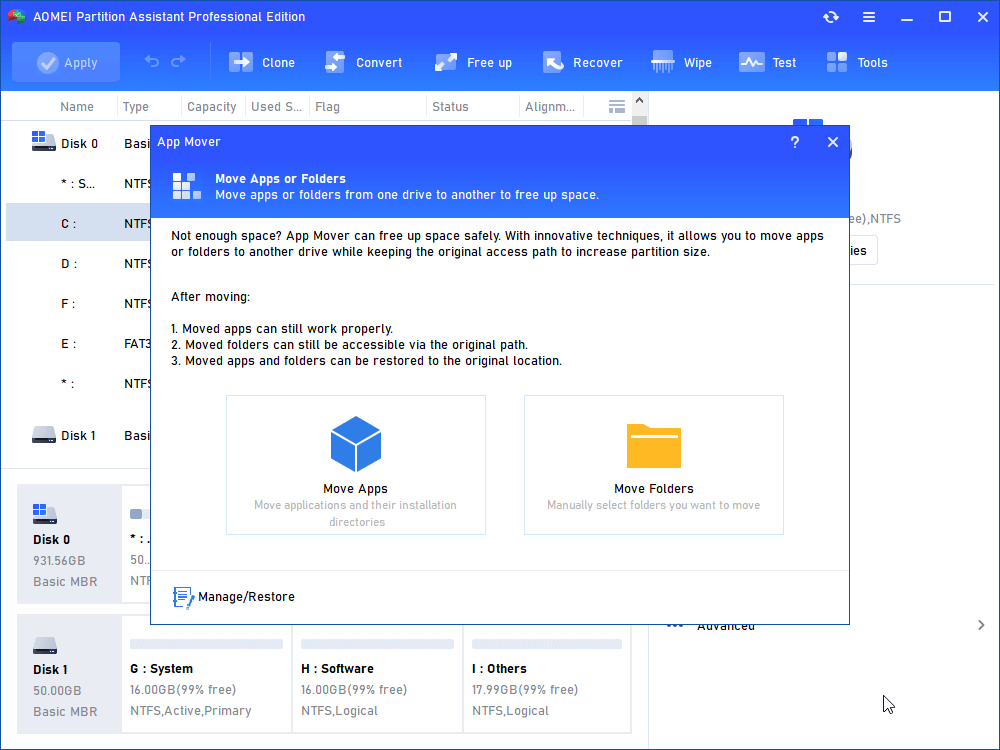
Passo 2. Existem duas opções, clique em "App Mover". Ou, clique em "Mover Pastas" se você precisar mover pastas do drive C para o drive D.
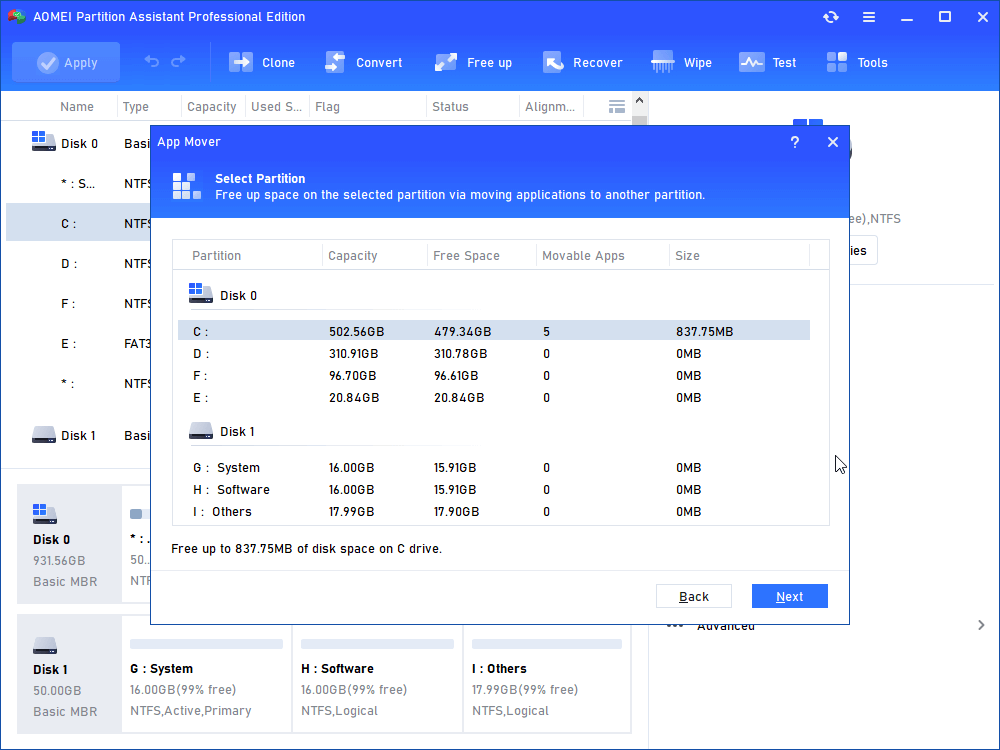
Passo 3. Selecione o drive C e clique em "Avançar".
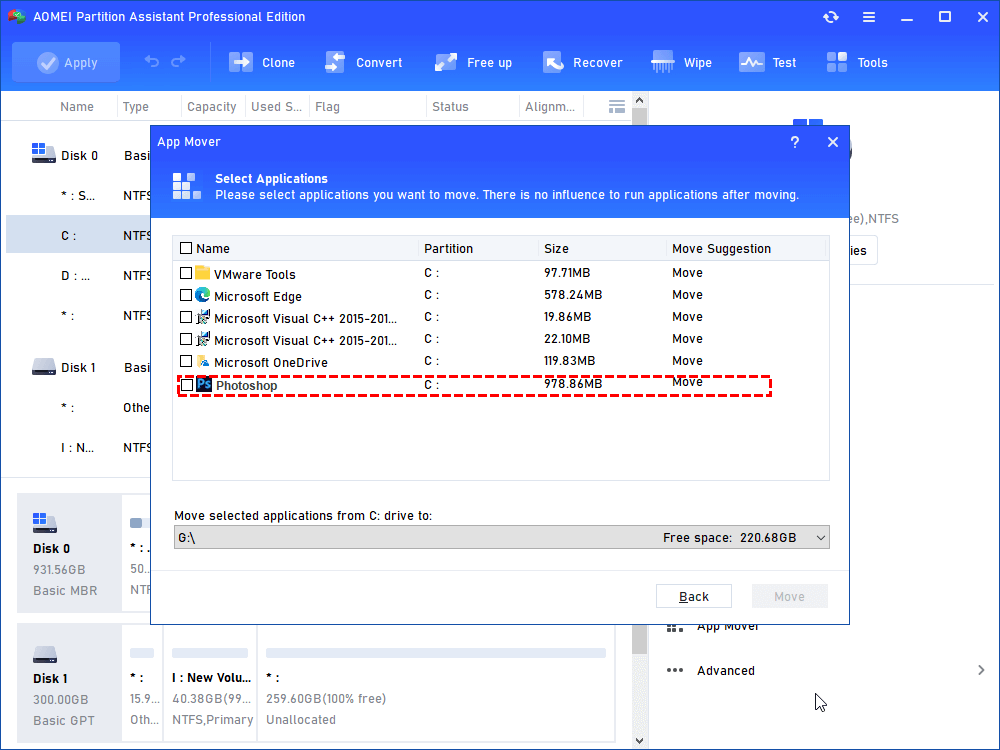
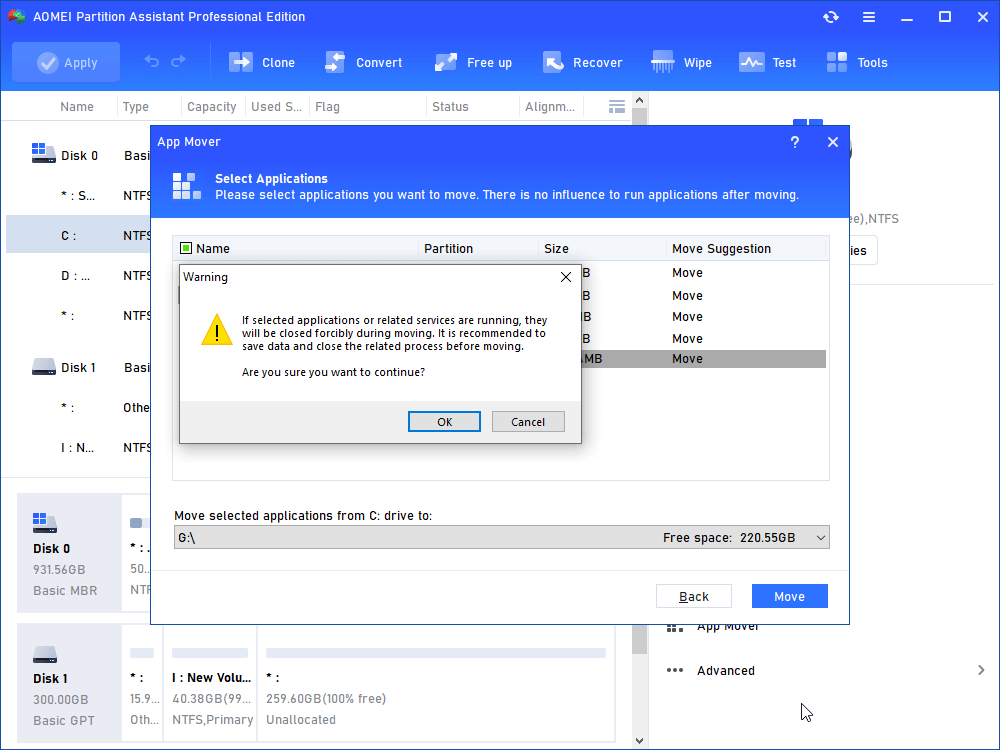
Passo 4. Escolha os aplicativos de destino que deseja mover e selecione o local de destino, em seguida, clique em "Mover".
Passo 5. Leia as instruções e clique em "OK" para iniciar o processo.
Após ler esta página, acredito que você tenha encontrado a maneira mais rápida de transferir arquivos entre dois discos rígidos externos. Além disso, também é fornecido o método de como mover programas instalados entre dois drives. Se você deseja executar o AOMEI Partition Assistant no Windows Server 2025/2022/2019/2016/2012/2008/2003, consulte a Edição do Servidor.