
 AOMEI Partition Assistant
Melhor Software Livre para Clonar Cartões SD: Copiando Cartões SD Facilmente
Aqui está o melhor software para clonar cartões SD, com o qual você pode clonar um cartão SD para outro cartão SD menor ou maior completamente no Windows 11, 10, 8 e 7.

por Tracy / Atualizado em 21/11/2024


Quer atualizar o cartão SD para um novo
O cartão SD é amplamente utilizado em máquinas de jogos, telefones celulares ou outros dispositivos portáteis. Os usuários utilizam o cartão SD para armazenar dados pessoais, como fotos, músicas, filmes, etc.
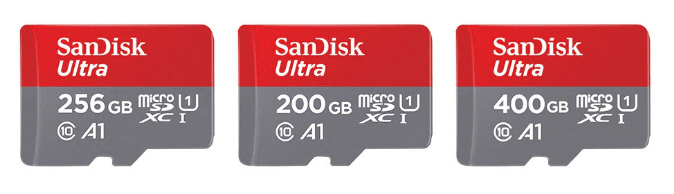
Em algumas situações, você pode precisar de um software duplicador de cartão SD:
1. Seu cartão SD está ficando sem espaço. Para essa situação, você precisa transferir arquivos do cartão SD para outro lugar, para liberar mais espaço para armazenar novos dados. Simplesmente copiar e colar vai desperdiçar muito tempo e fazer com que alguns arquivos de inicialização se tornem inválidos se dentro dos dados houver programas. Assim, clonar o cartão SD para outro dispositivo de armazenamento é uma maneira melhor.
2. Você quer trocar por um novo cartão SD. Às vezes, você pode querer trocar por um novo cartão SD quando o cartão SD não atender mais às suas necessidades, por exemplo, se a capacidade do cartão SD não for suficiente, você pode querer atualizá-lo para um de maior capacidade, mas ainda precisa dos dados do antigo. Portanto, clonar os dados do antigo cartão SD para o novo é necessário.
Há mais situações em que você precisa clonar um cartão SD. Mas como fazer isso? Algum software gratuito de clonagem de cartão SD parece necessário.
Melhor software gratuito de clonagem de cartão SD para PC com Windows
Se você quiser clonar um cartão SD de um para outro, é melhor encontrar um software de cópia de cartão SD. Existem muitos softwares de clonagem no mercado. E AOMEI Partition Assistant Standard deve ser o melhor software de cópia de cartão SD para usuários do Windows 11/10/8/7. Ele permite que você copie o cartão SD para outro dispositivo, como um disco rígido interno/externo, um pen drive USB ou um novo cartão SD, etc. Além disso, ele oferece dois métodos de clonagem diferentes para atender às suas necessidades.
1. Clonar disco rapidamente: Clonar apenas setores usados de um disco para outro, permitindo que você clone um cartão SD maior para um menor, desde que o espaço livre total do cartão SD de destino seja maior que o espaço usado do cartão SD de origem.
2. Clonar setor por setor: Clonar setores usados e não usados de um disco para outro; ou seja, o espaço livre total do disco de destino deve ser maior que o do disco de origem.
Passos para clonar um cartão SD no Windows 11, 10, 8, 7
Com o software gratuito de clonagem de cartão SD AOMEI Partition Assistant, atualizar o cartão SD para um de maior capacidade sem perder dados se torna algo simples. Aqui você pode seguir o próximo conteúdo sobre como clonar um cartão SD para outro cartão SD.
- Antes de clonar, você precisa se preparar para isso:
- Conecte o cartão SD ao seu computador instalado com o Windows 11/10/8/7 e certifique-se de que ele possa ser detectado pelo seu computador Windows. Alguns laptops e computadores de mesa possuem slots de cartão de memória embutidos. Caso contrário, você precisará de um leitor de cartão para conectar o cartão SD ao seu computador Windows.
- Se houver dados importantes no seu cartão SD, você pode fazer backup do cartão SD antes de fazer qualquer alteração nele. Proteger a segurança dos dados deve ser sempre a coisa mais importante.
- Faça o download gratuito do Assistente de Partição AOMEI, instale-o no seu computador Windows
Após a preparação, você pode começar a clonar o cartão SD para outro lugar (aqui estamos clonando um cartão SD para outro cartão SD).
Passo 1. Instale e execute o Assistente de Partição AOMEI, clique em "Clone" na interface principal e selecione "Clone de Disco".

Passo 2. Escolha o disco rígido que você precisa clonar como disco de origem e clique em "Próximo".

Passo 3. Selecione o disco de destino para armazenar os dados do disco de origem e clique em "Próximo".

Passo 4.Em seguida, você pode verificar o disco de origem e o disco de destino na próxima janela ou alterar para "clone setor a setor", e clique no botão "Confirmar" para continuar se não houver problema.

Aqui, você também pode clicar no botão "Configurações" para ajustar o tamanho da partição no disco de destino ou marcar "alinhamento de 4k" para melhorar a velocidade de leitura e gravação do SSD se o disco de destino for um SSD.

Passo 5. Por fim, clique em "Aplicar" e "Prosseguir" na interface principal para iniciar a clonagem do disco rígido.

Perguntas frequentes sobre software gratuito de clonagem de cartão SD
Existe uma maneira de copiar um cartão SD para outro cartão SD?
É completamente possível mover dados de um cartão SD para outro. Para fazer isso, formate primeiro o novo cartão SD e, em seguida, coloque ambos os cartões no seu computador para que você possa copiar e colar os arquivos manualmente. Um método alternativo para garantir que não haja perda de dados durante a migração dos dados é usar software de clonagem de cartão SD de terceiros.
Posso criar um USB bootável com um cartão SD?
É possível criar uma unidade USB bootável usando um cartão SD; no entanto, isso dependerá das ferramentas que você escolher e da compatibilidade do seu computador. Isso é possível por meio do recurso Criar Mídia Inicializável do programa gratuito de clonagem de cartão SD AOMEI Backupper, que exporta um arquivo ISO diretamente para o seu cartão SD.
Como clonar meu cartão SD para um maior?
Aqui está um guia passo a passo para fazer isso usando ferramentas gratuitas em um computador Windows: faça backup dos seus dados > conecte os cartões SD > abra o software de clonagem de disco > selecione o disco de origem e o disco de destino > escolha o método de clonagem > inicie a clonagem para o cartão SD maior.
Resumo
O AOMEI Partition Assistant é um ótimo software gratuito de clonagem de cartão SD que pode ajudar você a clonar um cartão SD para outro cartão SD ou outros dispositivos de armazenamento com facilidade. No entanto, o AOMEI Partition não é apenas uma ferramenta de cópia de cartão SD, mas também um ótimo gerenciador de cartões SD no Windows 11/10/8/7. Ele permite que você particione o cartão SD, limpe o cartão SD, formate o cartão SD, etc.
Além disso, você pode atualizar para o AOMEI Partition Assistant Professional para obter recursos mais avançados, como alocação de espaço livre, divisão de partições, recuperação de partições perdidas e assim por diante.
