 AOMEI Partition Assistant
[Grátis] Como Clonar Um Disco Rígido no Windows 11 sem Perda de Dados
Como clonar um disco rígido no Windows 11 ao substituir o novo disco rígido? Faça o download do clonador de disco seguro e fácil que pode clonar HDD ou SSD sem perder dados.

por Gia / Atualizado em 21/11/2024


Pontos principais:
- Clonar irá apagar todos os dados do disco alvo, portanto, faça um backup do disco alvo com antecedência.
- Este tutorial suporta a clonagem de um disco rígido para SSD/HDD no Windows 11. Você pode até mesmo copiar um DVD para o disco rígido do Windows 11 ou clonar um disco rígido com o Windows nele.
- Com a ajuda do software gratuito de clonagem de disco AOMEI, você pode desfrutar de um processo de clonagem suave, sem travamentos ou corrupção de dispositivo.
- Para garantir que o processo de clonagem seja bem-sucedido, verifique se a capacidade do disco rígido é maior que o espaço utilizado no disco antigo e o novo disco rígido deve ser inicializado.
O Windows 11 possui uma ferramenta de clonagem de disco?
O Windows 11 não possui uma ferramenta de clonagem integrada. Felizmente, a AOMEI oferece um software confiável de clonagem do Windows 11 e de disco rígido gratuitamente. O AOMEI Partition Assistant Standard é um software fácil de usar que permite clonar facilmente HDDs para SSDs no Windows 11. Ele possui os seguintes destaques:
✦ Promete downloads seguros de 100% e não inclui qualquer software adicional.
✦ Suporta 2 métodos de clonagem diferentes: clonagem setor a setor ou clonagem apenas do espaço utilizado.
✦ Oferece uma interface gráfica do usuário amigável para usuários de todos os níveis.
✦ Possui muitos recursos avançados, como redimensionar/formatar/criar/unir partições, limpar discos rígidos, converter MBR para GPT, e mais.
Além disso, a ferramenta ajuda você a se preparar melhor para trabalhos de clonagem, incluindo liberar espaço no disco rígido, formatar um novo disco rígido, reparar discos rígidos problemáticos e muito mais. Baixe essa ferramenta para garantir que o processo de clonagem possa começar e prosseguir sem problemas.
Como clonar um disco rígido no Windows 11 gratuitamente
Agora, vou mostrar como clonar um disco rígido no Windows 11 passo a passo.
▶ Etapa 1. Preparação para clonagem de um disco rígido
① Verifique se você conectou ou instalou o novo disco rígido no Windows 11.
② Por favor, inicialize o disco e defina o estilo de partição (MBR ou GPT) como o mesmo que o disco de origem. Se você tiver instalado o AOMEI Partition Assistant, ele reconhecerá automaticamente o novo disco e lembrará você de inicializá-lo.
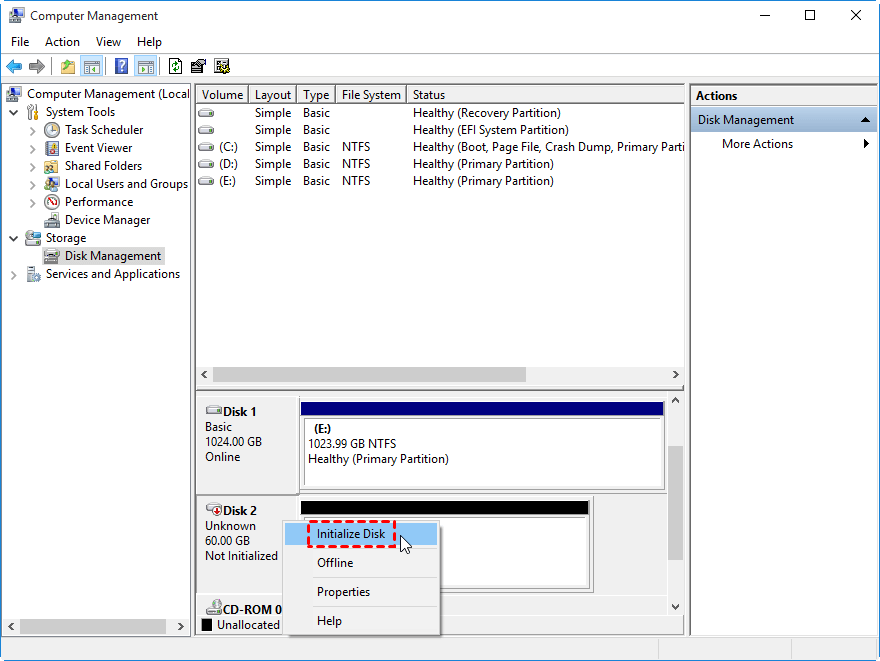
③ Limpe o disco rígido antigo e exclua arquivos desnecessários para reduzir o tempo de clonagem (se disponível).
▶ Etapa 2. O processo de clonagem de um disco rígido
Para clonar um disco rígido com sucesso, o que você mais precisa é de uma ferramenta confiável de clonagem de disco. Experimente o AOMEI Partition Assistant Standard, que é um freeware que pode clonar HDD ou SSD sem perder dados. E o disco clonado funcionará bem.
1. Instale e inicie o AOMEI Partition Assistant, clique em "Clone" na interface principal e selecione "Clone de Disco".

2. Escolha o disco rígido que você precisa clonar como disco de origem e clique em "Avançar".

3. Selecione o disco de destino para armazenar os dados do disco de origem e clique em "Avançar".

4. Em seguida, você pode verificar o disco de origem e o disco de destino na próxima janela ou alterar para "Clone de Setor a Setor" e clicar no botão "Confirmar" para continuar se não houver problemas.

Aqui, você também pode clicar no botão "Configurações" para ajustar o tamanho da partição no disco de destino ou marcar a opção "Alinhamento 4k" para melhorar a velocidade de leitura e gravação do SSD se o disco de destino for um SSD.

5. Por fim, clique em "Aplicar" e "Prosseguir" na interface principal para iniciar a clonagem do disco rígido.

- ★Dicas:
- Se você precisa clonar um disco rígido, incluindo o disco do sistema operacional, você deve mudar para a Edição Profissional.
- Para os usuários do Windows Server, por favor, atualize para o AOMEI Partition Assistant Server, que foi projetado para o Windows Server 2022, 2019, 2016, 2012, 2008, 2003.
▶ Passo 3. Após a clonagem de um disco rígido
Se o disco rígido do sistema for clonado e houver apenas um slot, você pode inicializar o Windows a partir do novo disco rígido depois de trocar o antigo. Mas se você quiser manter tanto o disco rígido antigo quanto o novo, você deve alterar o disco de inicialização.
● Desligue o seu computador: Certifique-se de que o computador esteja desligado antes de prosseguir.
● Conecte o disco rígido clonado: Substitua o disco antigo pelo clonado ou conecte o disco clonado como um disco adicional.
● Acesse as Configurações UEFI: Reinicie o seu computador e acesse as configurações UEFI. Normalmente, você precisa pressionar uma tecla específica (por exemplo, F2, F10, Delete) durante o processo de inicialização para acessar essas configurações. A tecla varia dependendo do fabricante do seu computador.
● Defina o disco clonado como dispositivo de inicialização: Nas configurações UEFI, navegue até a seção "Boot" ou "Boot Option". Selecione o disco rígido clonado como dispositivo de inicialização principal. Certifique-se de que ele esteja listado antes de qualquer outro disco. Salve as alterações e saia das configurações da BIOS/UEFI.
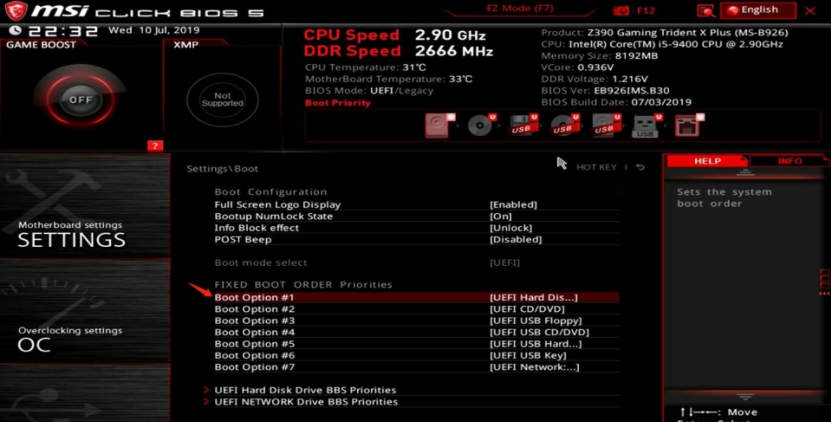
● Reinicie o seu computador: Após salvar as alterações, o computador será reiniciado. Agora ele deve inicializar a partir do disco rígido clonado.
Clonar o Windows 11 é seguro?
Cada vez mais usuários atualizam do Windows 10 para o Windows 11 após o lançamento oficial da Microsoft. Por diferentes motivos, os usuários podem clonar um disco rígido no Windows 11. Alguns usuários podem se preocupar em saber se clonar o Windows é seguro e como clonar um disco rígido. Eis um caso típico:
"Recentemente, eu queria clonar o disco rígido original do meu laptop para um novo disco. Eu gostaria de saber se é seguro clonar o disco e se eu conseguirei acessá-lo normalmente após a clonagem? O que devo fazer! Eu realmente gostaria que houvesse uma maneira!" - Quora
Claro, clonar é muito seguro. Clonar um disco rígido evita o processo demorado de reinstalar o sistema e reconfigurar as configurações. A melhor maneira de clonar um disco rígido para um SSD é com a ajuda de software de terceiros. O AOMEI Partition Assistant suporta alinhamento de 4K em SSDs após a clonagem. Ele desempenha um papel importante na gestão e proteção dos dados.
A propósito, aqui estão algumas razões comuns pelas quais você pode querer clonar um disco rígido:
◥Backup de dados e redundância. Clonar seu disco rígido cria uma réplica exata de todos os dados, incluindo o sistema operacional, aplicativos, arquivos e configurações. Isso serve como backup caso o seu disco principal falhe, garantindo que você tenha uma cópia duplicada de tudo.
◥ Substituir o disco rígido atual por um novo. Quando você está ficando sem espaço no disco rígido atual, pode querer substituir o disco rígido por um SSD para obter melhor desempenho. A clonagem permite transferir perfeitamente todos os seus dados e configurações para o novo disco, evitando a necessidade de reinstalar o sistema operacional e os aplicativos.
FAQs sobre clonagem de disco rígido no Windows 11
Aqui estão algumas perguntas frequentes sobre clonagem de disco rígido no Windows 11 às quais você pode se referir:
◥ O que é clonagem de disco rígido e por que eu precisaria fazer isso no Windows 11?
A: Clonagem de disco rígido é o processo de criar uma cópia exata de um disco rígido em outro. Isso é útil para backup de dados, migração de sistema, atualização para um disco maior ou restauração rápida do sistema em caso de falha.
◥ Do que eu preciso para clonar um disco rígido no Windows 11?
A: Você precisará de um disco rígido de destino com espaço suficiente para acomodar os dados do disco de origem. Além disso, você também precisará de um software de clonagem, como o AOMEI Partition Assistant, que pode ser baixado pelo link.
◥ Como clonar o Windows 11 para outro disco rígido novo?
A: Você pode clonar todo o seu sistema operacional Windows 11 para um novo disco rígido usando o recurso "Clone Disk" do AOMEI Partition Assistant Professional. Isso inclui o sistema operacional, aplicativos, arquivos e configurações.
◥ O que acontece depois que o processo de clonagem estiver completo?
A: Uma vez concluída a clonagem, você pode desligar o computador, substituir o disco antigo pelo disco clonado e inicializar. Seu sistema deve iniciar normalmente com todos os dados e configurações intactos.
◥ Preciso ativar o Windows 11 novamente após a clonagem?
A: Na maioria dos casos, o Windows 11 deve continuar ativado após a clonagem. No entanto, se você encontrar problemas de ativação, talvez seja necessário reativar usando sua chave do produto.
Lembre-se de que essas Perguntas Frequentes fornecem uma visão geral geral. Certifique-se de consultar os artigos de ajuda fornecidos com o AOMEI Partition Assistant para obter instruções detalhadas passo a passo adaptadas à sua situação específica.
Conclusão
Nesta página, mostrei a você como clonar um disco rígido no Windows 11. Com o AOMEI Partition Assistant, você pode clonar disco ou partição no Windows 11/10/8/7 facilmente e com segurança. Se você está prestes a substituir seu disco rígido, mas não sabe o que fazer, seguir as etapas fornecidas no tutorial é definitivamente uma boa ideia.
