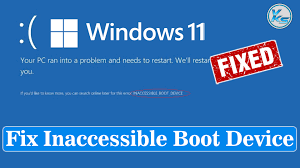
Esta postagem discutirá as causas do código de parada Dispositivo de Inicialização Inacessível no Windows 11 e oferecerá 11 maneiras de como corrigir o problema de Dispositivo de Inicialização Inacessível.
Um usuário da Comunidade Microsoft relatou que, ao tentar iniciar seu computador executando o Windows 11 após uma atualização, é exibida uma tela azul com uma mensagem de erro que diz "Seu PC encontrou um erro de INACCESSIBLE_BOOT_DEVICE e precisa ser reiniciado". Essa situação é especialmente comum após atualizações do Windows 11, com código de parada como o código de erro 0x80070002 ou apenas INACCESSIBLE_BOOT_DEVICE.
Por que a notificação "Inaccessible Boot Device" aparece no seu PC com Windows? A causa específica desse erro pode variar, mas pode estar relacionada aos seguintes motivos comuns:
Para entender por que esse erro ocorre, vamos resolver esse problema com as soluções corretas. Na próxima parte, compartilharemos 11 métodos com dicas que funcionam e se adequam às suas necessidades específicas.
Muitas soluções podem ser usadas para corrigir o Inaccessible Boot Device do Windows 11. Aqui listamos 11 métodos úteis e práticos para você. Você pode escolher aquele que se adequa melhor à sua situação.
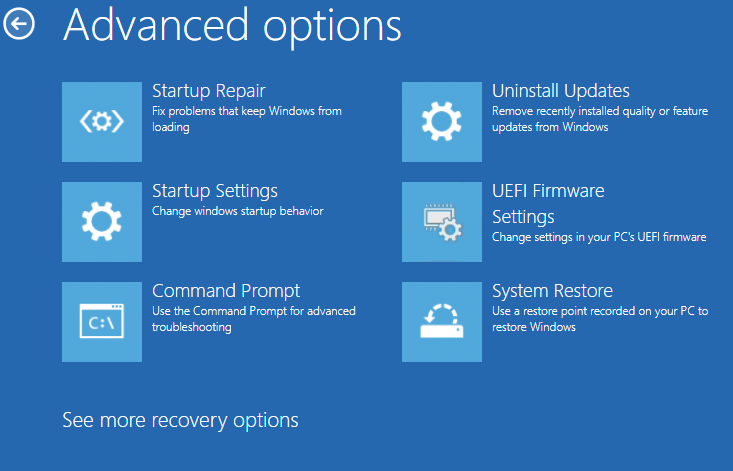
Quando o problema de Inaccessible Boot Device ocorre no Windows 11, você geralmente perde o controle do seu PC. Nesse momento, você pode acessar o ambiente de recuperação e executar o Reparo de Inicialização no ambiente de recuperação.
Ele pode diagnosticar e corrigir problemas de inicialização comuns e tentar reparar quaisquer arquivos de sistema corrompidos, configurações de inicialização incorretas ou drivers problemáticos que possam estar causando o erro de Inaccessible Boot Device.
Passo 1. Inicie seu computador e pressione F11 até que a tela de Solução de Problemas do Windows seja aberta.
Passo 2. Nas opções de solução de problemas, selecione “Opções avançadas”
Passo 3. Selecione “Reparação de inicialização”. Em seguida, deixe o Windows corrigir as dificuldades de inicialização seguindo as instruções na tela. Reinicie o computador e verifique se o problema foi resolvido após a correção.
Se não estiver familiarizado com computadores, é melhor usar uma ferramenta de reparo de inicialização. AOMEI Partition Assistant é fácil de usar e ajuda a corrigir muitos problemas do Windows. Você pode usá-lo para reparar seu PC se estiver vendo o erro "Dispositivo de inicialização inacessível" no Windows 11, ou se o seu computador não iniciar e mostrar uma tela em branco ou morta.
O melhor gerenciador de partições de disco do Windows e otimizador de PC
O sistema não inicializa: Você pode ver mensagens de erro como "O arquivo de dados de configuração de inicialização está faltando" ou "O arquivo de dados de configuração de inicialização está corrompido".
Falha na inicialização após uma atualização: A configuração de inicialização encontra erros após uma atualização ou upgrade do sistema, como o erro de código de parada INACCESSIBLE_BOOT_DEVICE em computadores Windows.
Conflito de inicialização de vários sistemas: Conflitos ou má configuração de arquivos de inicialização em um ambiente de múltiplos sistemas operacionais.
Corrupção no setor de inicialização: O setor de inicialização fica corrompido devido a um vírus ou outros problemas.
Quando a tela azul aparecer no seu Windows 11 com o aviso de Inaccessible Boot Device, você pode seguir as etapas:
Etapa 1. Instale e execute o AOMEI Partition Assistant. Na Guia Principal, clique na guia "Recuperar" e selecione "Reparo de Inicialização".
Etapa 2. A ferramenta de Reparo de Inicialização será exibida. Clique em "Próximo" para iniciar o processo de verificação das entradas de inicialização do sistema.
Etapa 3. Após a conclusão do processo, serão exibidos o resultado da verificação: caminhos do sistema, versões do sistema e status de inicialização. E todas as entradas de inicialização reparáveis estarão disponíveis para seleção.
Você pode reparar para o disco atual ou reparar para outro disco. É recomendado reparar para o disco atual para usuários comuns.
Passo 4. Selecione uma/ou mais entradas de inicialização reparáveis que você deseja reparar e clique no botão "Reparar" para iniciar a reparação de inicialização.
Passo 5. Aguarde até que o processo de reparação seja concluído. Assim que terminar, você poderá verificar o resultado da reparação. Se for bem-sucedida, você obterá um resultado de "Reparação Concluída com Sucesso".
Observação: Se o seu PC não inicializar completamente, clique na opção "criar um disco inicializável" para criar um disco de "Reparação de Inicialização" do WinPE para resolver o problema.
Se você não tiver um DVD ou CD de instalação do Windows 11 e não conseguir acessar o ambiente de recuperação, você pode usar AOMEI Partition Assistant.
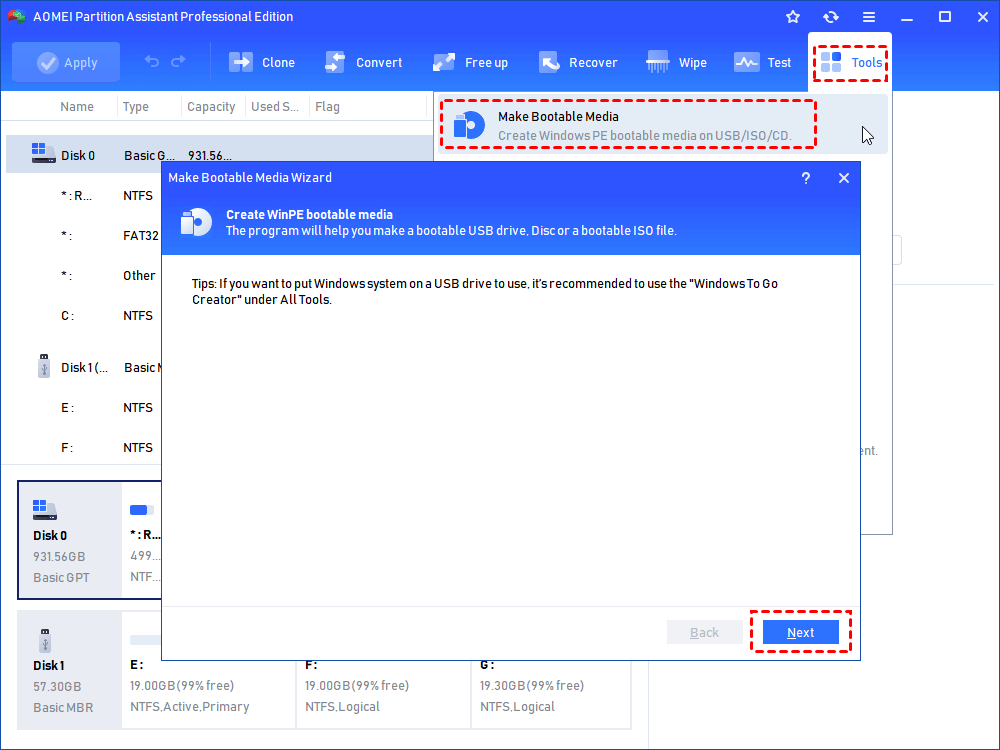
Esta ferramenta permite que você crie uma unidade flash USB inicializável sem o DVD ou CD de instalação. Possui uma interface simples, adequada tanto para profissionais quanto para iniciantes. Usando esta ferramenta, você pode retomar o controle do seu dispositivo e realizar facilmente reparos, como reconstruir o MBR, o que pode levar ao erro Inaccessible Boot Device para o Windows 11. Aqui estão as etapas específicas.
Etapa 1. Conecte o dispositivo USB a qualquer computador Windows funcional, em seguida, instale e execute o AOMEI Partition Assistant Professional. Clique em "Make Bootable Media" e depois em "Next" para continuar.
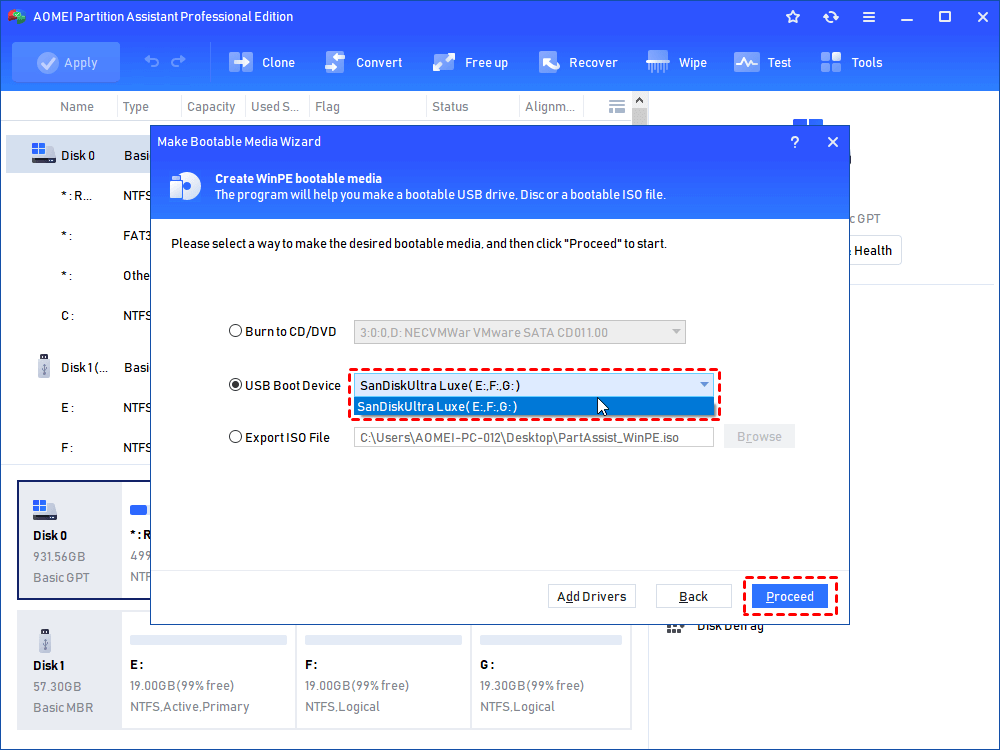
Etapa 2. Escolha o dispositivo USB correto em "USB Boot Device" e clique em "Proceed".
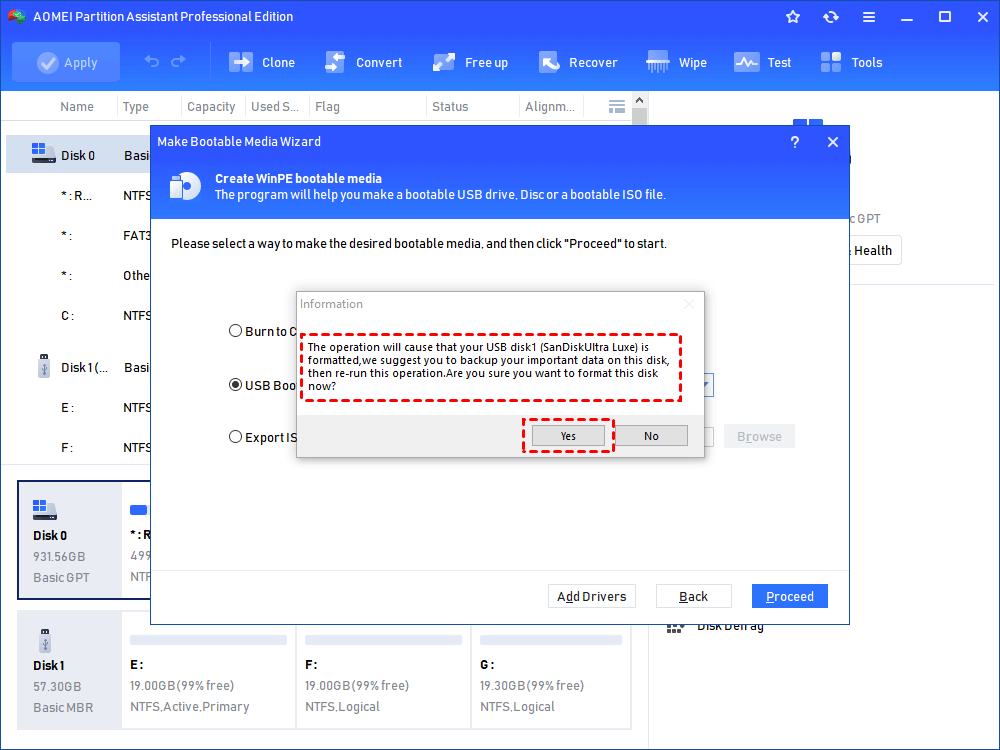
Etapa 3. O USB será formatado, então faça backup de quaisquer dados importantes. Se você já fez isso, clique em "Yes".
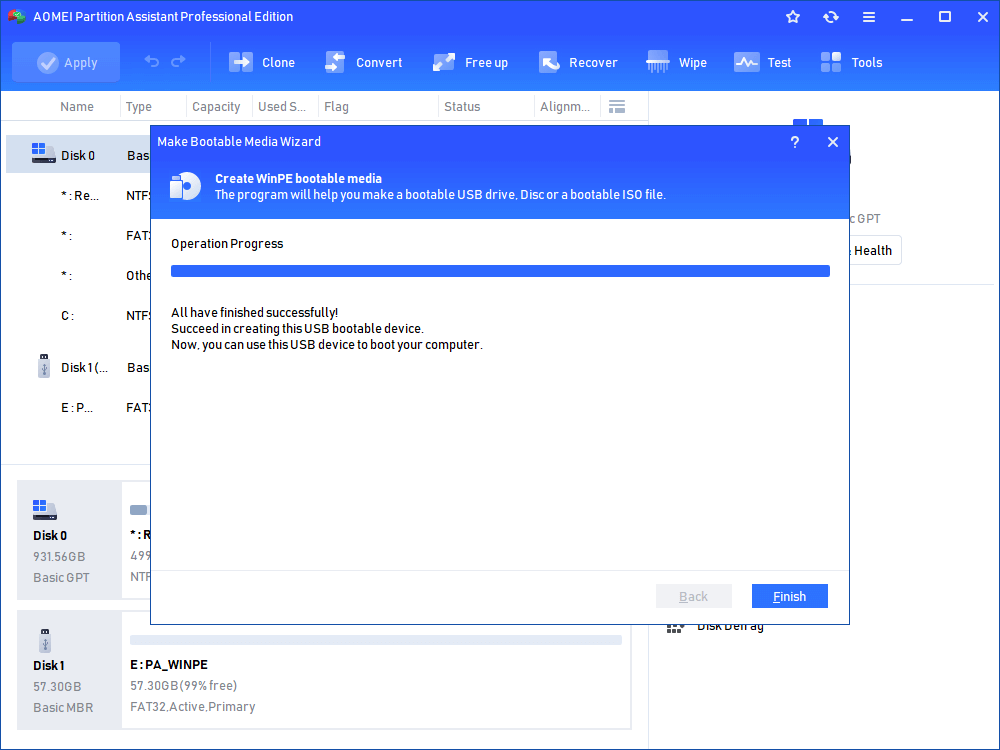
Etapa 4. Em seguida, aguarde o processo ser concluído.
Nota: A unidade USB inicializável deve conter o AOMEI Partition Assistant Professional pré-instalado.
Quando o procedimento estiver completo, insira a unidade USB bootável na máquina com problemas de inicialização e ajuste a ordem de inicialização no menu de inicialização para inicializar a partir do dispositivo USB bootável. Em seguida, você pode reconstruir o MBR no disco rígido primário do sistema.
Se o disco estiver conectado de forma frouxa, o sistema não consegue detectar corretamente o disco rígido ou SSD, impedindo-o de encontrar o sistema operacional necessário para iniciar o computador. Como resultado, você verá o código de parada INACCESSIBLE_BOOT_DEVICE no Windows 11.
Passo 1. Para verificar se o HDD ou SSD está conectado corretamente, desligue e desconecte o computador ou abra a parte de trás do laptop.
Passo 2. Encontre a unidade interna e certifique-se de que esteja conectada de forma segura à placa-mãe. Em seguida, feche o computador, reconecte-o e ligue-o novamente.
Como corrigir o erro de "Inaccessible Boot Device" no Windows 11? Você pode tentar reverter as atualizações do Windows 11 acessando o ambiente de recuperação também.
Passo 1. Selecione Solucionar problemas > Opções avançadas > Desinstalar atualizações no WinRE.
Passo 2. Escolha a atualização que você deseja desinstalar, siga as instruções na tela e aguarde o processo ser concluído.
,Translate the above content into Portuguese.The content to be translated,do not translate the value of the href attribute of the HTML tag a and the value of the src attribute of the img tag.The content in {{}} does not need to be translated.Unicode characters do not translate.Do not translate or modify HTML structures and their attributes.
A execução da verificação de arquivos de sistema pode verificar e reparar arquivos de sistema corrompidos ou ausentes que possam causar o problema de inicialização. Esse processo garante que os arquivos de sistema essenciais necessários para uma inicialização bem-sucedida estejam em um estado saudável, resolvendo o erro Inaccessible Boot Device e permitindo que o sistema seja iniciado corretamente.
Passo 1. Digite "Prompt de comando" na caixa de pesquisa, selecione-o e execute como administrador.
Passo 2. Insira o comando "DISM.exe /Online /Cleanup-image /Restorehealth" e pressione "Enter".
Passo 3. Em seguida, digite "sfc /scannow" e pressione "Enter". Aguarde pacientemente até que a verificação seja concluída.
Drivers desatualizados ou incompatíveis podem causar problemas de inicialização e disparar o erro Inaccessible Boot Device do Windows 11. Ao atualizar os drivers do dispositivo para suas versões mais recentes, a estabilidade e funcionalidade dos drivers serão aprimoradas, garantindo compatibilidade com o sistema operacional e resolvendo quaisquer problemas conhecidos que possam causar o Inaccessible Boot Device no Windows 11.
Passo 1. Clique com o botão direito no botão "Iniciar" e abra o "Gerenciador de Dispositivos".
Passo 2. Clique para expandir a lista de controladores IDE ATA/ATAPI e clique com o botão direito na opção desejada e escolha "Atualizar driver".
Passo 3. Na nova interface, você pode escolher uma opção de acordo com suas necessidades.
Passo 4. Em seguida, siga as instruções para concluir todos os processos.
Às vezes, configurações incorretas ou incompatíveis do BIOS podem causar conflitos no processo de inicialização do sistema. Restaurar a configuração do BIOS para as configurações padrão pode eliminar qualquer erro de configuração ou parâmetros conflitantes, criando um ambiente de inicialização limpo e estável.
Passo 1. Reinicie o seu computador e pressione F2/DEL durante o processo para entrar no BIOS.
Passo 2. Vá para o menu Opções Avançadas e altere o modo Configurar SATA para AHCI. Salve e saia do BIOS pressionando F10.
Executar uma verificação do Check Disk (CHKDSK) para resolver o problema de Inaccessible Boot Device no Windows 11 também pode ser eficaz. Ele detecta e repara quaisquer erros no sistema de arquivos ou no disco que possam estar causando o problema de inicialização e garante a integridade e funcionalidade do sistema. Ao executar essa verificação, você pode resolver o erro e permitir que o sistema inicialize com sucesso.
Passo 1. Abra a barra de pesquisa do menu Iniciar e digite "cmd", em seguida, escolha "Executar como administrador".
Passo 2. Digite o comando "chkdsk /f /r X:" (substitua X pela letra da unidade apropriada) e pressione Enter. Isso iniciará uma verificação de erros no disco usando o “CHKDSK”. Você será notificado se houver algum erro, mas ele não tentará corrigi-los automaticamente sem um comando.
Passo 3. Ao receber um aviso para verificar o disco durante a próxima reinicialização do sistema, pressione “Y”.
Passo 4. Reinicie o computador para verificar sua funcionalidade.
No entanto, o Check Disk se concentra principalmente em detectar e reparar erros no sistema de arquivos e no disco. Ele pode não ser capaz de resolver problemas subjacentes mais complexos que causam problemas de inicialização.
Se você tiver baixado o AOMEI Partition Assistant, você pode usar diretamente sua função Check Disk para corrigir o problema do dispositivo de inicialização inacessível. Ele fornece uma análise abrangente da saúde do disco, permitindo que você identifique problemas potenciais além dos erros do sistema de arquivos e do disco. Ele pode detectar setores defeituosos, corrupção do disco e outros problemas físicos do disco que podem contribuir para o problema de inicialização.
Além disso, oferece recursos avançados de gerenciamento de disco, como testes de superfície do disco e monitoramento SMART, fornecendo informações mais detalhadas sobre a saúde geral e o desempenho do disco.
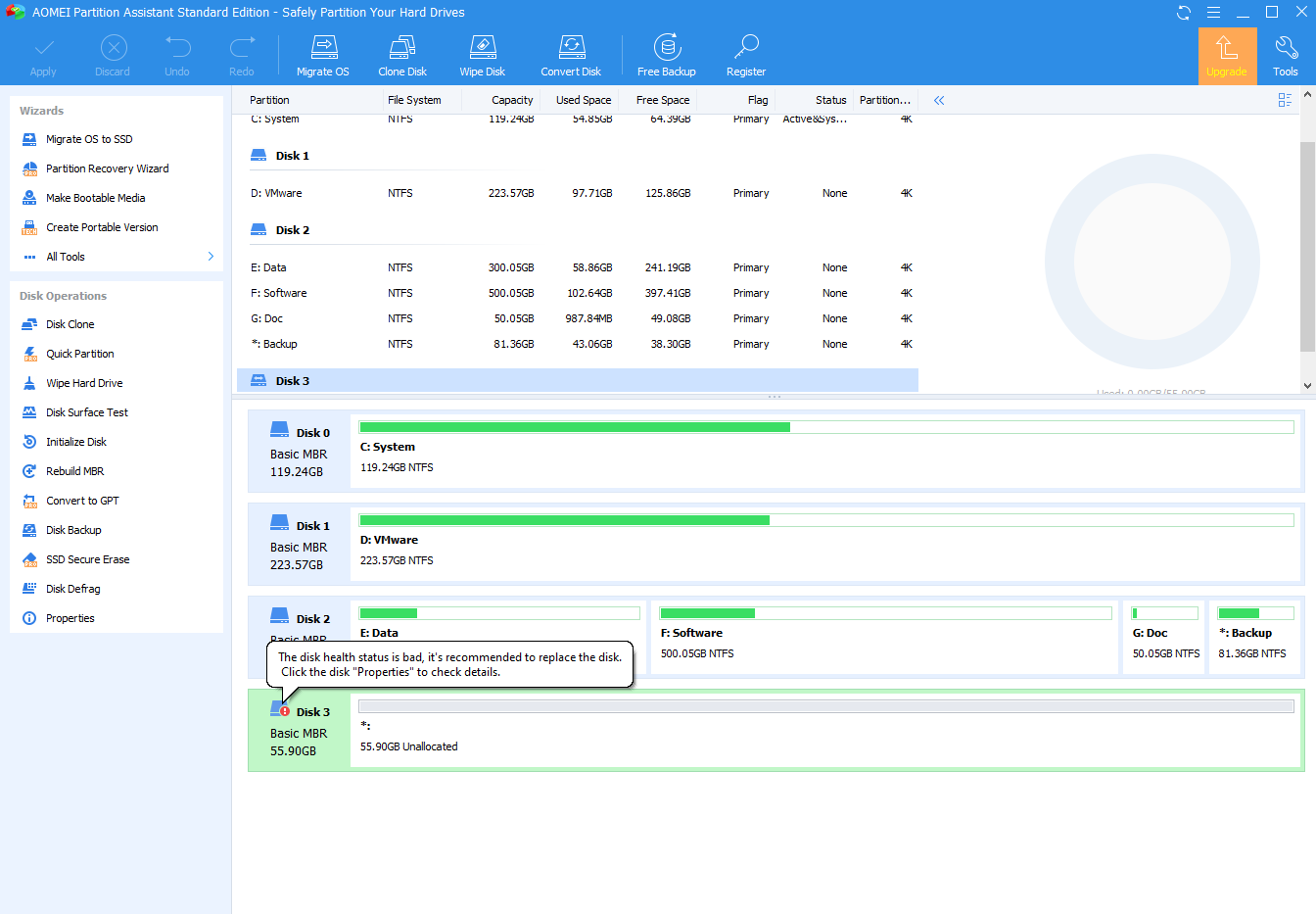
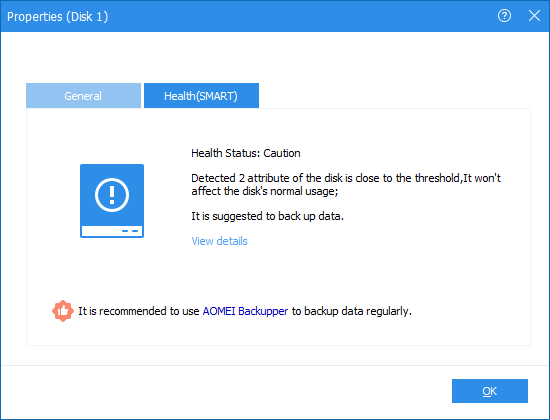
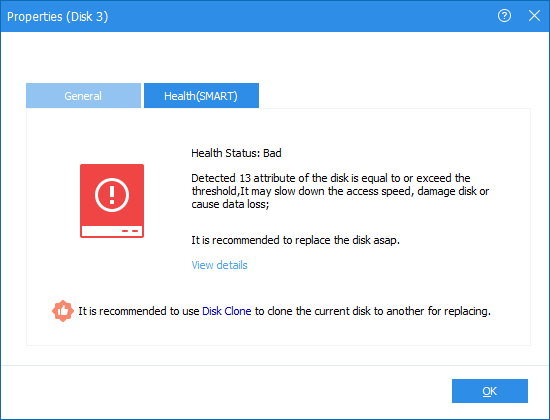
Passo 1. Clique com o botão direito no SSD de destino e clique em "Propriedades" > "Saúde (SMART)" para ver o estado do disco.
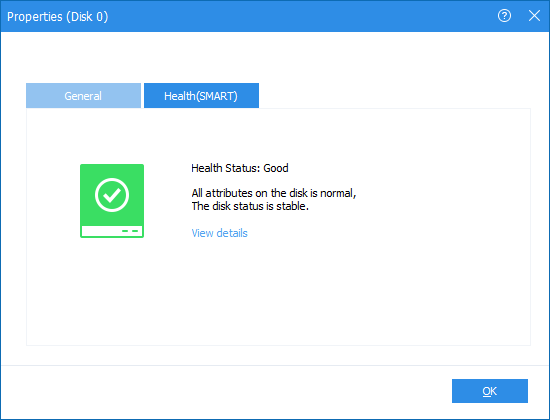
Você verá três situações diferentes do seu disco.
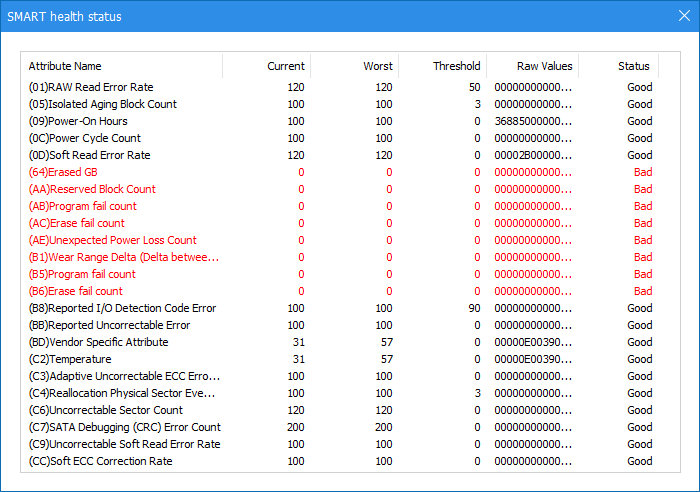
Passo 3. Em cada interface, você pode clicar em "Ver detalhes" para ver os valores detalhados, o texto em vermelho indica que o valor do item é igual ou excede o limite.
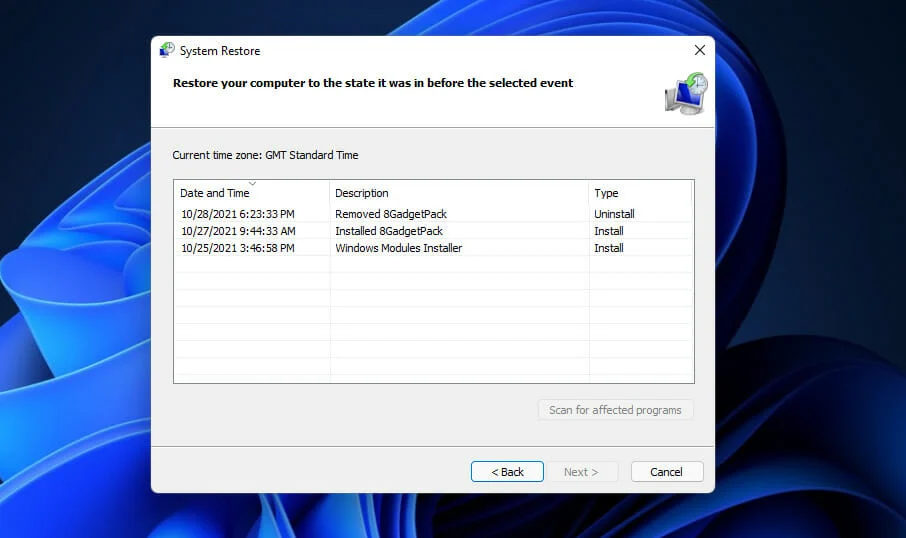
Ao selecionar um ponto de restauração que precede a ocorrência do erro, você pode reverter o sistema para um estado estável anterior, desfazendo quaisquer alterações ou conflitos que possam ter causado o problema de inicialização.
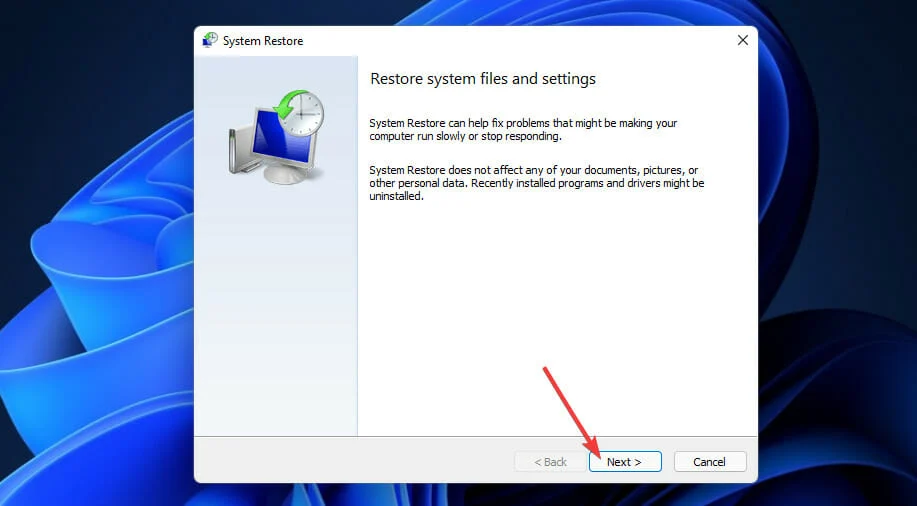
Passo 1. Pressione a combinação de teclas "Win R" para abrir o Executar.
Passo 2. Na caixa Abrir da janela de Executar, digite "rstrui".
Passo 3. Clique em "OK" para abrir "Restauração do Sistema".
Passo 4. Pressione o botão "Avançar".
Passo 5. Se houver uma opção disponível para "Mostrar mais pontos de restauração", selecione essa caixa de seleção.
Passo 6. Escolha um ponto de restauração que irá reverter o Windows 11 para um momento anterior ao ocorrido do erro Inaccessible Boot Device Windows 11 em seu PC. Alternativamente, você pode selecionar o ponto de restauração mais antigo disponível.
Passo 7. Clique no botão "Próximo".
Passo 8. Clique em "Concluir" para iniciar o processo de restauração.
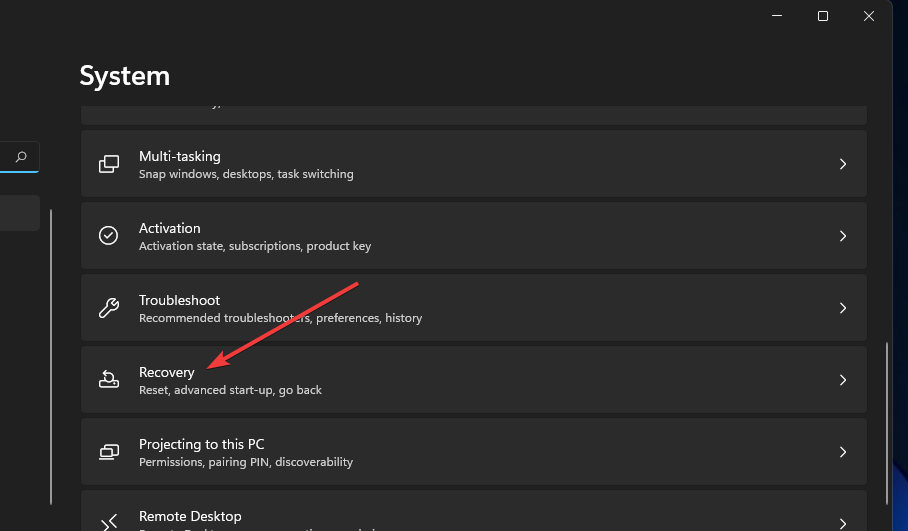
Redefinir o Windows 11 irá reinstalar os componentes do sistema operacional e os arquivos de sistema, configurar as configurações do sistema como estado padrão para remover configurações incorretas, conflitos e arquivos corrompidos ou danificados que podem causar problemas de inicialização.
Passo 1. Clique em “Iniciar” e vá para “Configurações”.
Passo 2. Na aba Sistema, selecione “Recuperação”.
Passo 3. Pressione “Redefinir este PC”.
Passo 4. Na utilidade "Redefinir este PC", escolha “Manter meus arquivos”.
Passo 5. Clique na opção “Reinstalação local”.
Passo 6. Selecione “Próximo” para continuar.
Passo 7. Por fim, clique em “Redefinir” para confirmar o processo de redefinição.
Como você pode perceber, acidentes podem acontecer a qualquer momento e em qualquer lugar durante o uso do computador. É por isso que é altamente recomendado usar o AOMEI Partition Assistant para manter seus dados seguros. Esse poderoso software oferece várias soluções para alcançar isso.
O Melhor Gerenciador de Partição de Disco do Windows e Otimizador de PC
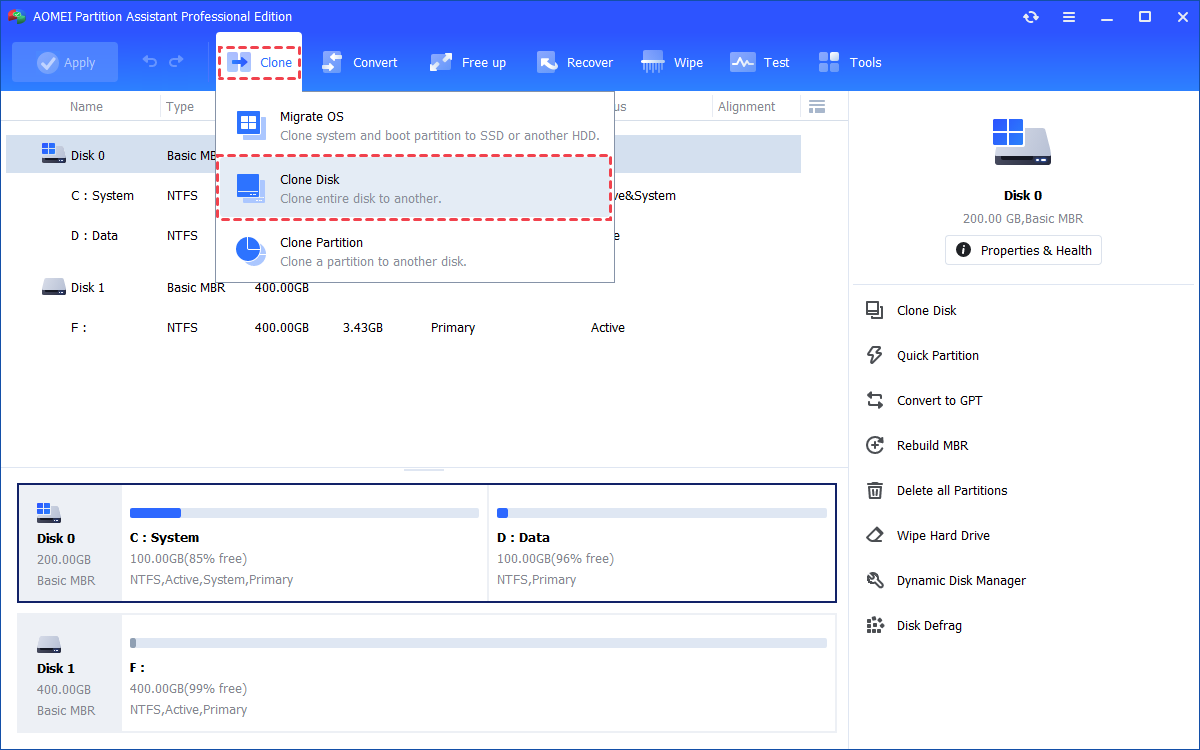
O AOMEI Partition Assistant possui a ferramenta Clone de Disco para backup completo do sistema e recuperação de catástrofe. Você pode fazer backup de todo o Windows 11 em um disco rígido externo, incluindo aplicativos, dados e sistema operacional. Uma vez que ocorra um incidente, você pode rapidamente restaurá-lo ao seu estado anterior e recuperar os dados importantes.
A propósito, também é um recurso extremamente útil ao atualizar o SSD ou HDD.
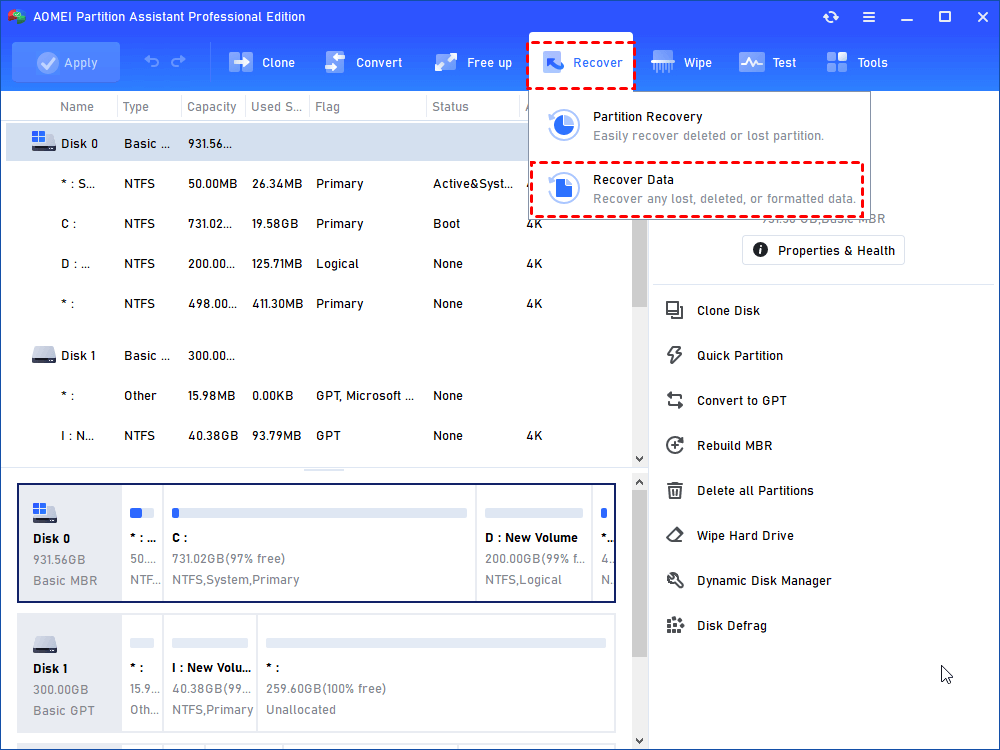
Se você não costuma fazer backup dos seus dados e enfrenta um problema como o problema de Inaccessible Boot Device, o AOMEI Partition Assistant ainda pode ajudar.
Sua função de Recuperação de Dados pode restaurar dados perdidos de falhas do sistema, exclusão permanente, formatação e muito mais. Sejam fotos, vídeos, e-mails ou até mesmo favoritos de sites que você perdeu, ele o ajuda a encontrá-los efetivamente!
Vamos fazer uma breve revisão do tópico de hoje. Sobre o problema de Inaccessible Boot Device do Windows 11, listamos várias possíveis causas com 11 soluções úteis e práticas para isso. Durante o processo de solução, como você pode ver, o AOMEI Partition Assistant desempenha um papel positivo na resolução do problema.
Este software multifuncional não só pode exibir completamente seus talentos em verificar a saúde do disco e fazer backup de dados, mas também pode servir para mover aplicativos para outra unidade, converter entre MBR/GPT, apagar SSD de forma segura e assim por diante. Essa poderosa ferramenta também oferece aos usuários do Windows Server a Edição do Servidor para desfrutar de conveniência e eficiência ao gerenciar seus dispositivos.