Espelhar a unidade C no Windows 10 pode permitir que você espelhe os dados da unidade C para outra unidade, protegendo os dados contra falhas na unidade C. Mas qual é a maneira mais fácil e segura de espelhar a unidade C no Windows 10? Um tutorial detalhado será fornecido nesta página.
Se você sempre usa o Gerenciamento de Disco para gerenciar suas partições de disco quando está usando o sistema operacional Windows 10, você pode ter percebido que há um recurso chamado "Adicionar Espelho" quando você clica com o botão direito em algumas partições. O que isso significa? Literalmente, espelhar se refere a copiar ou clonar, ou seja, espelhar a unidade C no Windows 10 significa duplicar todos os dados armazenados na unidade C para outra unidade. Mas quando devemos espelhar a unidade C? Para responder a essa pergunta, vamos descobrir os motivos, bem como os benefícios de espelhar a unidade C no Windows 10.
É sabido por todos que a unidade C é onde o sistema operacional ou outros arquivos de sistema relevantes são armazenados. Então você pode imaginar o que acontecerá se a unidade C apresentar problemas ou não funcionar. Portanto, não é estranho você buscar uma série de métodos para proteger os dados na unidade C de serem arruinados por acidentes. Esse é também o fator fundamental para você espelhar a unidade C no Windows 10. Se você já fez o clone da unidade C, você não precisa se preocupar com erros no sistema (como nenhuma partição EFI foi encontrada) porque será possível restaurar seus dados da unidade espelhada.
Na verdade, existem alguns requisitos que você precisa cumprir antes de realizar o espelhamento da unidade C no Windows 10. Eles são os seguintes:
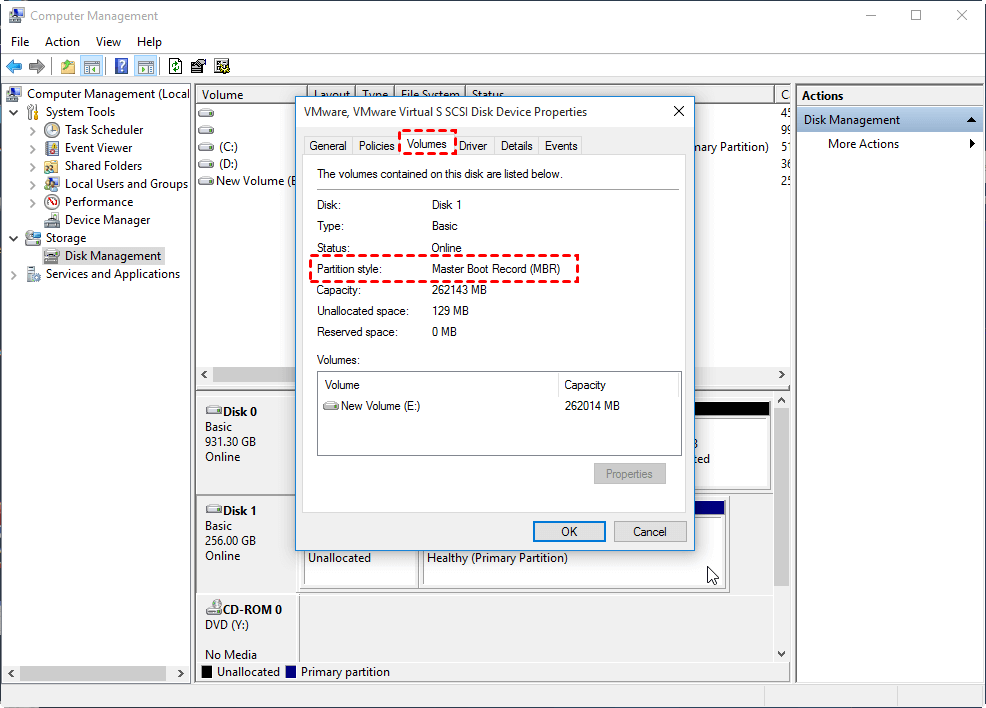
1. Certifique-se de que a partição original e a partição de destino possuam o mesmo modo de inicialização. É sabido que o Windows possui dois modos de inicialização: UEFI e Legacy BIOS. E UEFI é para GPT, enquanto BIOS é para MBR. Se a unidade C estiver em uma partição MBR e a unidade de destino estiver em um disco GPT, você pode converter MBR para GPT ou GPT para MBR antecipadamente. Siga as etapas para verificar se é MBR ou GPT:
Passo 1. Clique com o botão direito em "Este Computador/Meu Computador" e escolha "Gerenciar".
Passo 2. Na janela de Gerenciamento do Computador, clique em "Armazenamento" > "Gerenciamento de Disco".
Passo 3. Clique com o botão direito no disco de destino e selecione "Propriedades", vá para "Volumes" e você encontrará o estilo da partição.
2. A segunda partição deve ter pelo menos o mesmo tamanho que a unidade C. Caso contrário, você pode reduzir ou excluir partições para obter mais espaço.
3. As duas partições devem estar em discos diferentes. Caso contrário, você não poderá espelhar a unidade C no Windows 10.
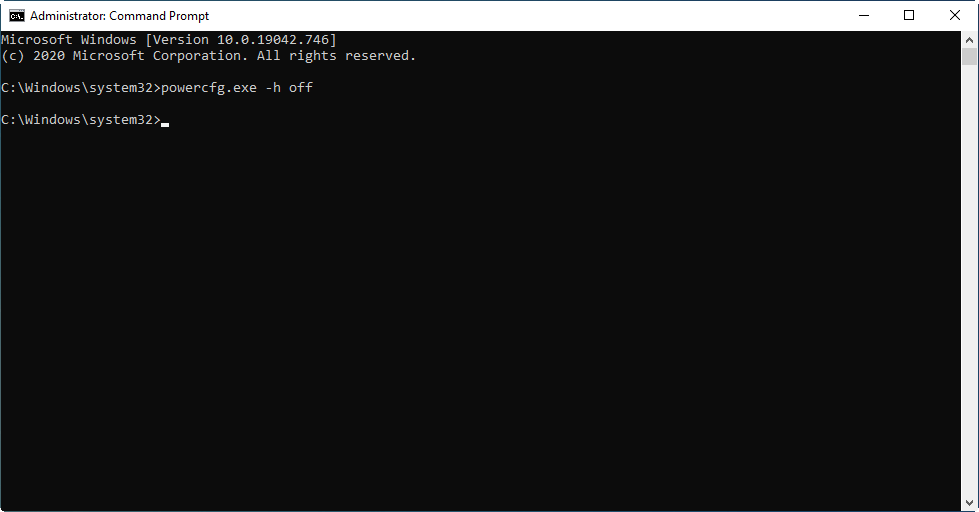
4. Desative a configuração de hibernação antes de espelhar. Você pode seguir as etapas abaixo para desativar a hibernação:
Etapa 1. Na caixa de pesquisa, digite "prompt de comando", clique com o botão direito em "Prompt de Comando" e selecione "Executar como administrador".
Etapa 2. Na janela pop-up, digite "powercfg.exe -h off" e pressione "ENTER".
Após levar esses fatores em consideração, vamos discutir como espelhar a unidade C no Windows 10 para manter seu computador seguro. Isso pode ser feito pelo Gerenciamento de Disco do Windows 10. É uma ferramenta incorporada do Windows que possui as funções básicas para gerenciar suas partições: estender/reduzir volume, criar/excluir volume, entre outros. Aqui, podemos usá-lo para espelhar a unidade C também, siga o guia abaixo:
❤ Para espelhar com sucesso a unidade C por meio deste recurso, deve haver pelo menos dois discos em seu computador, pois não é permitido copiar a unidade C para o espaço não alocado no mesmo disco.
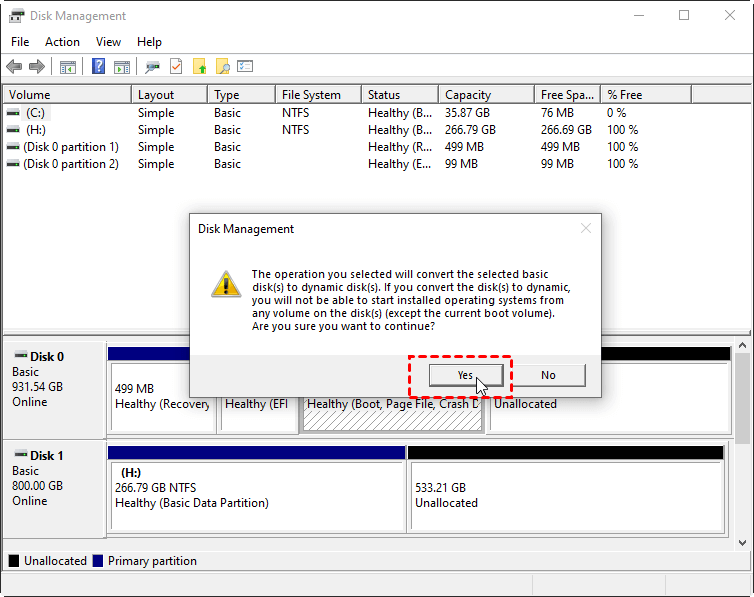
❤ O processo de espelhamento irá pedir para você converter o disco básico em disco dinâmico, o que significa que você não poderá iniciar sistemas operacionais instalados a partir de nenhum volume nesse disco (exceto o volume de inicialização atual).
Etapa 1. Clique com o botão direito no botão do Windows e selecione "Gerenciamento de Disco" para entrar na interface principal.
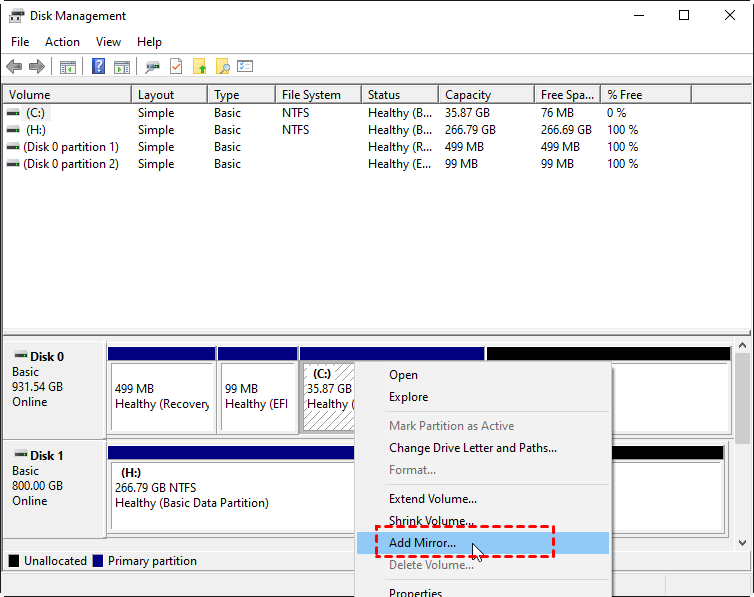
Etapa 2. Clique com o botão direito na unidade C e selecione "Adicionar Espelho".
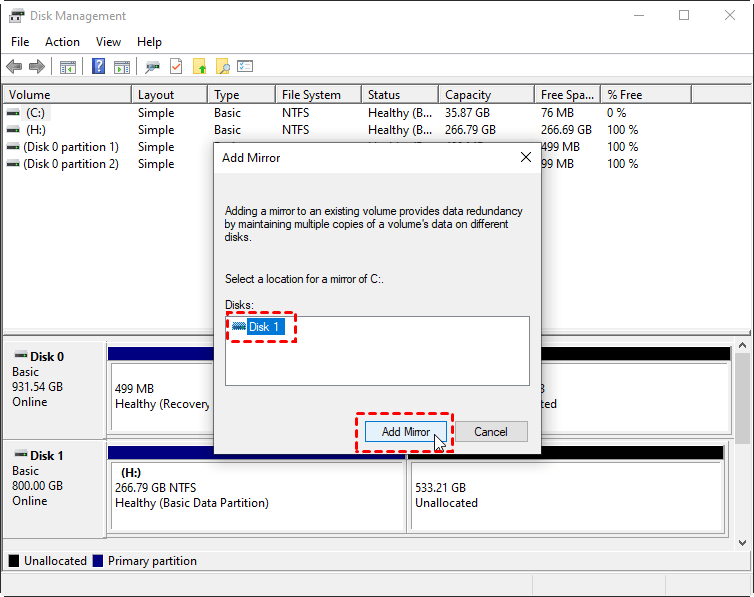
Etapa 3. Escolha um disco novo para a unidade C e clique em "Adicionar Espelho".
Passo 4. Em seguida, você receberá uma mensagem solicitando seu consentimento para converter o disco básico selecionado em disco dinâmico. Clique em "Sim" para continuar.
O tempo que esse processo levará depende da quantidade de dados armazenados em sua unidade C. Após a duplicação, você terá uma cópia da unidade C em outro disco. Você também pode aplicar a operação a outros volumes para ter um backup.
Obviamente, usar o Gerenciamento de Disco não é uma má ideia para copiar a unidade C no Windows 11, 10, 8 ou 7, no entanto, isso parece um pouco complicado para atender a todos os requisitos. Além disso, e se você tiver apenas um disco em seu PC, o modo de inicialização não suportar a conversão do estilo de partição ou você não quiser converter o disco básico em disco dinâmico?
Nesses casos, você pode experimentar um gerenciador de partição de disco gratuito e confiável chamado AOMEI Partition Assistant Standard, que pode ser uma alternativa ao Gerenciamento de Disco, mas oferece recursos mais avançados que o GD não pode fazer, como mesclar partições, apagar partições, reconstruir MBR e assim por diante.
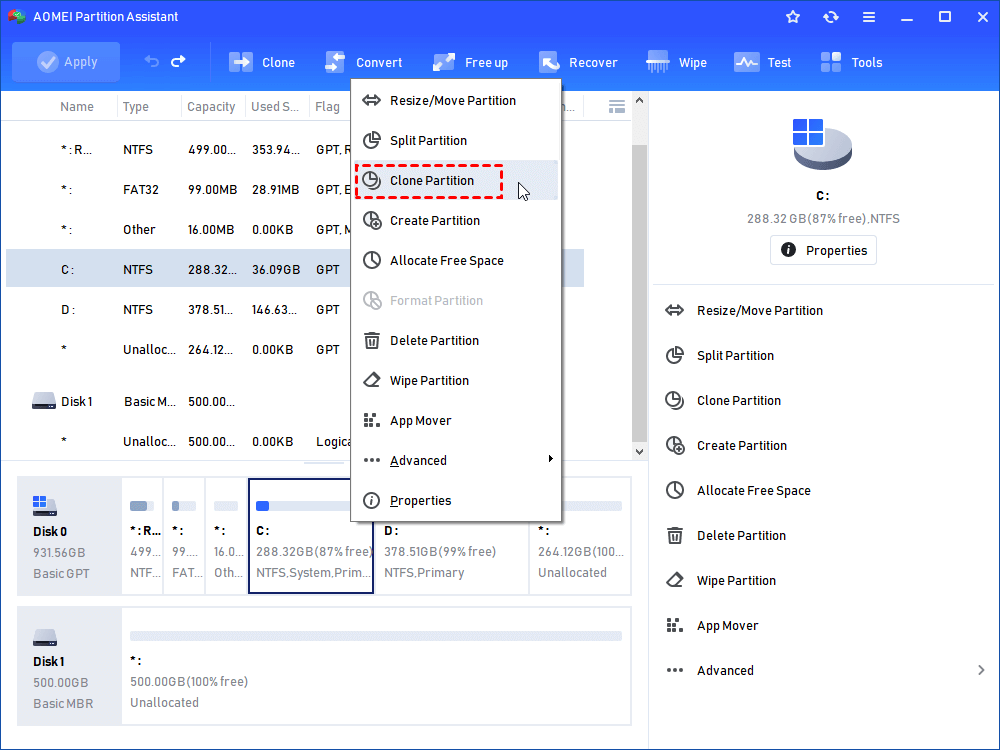
Passo 1. Inicie o AOMEI Partition Assistant Standard. Clique com o botão direito na partição de destino na janela principal e selecione "Clonar partição".
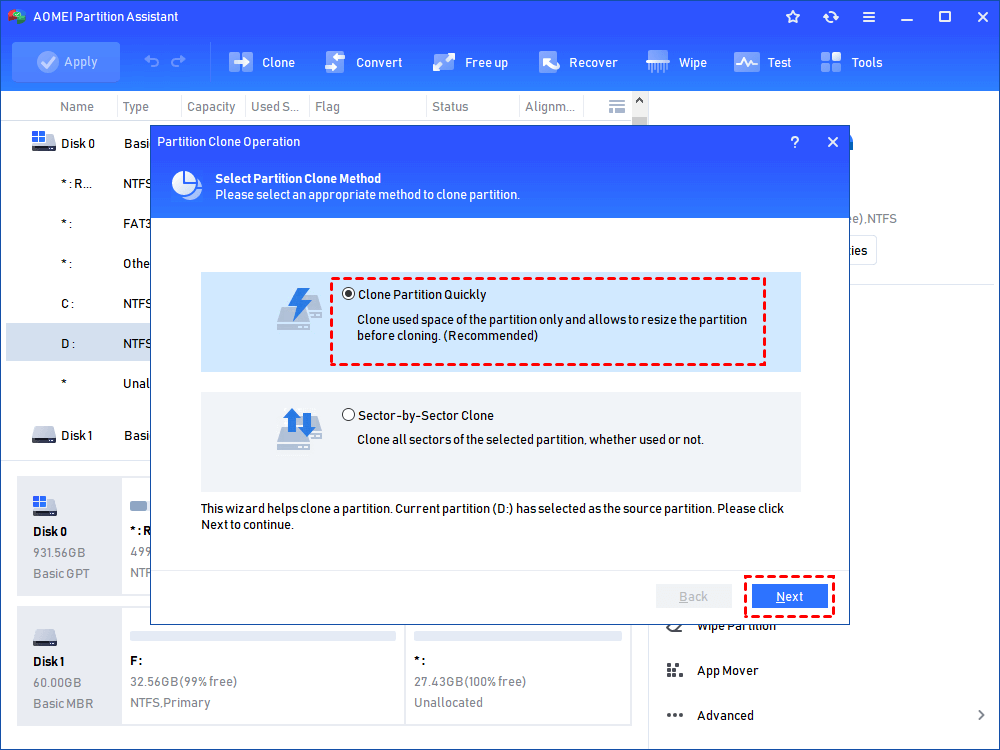
Passo 2. Nesta janela, selecione um método adequado de clonagem e clique em "Avançar". Você pode selecionar o primeiro método.
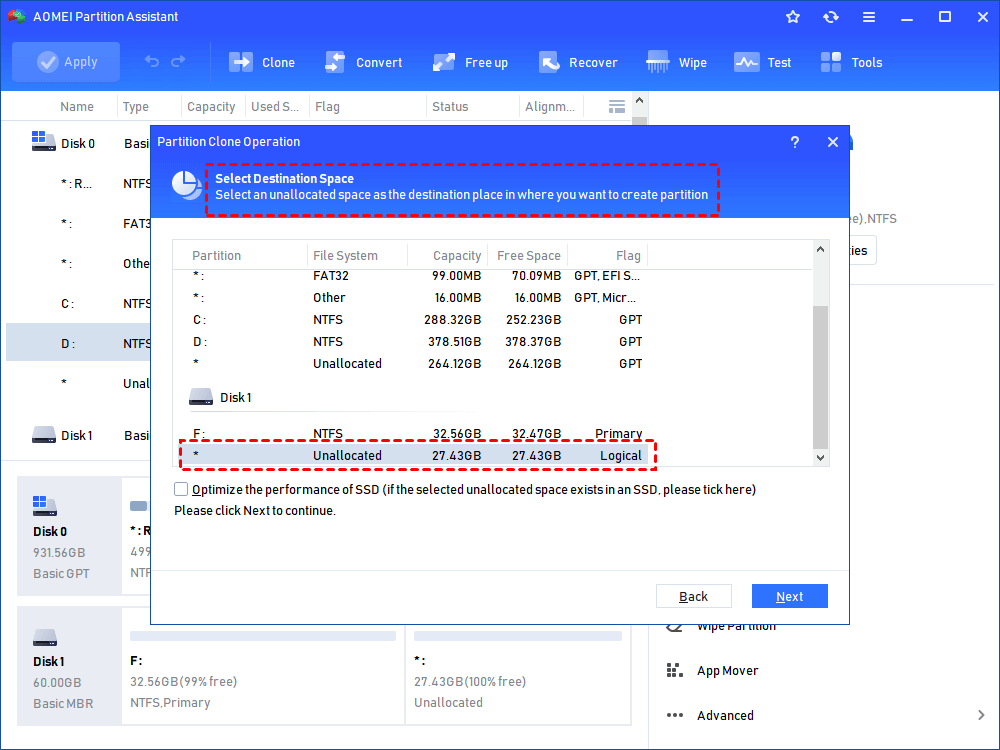
Passo 3. Escolha um espaço não alocado e clique em "Avançar" para continuar. Se preferir clonar a unidade C para um SSD, você pode marcar a opção "Otimizar o desempenho do SSD".
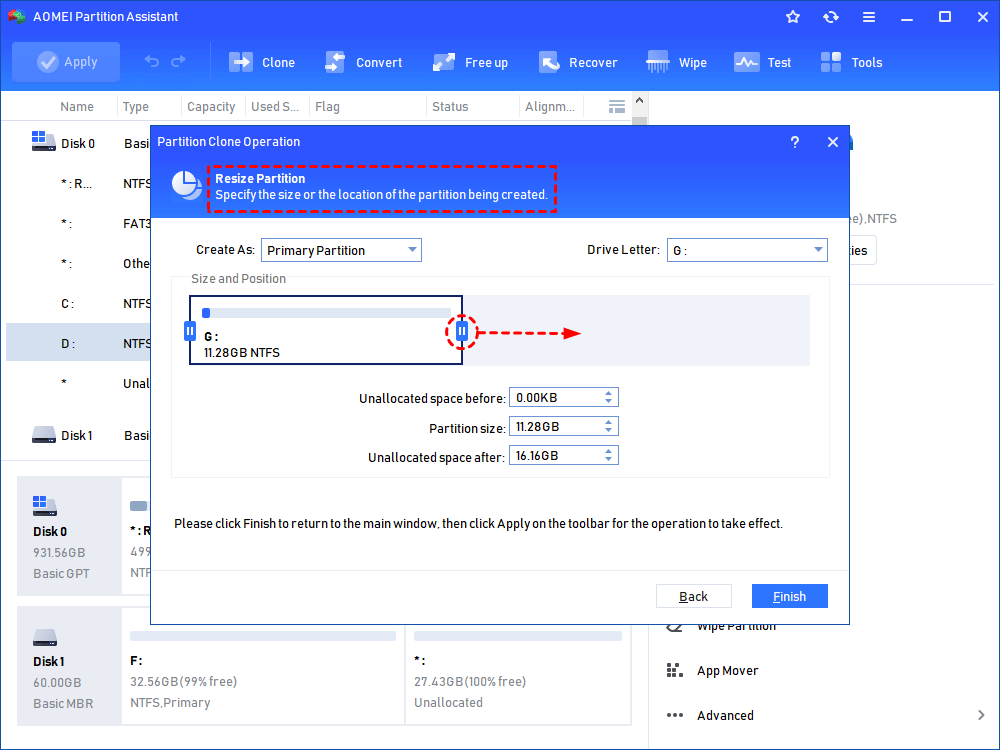
Passo 4. Aqui, você pode redimensionar a partição conforme necessário ou simplesmente pular esta etapa e manter as configurações padrão.
Passo 5. Em seguida, você voltará para a interface principal, clique em "Aplicar" e "Prosseguir" para confirmar a operação.
Aparte de clonar a unidade C, o AOMEI Partition Assistant Standard também oferece outras maneiras que podem ser do seu interesse para manter seu sistema seguro:
Se você tem medo de perder dados na unidade C, é hora de clonar sua unidade C para evitar possíveis falhas do sistema. Como podemos ver, não é difícil espelhar a unidade C no Windows 10 de acordo com os dois métodos fornecidos acima nesta página. Comparado com o Gerenciamento de Disco, o software AOMEI, com diferentes funções, é mais compatível com diversas situações para atender às suas necessidades. Caso contrário, você pode atualizar para a versão Profissional para experimentar mais recursos, como testar a velocidade do SSD, alocar espaço livre de uma partição para outra, etc.