
 AOMEI Partition Assistant
Soluções para o erro de não reconhecimento do SSD de Migração de Dados da Samsung
Encontre o problema de 'não reconhecimento do SSD de Migração de Dados da Samsung' ao tentar transferir dados para a unidade SSD da Samsung? Aqui, você pode aprender como resolver o problema de 'a Migração de Dados da Samsung não encontra o SSD' e obter uma alternativa para transferir o Windows 11/10/8.1/8/7 para qualquer SSD (não apenas da Samsung) com maior flexibilidade.

por Tracy / Atualizado em 03/12/2024


Sobre o Samsung Data Migration SSD Não Reconhecido
Comprei um SSD Samsung 980 EVO e quis transferir todos os meus dados do meu HDD para o novo SSD. Seguindo os passos do guia, conectei o SSD ao meu PC através de um adaptador SATA para USB 3.0. Em seguida, executei o Samsung Data Migration, mas o software não reconheceu o SSD. Reiniciei várias vezes e ainda obtive esse resultado. Como posso fazer com que o Samsung Data Migration reconheça o SSD e realize com sucesso a clonagem dos dados?
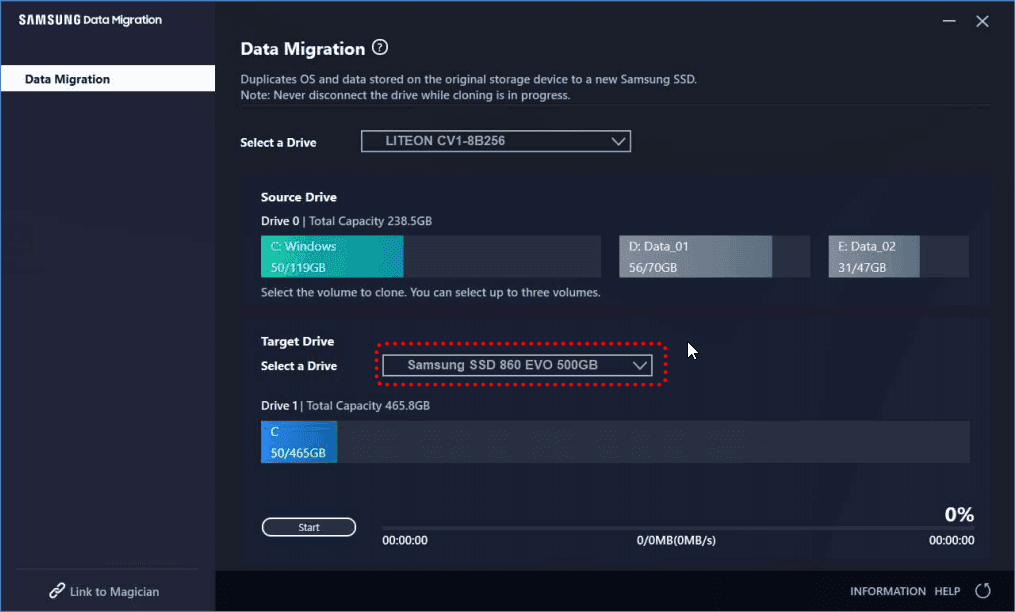
O Samsung Data Migration é uma ferramenta projetada para ajudar os usuários a transferir dados (incluindo sistema operacional atual, aplicativos e outros dados) entre HDD (discos rígidos mecânicos) e SSD (unidades de estado sólido). É compatível com Windows XP/Vista/7/8/8.1/10/11 e suporta SSDs como Samsung SSD 980 PRO, Samsung SSD 970 EVO Plus, séries Samsung SSD 970 PRO, séries Samsung SSD 860 EVO, séries Samsung SSD 840 PRO, etc.
Erro: Samsung Data Migration não consegue encontrar o SSD
Devido ao seu excelente desempenho, essa ferramenta é preferida por muitos usuários da Samsung. No entanto, alguns usuários podem enfrentar problemas frustrantes ao usar o Samsung Data Migration para transferir dados, como Samsung Data Migration falha de clonagem 00001 [fffffff], Samsung Data Migration interrompido por motivo desconhecido, Samsung Data Migration travado em 0%, 99%, 100%, Samsung Data Migration não funciona, etc.
Recentemente, cada vez mais usuários têm reclamado do erro comum "Samsung Data Migration SSD não reconhecido". Esse erro exibe uma janela pop-up indicando que o SSD da Samsung não é detectado ao tentar clonar um disco, mesmo que o SSD seja detectado normalmente no Gerenciamento de Disco do Windows. Não se preocupe, vou descrever algumas maneiras úteis de corrigi-lo.
Como resolver o erro "Samsung Data Migration SSD não reconhecido"
Aqui estão 4 maneiras de corrigir o problema "Samsung Data Migration não reconhece o SSD". Escolha aquela que funcionar melhor para você, dependendo da sua situação.
✦ Se você conectou o SSD a uma caixa de conexão SATA/USB, então a ferramenta Data Migration não o reconhecerá como um SSD da Samsung. Nesse caso, você deve conectá-lo usando um cabo SATA para USB.
✦ Se isso não funcionar, remova seu antigo disco rígido e instale o novo SSD. Em seguida, conecte o antigo disco rígido ao seu computador com o adaptador SATA/USB e carregue o software Samsung SSD Data Migration.
✦ Se o SSD estiver conectado através de um cabo SATA interno, e não através de um cabo USB/SATA externo, então provavelmente está em modo IDE ou RAID. Se estiver em modo IDE, você precisará alterá-lo para AHCI na BIOS. Antes de fazer isso, certifique-se de ter instalado os drivers AHCI em seu computador.
✦ Se estiver em modo RAID, você não pode alterá-lo para o modo AHCI. Infelizmente, o Samsung SSD Data Migration só reconhece unidades no modo ACHI, embora o Windows possa lidar com a unidade em AHCI ou RAID. Para fazer isso funcionar, talvez seja necessário reinstalar seu sistema para fazer a troca.
Se a ferramenta Samsung Data Migration ainda não reconhecer seu SSD depois de tentar essas soluções, ou se você achar que são muito complicadas, você pode tentar usar nosso freeware recomendado para transferir seus dados para qualquer SSD.
Alternativa gratuita para evitar o erro de migração de dados da Samsung
Como pode haver várias causas por trás do problema de não reconhecimento do SSD no Samsung Data Migration, e este software é compatível apenas com produtos Samsung SSD, é uma boa opção recorrer a uma alternativa. Aqui, recomendamos o AOMEI Partition Assistant Standard. Este software é totalmente compatível com todas as edições do Windows 11/10/8.1/8/7 (32-bit & 64-bit). Além disso, ele pode ajudar a clonar SSDs ou HDDs de qualquer marca para migração de dados.
O que é mais importante, é que somente o disco do sistema pode ser escolhido como disco de origem no Samsung Data Migration; e o AOMEI Partition Assistant Standard pode ser usado para clonar tanto o disco do sistema quanto os discos de dados para outro. Portanto, agora você não precisará se preocupar com problemas que possa encontrar no software Samsung Data Migration! Além disso, ele também possui as seguintes vantagens:
🤗 Interface Amigável: O software possui uma interface intuitiva que orienta os usuários em tarefas complexas com facilidade, tornando-o acessível tanto para iniciantes quanto para usuários avançados.
👍 Segurança: Segurança de dados em disco garantida em 100%; download seguro; sem pop-ups maliciosos durante o uso.
🌟 Gerenciamento Abrangente de Disco: O AOMEI Partition Assistant oferece uma ampla variedade de ferramentas de gerenciamento de disco, incluindo redimensionamento de partições, fusão, divisão e movimentação, tornando-o mais versátil que o Samsung Data Migration.
✌ Opções de Clonagem Avançadas: O AOMEI Partition Assistant oferece a clonagem setor a setor, o que garante que todos os dados, incluindo arquivos excluídos e formatados, sejam copiados exatamente. Isso é benéfico para criar um backup preciso.
💪 Ampla Compatibilidade: Ele suporta vários sistemas de arquivos (NTFS, FAT32, EXT2, EXT3, etc.) e funciona com diferentes tipos de dispositivos de armazenamento (HDD, SSD, unidades USB, cartões SD, etc.), garantindo compatibilidade com uma gama mais ampla de hardware.
Agora você pode fazer o download do freeware e experimentar.
- ★ Dicas:
- Ao clonar o disco de origem, todos os dados no disco de destino serão excluídos e será impossível recuperá-los. Portanto, se você tiver armazenado algum dado que deseja manter no disco de destino, faça backup com antecedência.
- A edição Standard só pode clonar discos de dados. Se desejar clonar o disco do sistema, faça upgrade para a edição Professional.
Passo 1. Instale e execute o AOMEI Partition Assistant, clique em "Clonar" na interface principal e selecione "Clonar disco".

Passo 2. Escolha o disco rígido que você precisa clonar como disco de origem e clique em "Avançar".

Passo 3. Selecione outro disco como o disco de destino e clique em "Avançar".

Passo 4. Em seguida, você pode verificar o disco de origem e o disco de destino na próxima janela ou alterar para "Clone do setor para setor", e clique no botão "Confirmar" para continuar se não houver problema.

Aqui, você também pode clicar no botão "Configurações" para ajustar o tamanho da partição no disco de destino ou marcar "Alinhamento de 4k" para melhorar a velocidade de leitura e gravação do SSD.

Passo 6. Você pode visualizar a operação de clonagem de disco visualizando as "Operações Pendentes". Para confirmar as "Operações Pendentes", clique em "Aplicar" e "Prosseguir".

Uma vez concluída com êxito a clonagem, você pode desligar o seu computador, substituir o disco rígido por um SSD Samsung e inicializar a partir do SSD clonado.
Se o seu computador tiver um slot extra, você também pode instalar o antigo disco rígido como um disco de armazenamento secundário. Nesse caso, pressione a tecla especificada pelo fabricante durante a inicialização (você pode verificar o manual do usuário ou pesquisar no Google) para entrar no BIOS e selecionar o SSD clonado como a primeira opção de inicialização.

Resumo
Agora, você deve saber o que fazer quando ocorrer o problema de o Samsung Data Migration não reconhecer o SSD. A solução mais eficaz é usar o software AOMEI Partition Assistant para evitar esses problemas. Além do recurso de clonagem de disco, esse software versátil também permite que você recupere partições perdidas, apague com segurança o SSD, aloque espaço livre de uma unidade para outra, etc.
