O Windows falhou ao iniciar porque os dados de configuração de inicialização (BCD) para o seu PC estão ausentes ou contêm erros? Saiba quais são as causas e as soluções simples para o erro de falha ao iniciar o arquivo Boot BCD do Windows.
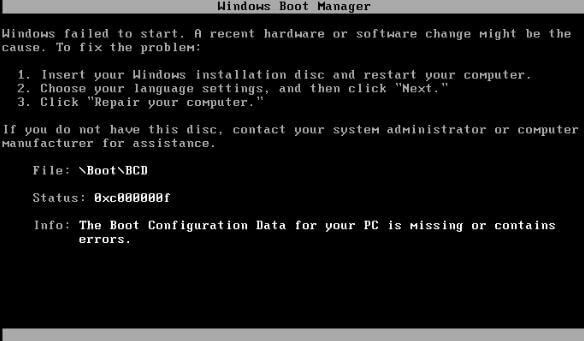
Um dos meus clientes diz que o computador dele não consegue iniciar quando ele liga a máquina. Ele recebe a seguinte mensagem na tela. Ele tem certeza de que não houve alterações de hardware antes desse problema de inicialização. E ele comprou esse PC há três anos e agora não consegue encontrar o disco de instalação do Windows, muito menos corrigir o problema conforme instruído. Parece que entrar em contato com o fabricante pode não funcionar porque ele fez algumas alterações no PC há um ano. Então, o que ele pode fazer para corrigir o erro do boot BCD no Windows 10?
Pesquisando online, além de "A Configuração de Inicialização do seu PC está faltando ou contém erros", não é difícil encontrar que existem outros erros semelhantes no arquivo boot BCD e de falha de inicialização do Windows.
Por exemplo:
✍ Status: 0xc000000f. Informações: Ocorreu um erro ao tentar ler os dados de configuração de inicialização.
✍ Arquivo: \windows\system32\winload.exe. Status: 0xc000000e. Informações: A entrada selecionada não pode ser carregada porque o aplicativo está faltando ou corrompido.
✍ Arquivo: \Boot\BCD. Status: 0xc0000098. Informações: Projetado tanto para iniciantes quanto para especialistas com uma interface intuitiva e assistentes passo a passo.
✍ Arquivo: \Boot\BCD. Status: 0xc0000098. Informações: O arquivo de dados de configuração de inicialização do Windows não contém um sistema operacional válido.
Alguns deles são causados por erro de disco não-sistema ou disco, enquanto outros têm outras causas. Portanto, é importante identificar a causa do problema e o que você pode fazer para corrigi-lo.
Antes de entender as causas, você pode querer ter uma compreensão básica do arquivo de Configurações de Inicialização (BCD) e como ele funciona.
Em termos gerais, o setor de inicialização carrega o Gerenciador de Inicialização do Windows (um arquivo chamado BOOTMBR em qualquer a partição do sistema ou de inicialização), acessa o armazenamento BCD e utiliza as informações para carregar o sistema operacional. Em seguida, o BCD invoca o carregador de inicialização e, por sua vez, inicia o kernel do Windows.
A partir da definição de BCD na Wikipedia, BCD desempenha um papel importante durante a inicialização do Windows. Qualquer problema com o arquivo levará às situações e erros mencionados. Então, o que causa erros do Boot BCD?
Há várias possíveis causas principais para erros do Boot BCD no Windows 7/8/10/11:
1. Problemas de inicialização dupla: Sistema de inicialização dupla no disco e decide remover um deles posteriormente. A loja BCD pode ter sido excluída inadvertidamente durante o processo de remoção. Isso pode acontecer devido a erros de gravação no disco, interrupções de energia, vírus de setor de inicialização ou erros cometidos ao configurar o BCD manualmente.
2. Desligamento incorreto ou falha de energia: Desligar abruptamente o computador ou experimentar uma falha de energia pode causar corrupção no arquivo BCD.
3. Corrupção de disco rígido: Danos físicos no disco rígido ou erros lógicos no sistema de arquivos podem levar a um arquivo BCD corrompido ou ausente.
4. Erros de gravação no disco: Se o sistema encontrar erros durante a gravação no disco durante o processo de inicialização, pode causar corrupção no arquivo BCD.
Em poucas palavras, você tem duas opções de solução disponíveis. Se você tiver um CD de instalação do Windows em mãos, tente a primeira solução. Vários métodos de solução do problema são fornecidos. Se você não tiver um CD de instalação do Windows, tente a segunda opção. Ela oferece a maneira mais simples de reparar o MBR e o BCD.
Inicie o seu computador usando a unidade de instalação do Windows.
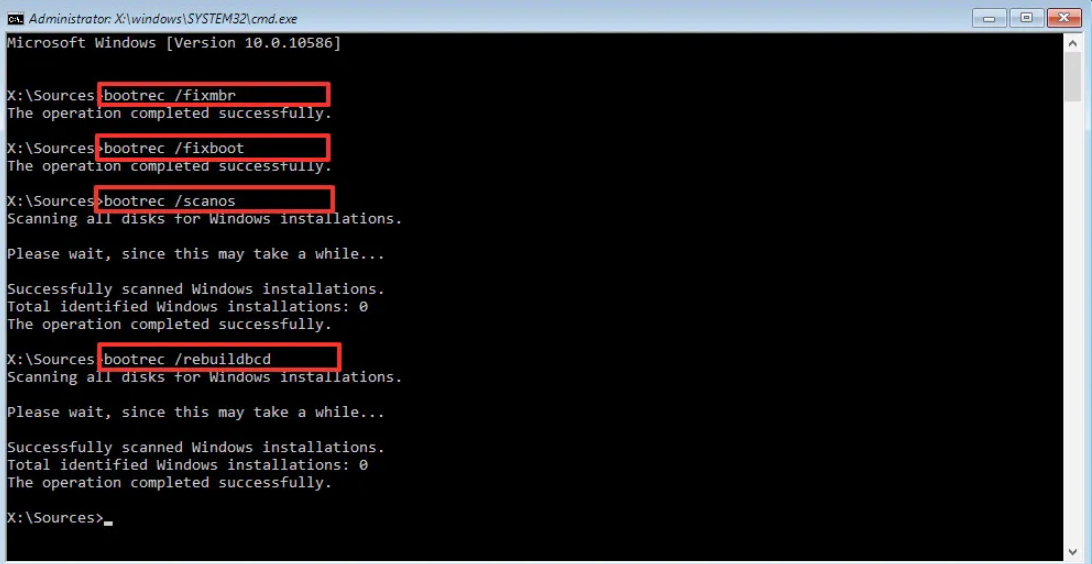
No Prompt de Comando, você pode fazer as seguintes tentativas para reparar.
Digite os seguintes comandos sequencialmente, pressionando Enter após cada comando:
• bootrec.exe /fixmbr
• bootrec.exe /fixboot
• bootrec.exe /scanos
• bootrec.exe /rebuildbcd
Digite os seguintes comandos em sequência, cada comando acompanhado de Enter.
• attrib –r –s –h c:\boot\bcd (desocultar o arquivo BCD)
• del c:\boot\bcd (excluir o arquivo BCD)
• bcdboot c:\windows (criar um novo BCD na unidade C)
Dicas: Você precisa reiniciar sua máquina para que esses comandos tenham efeito.
Para o usuário que deseja realizar uma instalação limpa para corrigir o erro "Windows failed to start file boot BCD in Windows 7/8/10" ou para outros propósitos, não é ruim excluir todos os dados do disco. Em seguida, crie um novo arquivo boot BCD juntamente com o novo sistema operacional. Digite os seguintes comandos:
• diskpart
• list disk
• select disk n (onde n é o número do disco que você deseja limpar)
• clean
• exit
Observação: Todos os dados no disco serão apagados, portanto, o sistema não inicializará após você executar o comando clean. Pense duas vezes antes de prosseguir.
Se você não está familiarizado com a interface de usuário do comando (CUI), você pode limpar o disco rígido pelo BIOS usando a interface gráfica de usuário (GUI). Em seguida, você pode realizar uma instalação limpa, se desejar.
Como mencionado, alguns usuários podem não estar acostumados às operações de linha de comando, portanto, a reparação GUI é mais útil. Além disso, também é um problema se não houver um CD de instalação do Windows disponível. Não se preocupe. Vamos aprender como corrigir o erro boot BCD no Windows 7 sem CD na próxima parte.
Para corrigir o erro boot BCD 0xc00000f ou erros semelhantes desta maneira, você precisa de um pen drive USB e um PC baseado em um sistema operacional Windows funcional. O pen drive USB é usado para criar uma mídia inicializável e o PC é onde você realizará a criação.
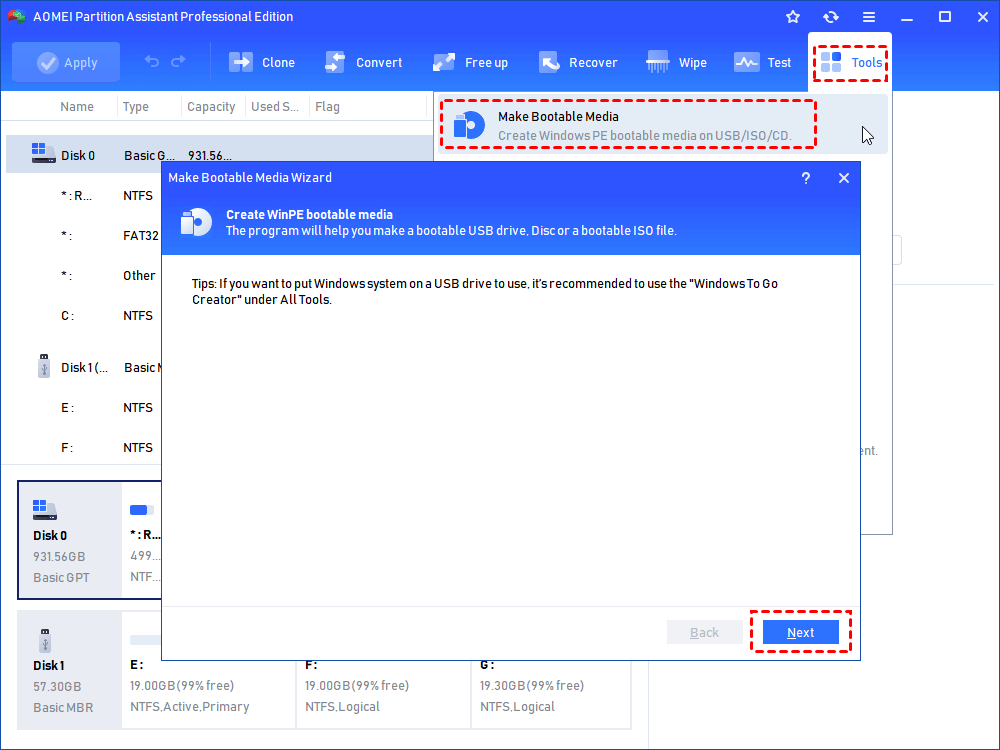
Nesse progresso, você pode recorrer ao AOMEI Partition Assistant Professional. Este software pode ajudar a criar um pen drive USB inicializável e, em seguida, reconstruir a MBR para o seu disco. Faça o download da versão de demonstração gratuitamente (compatível com Windows 11/10/8/8.1/7/XP/Vista) para testar.
Conecte uma unidade USB vazia a um PC em funcionamento e certifique-se de que ela seja detectada e formatada. Instale e execute o AOMEI Partition Assistant Professional Demo.
Siga o assistente para concluir a criação.
Se ele voltar para o disco original, você precisará alterar a prioridade de inicialização na BIOS e inicializar o computador a partir do disco de destino. Quando ele carregar, você verá o AOMEI Partition Assistant Professional Demo em execução.
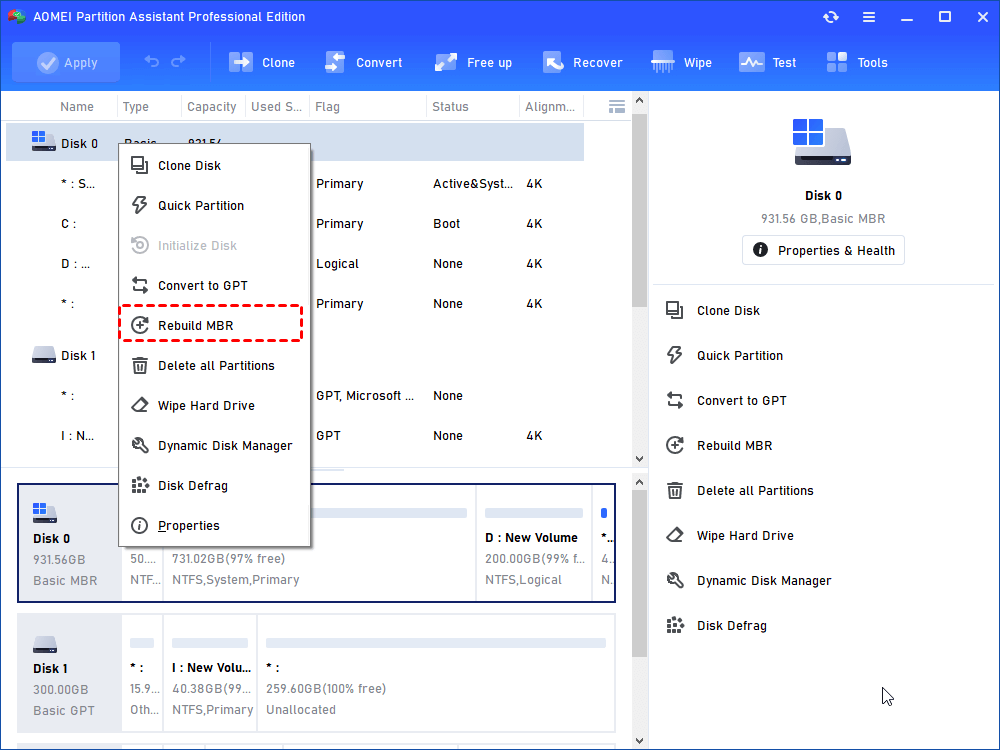
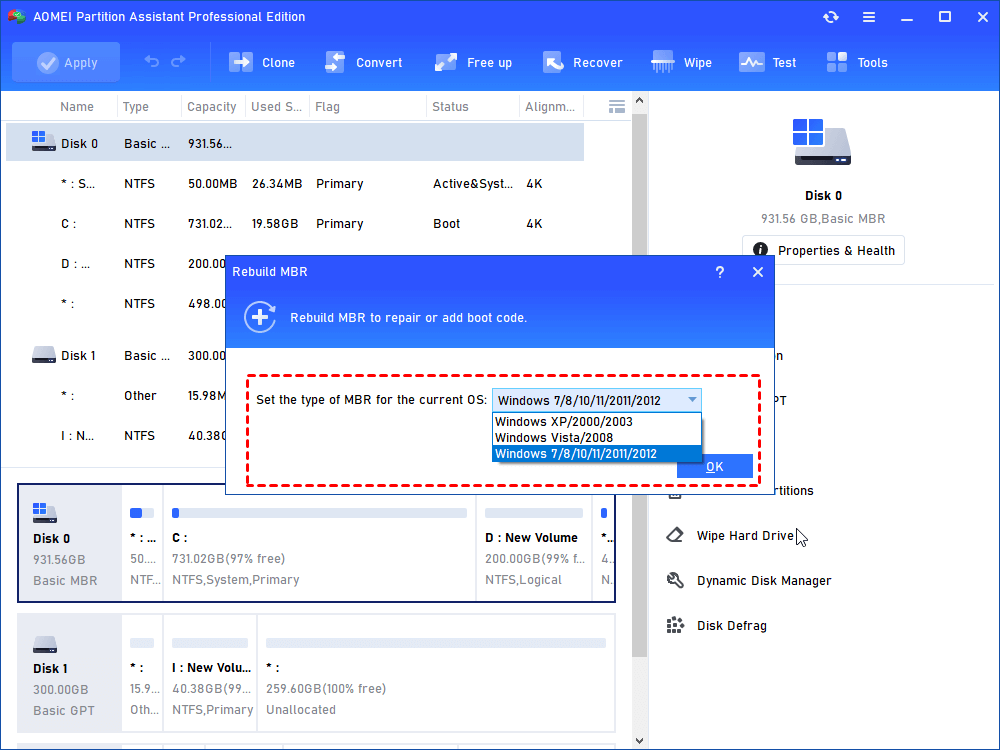
Clique com o botão direito no disco que possui um erro de BCD de inicialização e leva ao erro de inicialização do Windows de arquivo boot BCD e selecione Reconstruir MBR.
Selecione o tipo de MBR para o seu sistema operacional Windows.
Passo 6. Aplique e confirme a operação.
Clique em Aplicar e em seguida em Continuar para confirmar as operações. Reinicie o seu computador após as reparação.
Dicas:
1. Após iniciar o Windows com sucesso, talvez você queira executar o CHKDSK no disco para verificar se há outros erros. Além disso, você pode verificar erros no disco rígido usando o AOMEI Partition Assistant Professional.
2. Para corrigir o erro BCD de inicialização do Windows Server 2012, consulte a edição do AOMEI Partition Assistant Server.
Com certeza você sabe como resolver o problema se o erro "Falha ao iniciar o Windows, arquivo boot BCD" ocorrer novamente no futuro. Com ou sem o disco de instalação do Windows, você pode encontrar a solução correspondente aqui.
O AOMEI Partition Assistant também oferece muitos outros recursos úteis para atualização ou gerenciamento de disco rígido. Por exemplo, você pode realizar uma cópia de disco sem reinstalar o Windows e os aplicativos instalados. Ou, você pode migrar o sistema operacional para um SSD e manter o HDD para armazenamento em um desktop. Faça o download para experimentar mais.
O que causa o erro "Falha ao iniciar o Windows. Arquivo: \Boot\BCD"?
Esse erro pode ocorrer por diversos motivos, como um arquivo BCD corrompido, arquivos do sistema ausentes ou danificados ou problemas com a configuração de inicialização do sistema.
Como reconstruir o BCD para resolver o erro?
Você pode reconstruir o BCD usando o Prompt de Comando no Ambiente de Recuperação do Windows. Isso envolve a execução de uma série de comandos para recriar a loja BCD.
Quais precauções devo tomar antes de tentar qualquer correção relacionada ao BCD?
É aconselhável fazer backup de seus dados importantes e criar um ponto de restauração do sistema antes de fazer qualquer alteração no BCD para evitar perda de dados ou outras complicações.