 AOMEI Partition Assistant
Copiar ISO do Windows Server 2019 para USB para Instalação ou SO Portátil
Este artigo aborda como copiar a ISO do Windows Server 2019 para USB para instalar o Windows Server 2019, 2016, 2008, e assim por diante. Ele também ajuda você a criar um USB inicializável do Windows Server 2019 a partir de uma ISO para que você possa executar um Windows 2019 onde quer que vá.

por Tracy / Atualizado em 20/05/2025


Cenário
Por que copiar o ISO do Windows Server 2019 para um USB?
Hoje em dia, muitas pessoas desejam gravar o ISO do Server 2019 em um pendrive para torná-lo inicializável. Geralmente, existem dois propósitos para essa operação:
● Solucionar problemas do seu computador como um disco de recuperação. Em situações onde seu Windows Server 2019 enfrenta um erro crítico e tem dificuldade para inicializar corretamente, use arquivos ISO para criar um USB inicializável para o Windows Server 2019.
● Criar mídia de instalação. Assim como o cenário mencionado, você possui um novo PC sem sistema ou precisa atualizar o sistema para Server 2019 em diferentes PCs, podendo salvar o Server 2019 em um USB para criar uma mídia de instalação.
● Criar um drive de sistema portátil do Server. Isso permite que você acesse rapidamente o ambiente do Windows Server 2019 em diferentes computadores sem necessidade de instalação.
Em seguida, este artigo demonstrará como copiar o ISO do Windows Server 2019 para um USB baseado nos dois propósitos.
Conteúdo:
-
Copiar/gravar ISO do Windows Server 2019 para USB para instalar sistema operacional
-
Copiar ISO do Windows Server 2019 para um sistema portátil do Server
Copiar/gravar ISO do Windows Server 2019 para USB para instalar sistema operacional
Se você deseja criar uma mídia de instalação do Windows Server 2019, pode consultar esta parte.
- ★ Preparativos:
- Baixar os arquivos ISO do Windows Server 2019 da Microsoft.
- Um pendrive de no mínimo 8 GB. O Windows Server 2019 consome pelo menos 4 GB, mas ao ser gravado no USB, a imagem ISO será automaticamente dividida em partes maiores que 3 GB. Assim, será necessário espaço extra.
- Faça backup do seu pendrive caso existam arquivos importantes nele, pois o pendrive será formatado.
Para copiar o ISO do Windows Server 2019 para USB e instalar o sistema operacional, primeiro é necessário tornar o pendrive inicializável com Diskpart. Insira o pendrive no computador e siga os passos abaixo:
Passo 1. Clique em “Iniciar”, digite “cmd” na caixa de busca e clique com o botão direito no resultado da busca, depois clique em “Executar como administrador” para abrir a ferramenta de janela de comando.
Passo 2. Digite “diskpart” e pressione Enter para abrir a ferramenta Diskpart. Digite todos os comandos abaixo e pressione Enter para executá-los, um de cada vez.
● list disk
● select disk x (x é o número do seu pendrive)
● clean
● create partition primary
● select partition 1
● format fs=ntfs quick (se você quiser criar um USB inicializável UEFI, digite “format fs=fat32 quick”).
● active
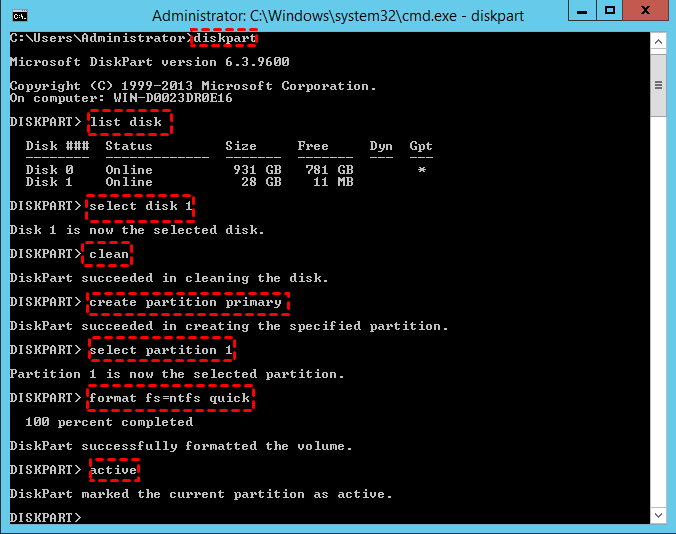
Passo 3. Digite “exit” e pressione Enter para fechar a janela de comando do Diskpart.
Agora o seu pendrive está inicializável. Não feche o Prompt de Comando. Monte o ISO do Windows Server 2019 e siga os próximos passos para copiar/gravar os arquivos do Windows Server 2019 para USB.
Passo 4. Digite “xcopy D:\*.* E: /s/e/f” (D é a unidade de imagem ISO, e a unidade E: é a letra do pendrive) no Prompt de Comando e pressione Enter.
Passo 5. Digite “D:\Boot\Bootsect /NT60 E: /force /mbr” para escrever um carregador de inicialização no seu pendrive.
- Nota:✎...
- Durante o processo de comando Xcopy, você pode receber uma mensagem como "erro de criação de arquivo - o parâmetro é incorreto" ou "o install.win é muito grande", isso ocorre devido à limitação do sistema de arquivos FAT32. Você pode dividir o arquivo ou converter o FAT32 para o sistema de arquivos NTFS.
Agora você pode instalar o Windows Server 2019 em seu PC. E os mesmos passos também podem ajudar a instalar outros sistemas Windows Server, como copiar ISO do Windows Server 2016, 2012 e 2008 para USB.
Copiar ISO do Windows Server 2019 para um sistema portátil do Server
Os passos acima explicam como copiar o Windows Server 2019 para USB e instalar o sistema operacional. Se você quiser inicializar e executar o Windows Server 2019 a partir de um USB ou outros drives externos, pode instalar o Windows Server no USB usando o AOMEI Partition Assistant Server. Este software oferece a função chamada “Windows To Go Creator” que permite criar um USB inicializável do Windows Server 2019 a partir de arquivos ISO ou do sistema atual, para que você possa inicializar um sistema operacional completo do Windows a partir de um pendrive a qualquer momento e lugar. Além disso, ele possui vários benefícios em comparação com outras ferramentas semelhantes:
● Ele pode salvar o Windows 11/10/8.1/8/7/XP ou sistemas Server (incluindo o Server 2025) em pendrives não certificados. Como é sabido, o Windows possui uma ferramenta interna para Windows To Go, mas ela está disponível apenas para as edições Enterprise do Windows 10/8.1/8 e certas marcas de pendrive certificadas.
● Ele mantém seu USB e computadores separados. Você pode usar ambientes familiares de forma segura em diferentes computadores. Quando você remove o USB, o computador pode executar o sistema original.
● Ele precisa de pelo menos 13 GB de capacidade. Comparado à ferramenta Windows To Go interna da Microsoft e alguns outros recursos similares, ele economiza muito espaço no USB.
Você pode clicar no botão abaixo para baixar a versão demonstração do AOMEI Partition Assistant Server e experimentar. E siga os passos seguidos para criar um USB inicializável.
Além disso, se você estiver interessado no Windows 11, também pode criar um USB inicializável do Windows 11.
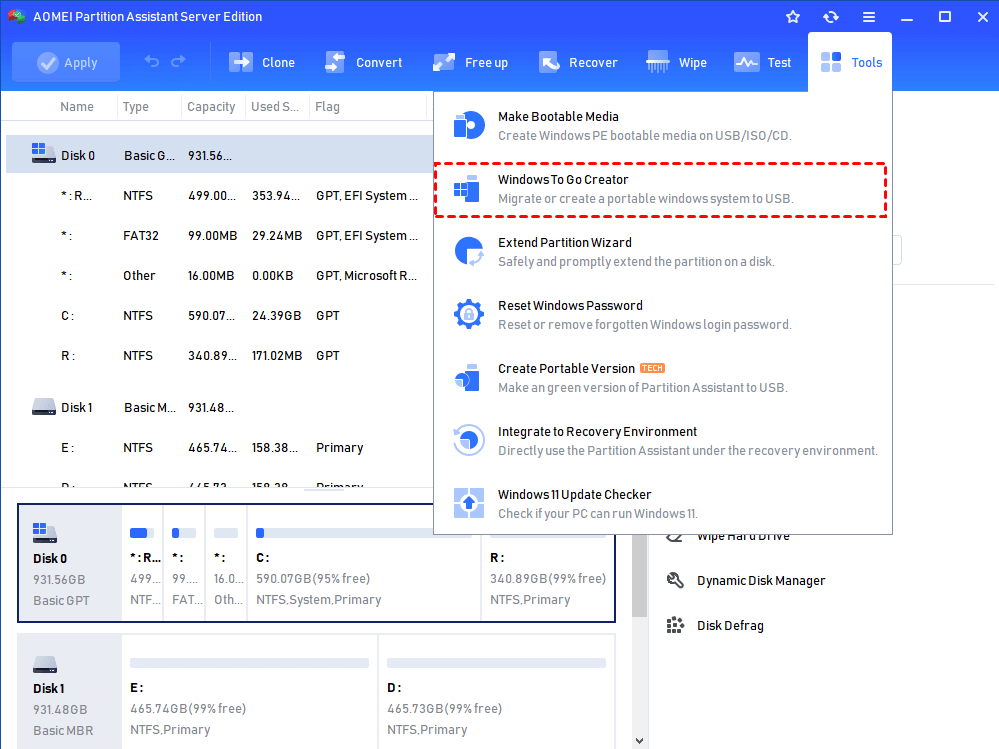
Passo 1. Conecte um pendrive ao seu computador com Windows Server. Instale e abra o AOMEI Partition Assistant Server. Clique em “Ferramentas” na barra de ferramentas superior, e escolha “Windows To Go Creator”.
Passo 2. Aqui, escolha “Criar Windows To Go com disco do sistema/ISO” e clique em “Próximo”.
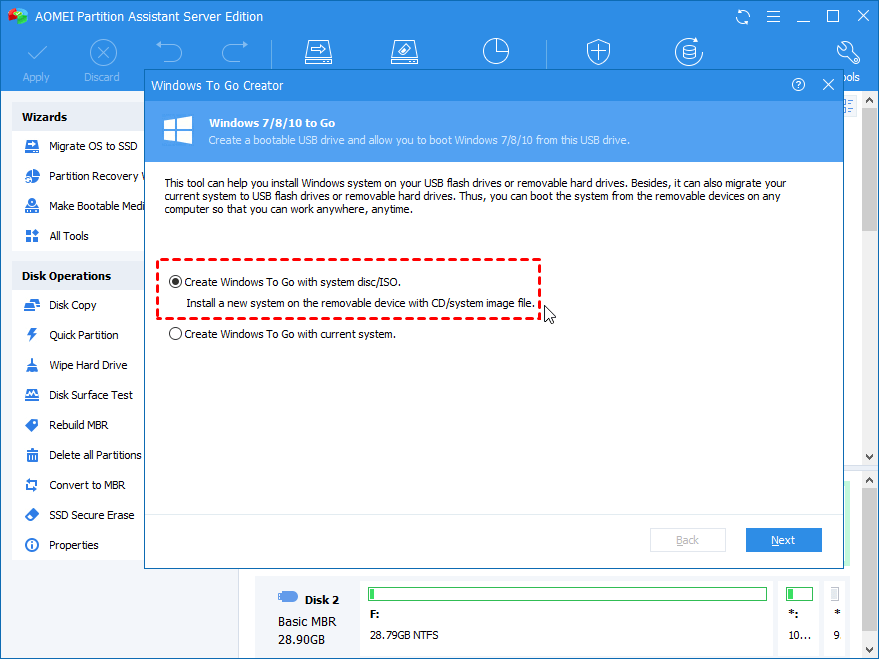
✍Nota: Se você não possui o arquivo ISO do Windows Server, pode escolher “Criar Windows To Go com o sistema atual”.
Passo 3. Nesta janela, selecione um pendrive. Caso ele não apareça, clique em “Atualizar”.
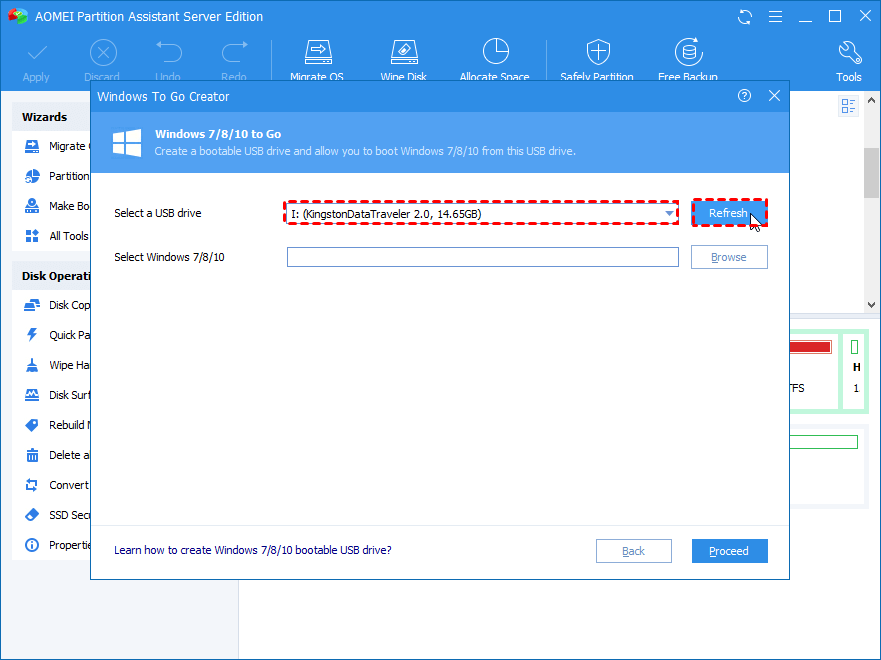
Passo 4. Então clique em "Navegar” para selecionar o ISO do Windows Server 2019.
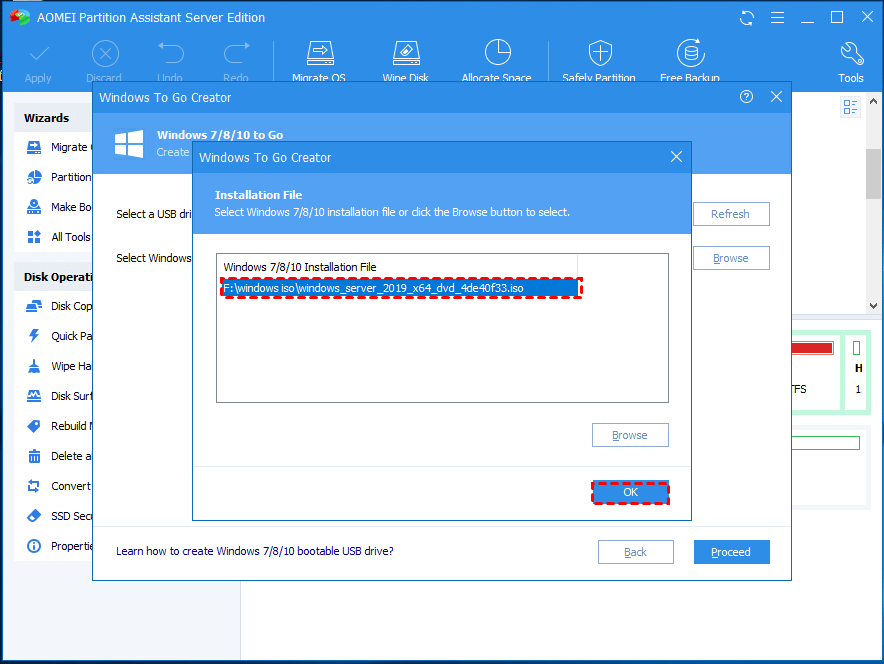
Passo 5. Então será exibido um aviso de que o processo apagará os dados presentes no pendrive selecionado, portanto faça backup dos arquivos necessários antecipadamente. Certifique-se de que fez o backup dos arquivos importantes e clique em “Sim”. Então clique em “Prosseguir”.
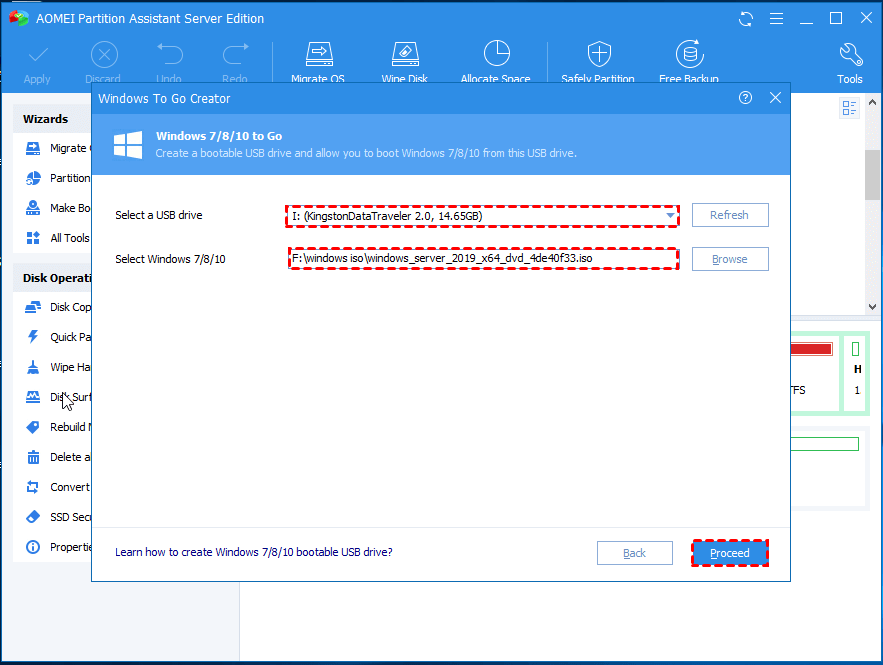
É assim que você instala o ISO do Windows Server 2019 em um pendrive para criar um sistema portátil do Server. Isso também pode ser aplicado para instalar o Windows Server 2008(r2), 2012, 2016 e outros sistemas Windows em um pendrive.
Inicializar pelo USB com Windows Server 2019
Após gravar ou instalar o ISO do Windows Server 2019 no USB, você pode inseri-lo no seu computador para instalar ou executar um sistema operacional. Pode ser necessário acessar o BIOS para inicializar o PC pelo USB com Windows Server 2019. Siga os passos abaixo:
Passo 1. Insira o pendrive do Server, e ligue o PC. Quando o logo aparecer na tela, imediatamente pressione a tecla do BIOS.
Passo 2. No setup do BIOS, use as teclas de seta para escolher a aba "Boot", e selecione "Alterar ordem de inicialização".

Passo 3. Mova o USB do Server 2019 para o topo da lista de drives, salve e saia do BIOS. Então seu computador será inicializado pelo USB.
Perguntas frequentes sobre ISO do Windows Server 2019 USB
É possível colocar o arquivo ISO diretamente em um pendrive?
Colocar o arquivo ISO diretamente em um pendrive não é suficiente, pois a placa-mãe pode não reconhecê-lo durante o processo de inicialização. O arquivo de imagem ISO dentro do pendrive precisa ser convertido em um USB inicializável para que seja reconhecido com sucesso durante a inicialização. Alternativamente, escolher gravar o ISO diretamente em um pendrive como disco inicializável também é um método viável e eficaz.
Como instalar o Windows Server 2019 usando um USB?
Uma vez que você tenha o USB inicializável do Windows Server 2019 pronto, prossiga com a instalação do sistema operacional. Insira o pendrive inicializável criado anteriormente e acesse o BIOS do servidor para configurar a sequência de inicialização para priorizar o USB como fonte inicial de boot. Quando seu servidor inicializar a partir do USB, uma solicitação aparecerá pedindo confirmação - apenas pressione qualquer tecla para continuar. Siga as instruções na tela exibidas na inicialização da instalação do Windows, certificando-se de completar as configurações necessárias na ordem.
Conclusão
Espero que este artigo tenha ajudado você a copiar o ISO do Windows Server 2019 para USB, seja para instalação ou para criar um sistema Server portátil. Além disso, o AOMEI Partition Assistant Server também oferece outros recursos que podem ser úteis para você, por exemplo, se você perceber que seu computador não está inicializando, pode criar um USB inicializável para reparação.
Além disso, há o AOMEI Partition Assistant Unlimited Edition e a Technician Edition para empresas e organizações. Ele cobre todos os recursos da versão Server e oferece uso ilimitado dentro de uma empresa, permitindo que você economize dinheiro. Além disso, Unlimited e Technician Editon oferecem um ótimo recurso, "Criar Versão Portátil". Isso permite criar o AOMEI Partition Assistant em um dispositivo removível, como um pendrive. Então você pode inserir o dispositivo em outros computadores e executar o AOMEI Partition Assistant sem necessidade de instalação. É conveniente para engenheiros que realizam manutenção ou suporte de TI em computadores de clientes.
