Neste post, você pode seguir o guia passo a passo para criar um USB inicializável do Windows Server 2022 para instalação do sistema operacional ou um Server 2022 portátil.
Recentemente, o Windows Server 2022 foi lançado, o que chamou a atenção de muitos usuários que precisam de um sistema operacional de servidor em seu trabalho.
O Windows Server 2022 possui três edições: Standard, Data Center e Data Center Azure. Esta versão do Windows Server não apenas se baseia na excelente base estabelecida pelo Windows Server 2019, mas também apresenta vantagens mais significativas.
Se você obtiver um USB inicializável do Server 2022, você pode:
◤Instalar o Windows Server 2022 a partir do USB
◤Criar uma unidade portátil do sistema operacional do servidor
Som legal, né? Se você está interessado, vamos para a próxima parte para ver mais detalhes.
Para criar um USB inicializável do Windows Server para a instalação do sistema operacional, podemos usar o Diskpart. Antes de começarmos a criação, precisamos nos preparar:
Se todas as preparações estiverem prontas, insira seu USB no computador e siga o guia.
Clique em "Iniciar", digite "CMD" na caixa de pesquisa e clique com o botão direito no resultado da pesquisa, em seguida, clique em "Executar como administrador" para abrir a janela do Prompt de Comando.
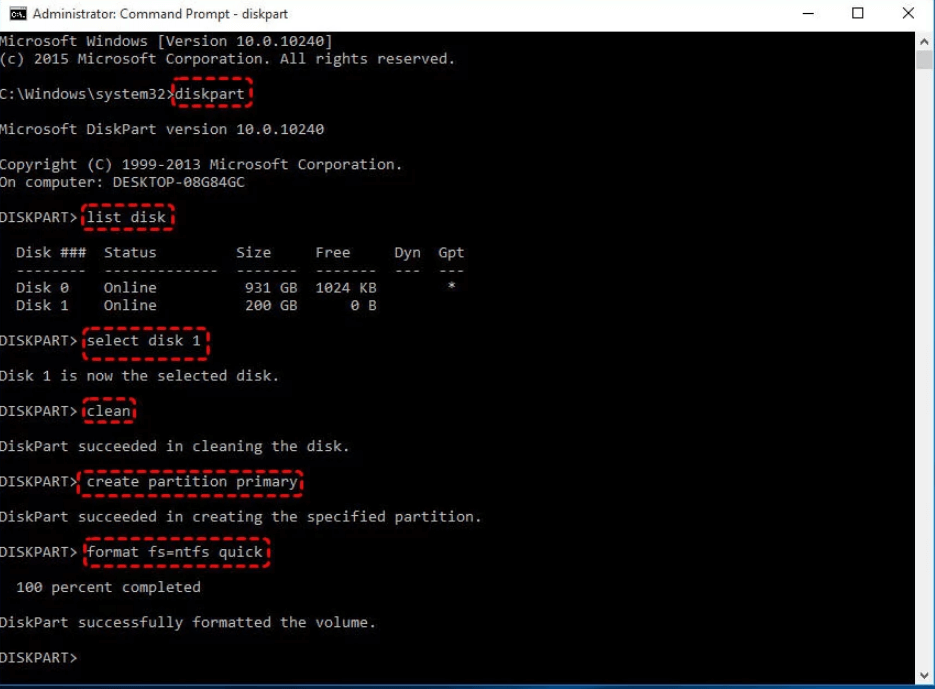
Digite "diskpart" e pressione Enter para abrir a ferramenta Diskpart. Digite os seguintes comandos e pressione "Enter" para executá-los um por um.
• list disk
• select disk x ("x" é o número do USB)
• clean
• create partition primary
• select partition 1
• format fs=ntfs quick
• active
• exit
Embora você saia do comando Diskpart, por favor, não saia do CMD. Encontre o arquivo ISO de instalação do Windows Server em seu computador e clique duas vezes nele para montar o ISO. Em seguida, precisamos copiar os arquivos do ISO para o USB, digite os seguintes comandos e pressione "Enter" no CMD:
• xcopy D:\*.* E: /s/e/f (D é a unidade de imagem ISO e a unidade E: é a letra da unidade USB)
• D:\Boot\Bootsect /NT60 E: /force /mbr
Agora você pode usar este USB para instalar o Windows Server 2022 em outros computadores.
A parte acima é para criar um USB de instalação do Windows Server 2022. Os passos podem ser um pouco difíceis para muitos usuários normais, então, recomendamos altamente um criador de USB do Windows Server 2022, AOMEI Partition Assistant Server. Este poderoso gerenciador de servidor oferece um recurso de "Windows To Go Creator" que permite aos usuários criar um sistema operacional de servidor portátil, para que possam inicializar e executar o sistema operacional diretamente do USB, evitando a instalação.
No Windows 10/8/8.1 Enterprise, apenas o USB de marcas certificadas permite que você use o recurso Windows To Go. Mas no AOMEI Partition Assistant, esse recurso suporta o Windows 11/10/8/8.1/7/XP e o Server 2025/2022/2019/2019/2016/2012(R2) em um USB não certificado. E quando você executa o sistema operacional no USB, o sistema operacional original em seu computador não é afetado, eles são separados, então é muito seguro e conveniente.
Dica: Para usar essa função amigável ao usuário, você precisará de um USB de 16GB ou maior e baixar o ISO do Windows Server 2022.
Agora, você pode ler os passos.
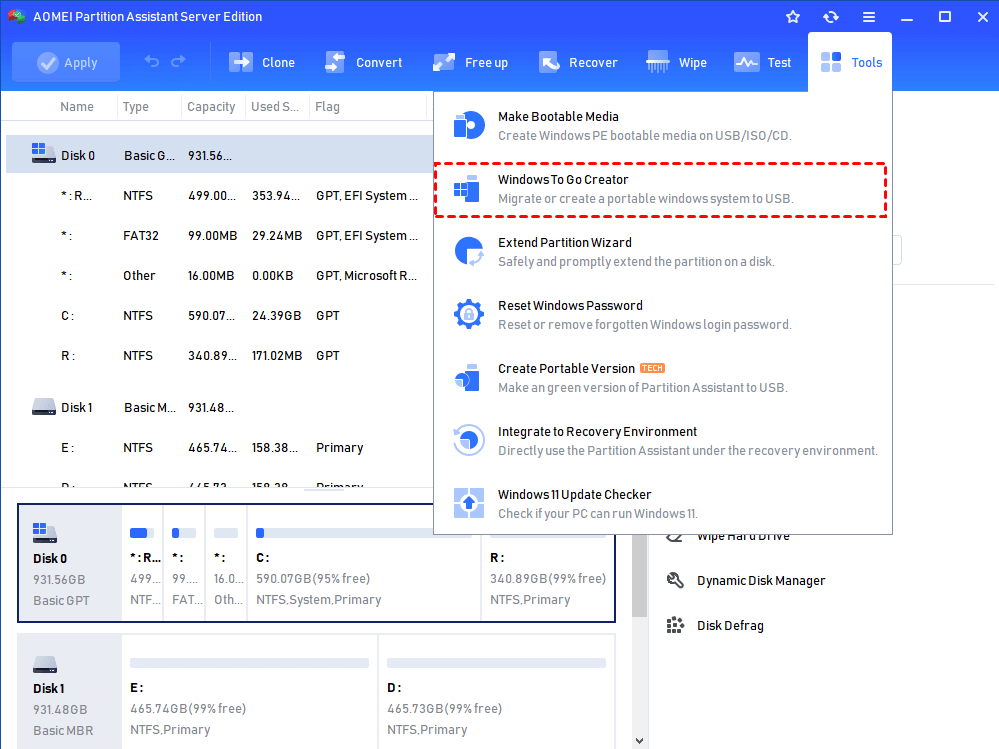
Conecte um pendrive USB ao seu computador. Instale e abra o AOMEI Partition Assistant Server. Clique em "Ferramentas" na barra de ferramentas superior e escolha "Windows To Go Creator".
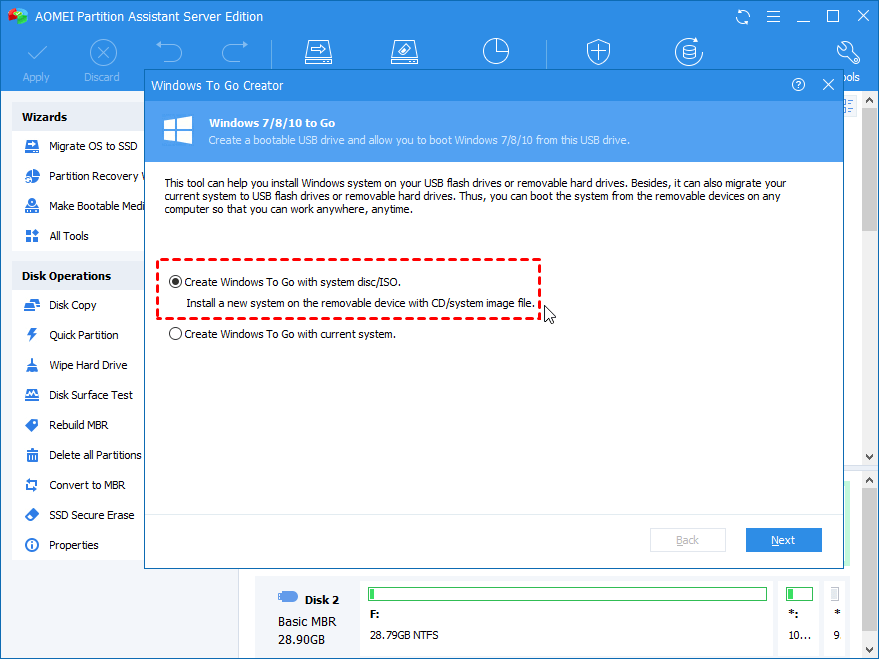
Aqui, escolha "Criar Windows To Go com disco/ISO do sistema" e clique em "Avançar".
Dica: Se você estiver usando um computador com o Windows Server 2022, você pode escolher "Criar Windows To Go com o sistema atual".
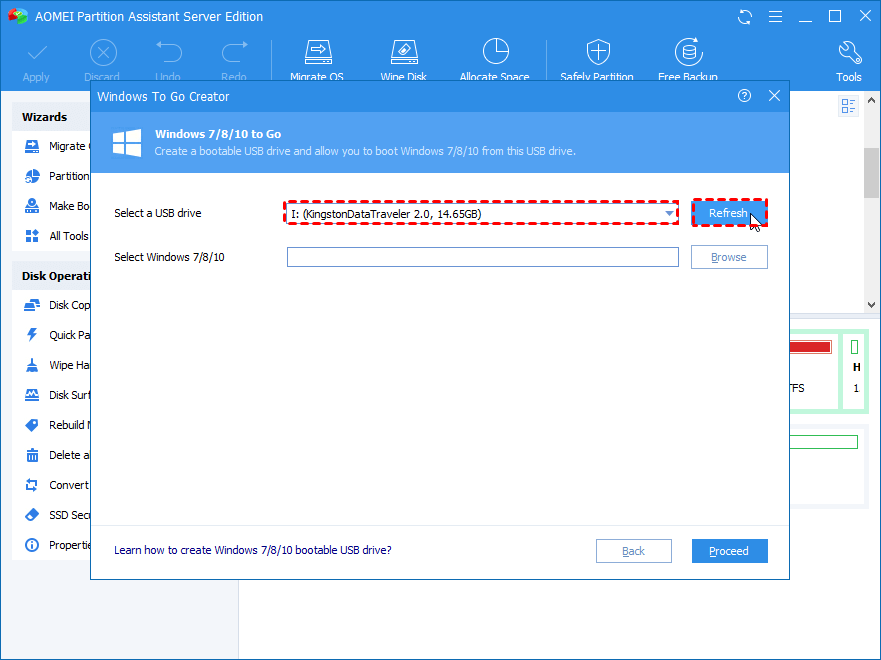
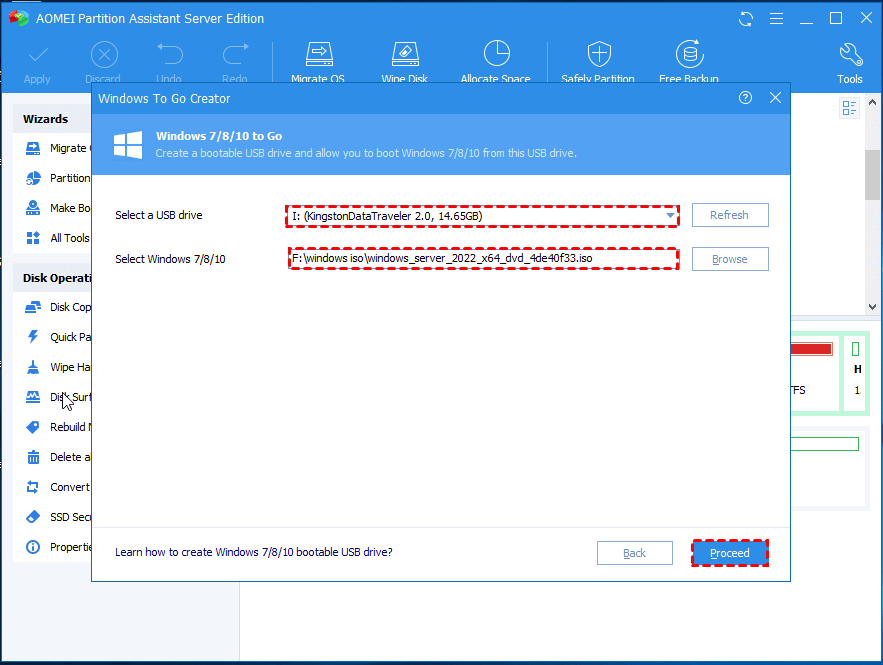
Nesta janela, selecione um pendrive USB. Se ele não aparecer, clique em "Atualizar".
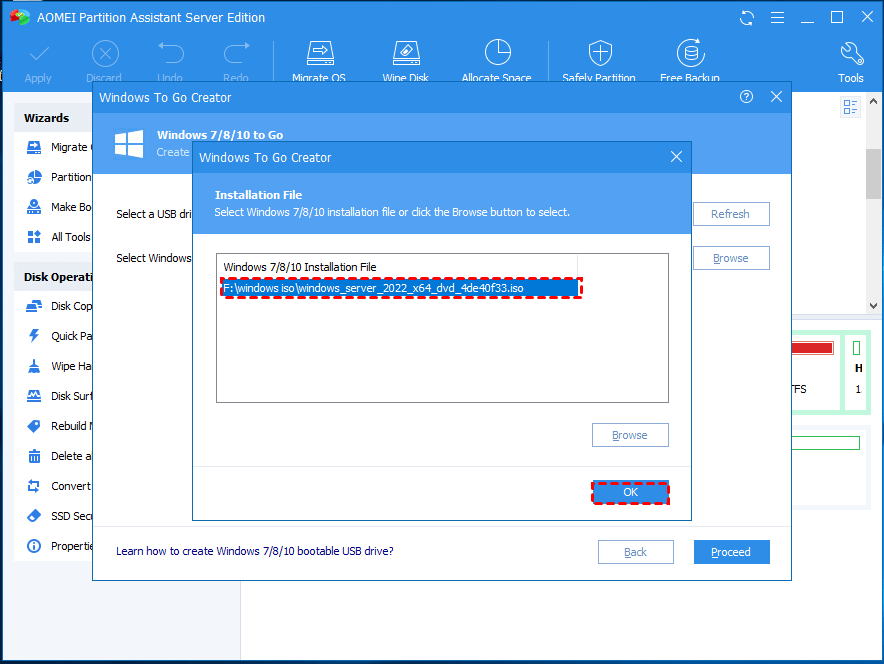
Então clique em "Procurar" para selecionar a ISO do Windows Server 2022.
Em seguida, você será informado de que o processo irá apagar os dados no pendrive USB selecionado, por isso faça backup dos arquivos que você precisa com antecedência. Certifique-se de ter feito o backup de arquivos importantes e clique em "Sim". E clique em "Avançar".
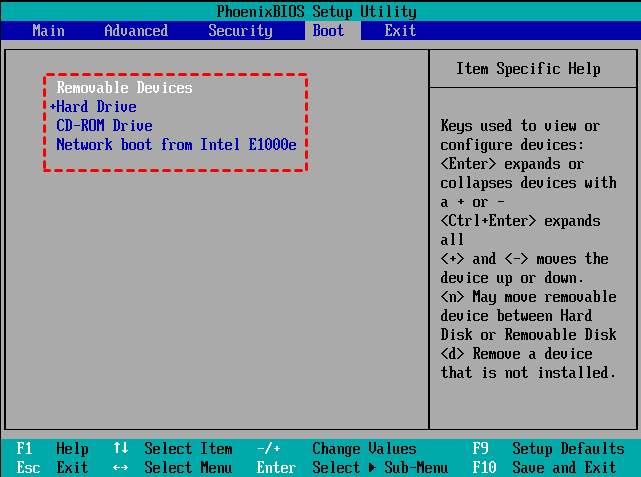
Depois, você pode esperar um pouco, desconectar o USB e conectá-lo ao computador de destino para verificar se está disponível ou não. Não se esqueça de entrar no BIOS (pressione F2 ou DEL) para alterar a ordem de inicialização.
Espero que este guia possa ajudá-lo a criar com sucesso um USB inicializável do Windows Server 2022. O AOMEI Partition Assistant Server é um versátil gerenciador de servidor para todos os usuários, ele pode "Converter para MBR/GPT" sem perda de dados tanto para o disco do sistema quanto para o disco de dados; "Clone de Disco" para clonar todo o disco; e "Mover Aplicativo" para transferir programas instalados para o disco ou unidade de destino sem reinstalação... Além disso, ele possui uma função de "Criar mídia inicializável" para criar uma ferramenta de reparo que pode ajudá-lo quando seu computador não consegue inicializar normalmente.
Se você precisar usar essa ferramenta em outro computador, pode escolher a Edição Ilimitada para criar um versão portátil do AOMEI Partition Assistant.
Quais são os requisitos do sistema para criar um USB inicializável do Windows Server 2022?
Você precisa de um pendrive USB com capacidade suficiente (geralmente pelo menos 8GB), um PC com Windows funcionando e o arquivo ISO do Windows Server 2022, ou, se você estiver usando o Windows Server 2022, pode usar o AOMEI Partition Assistant para criar um USB com o sistema atual.
Posso usar o mesmo método para criar um USB inicializável tanto para o Windows Server 2022 quanto para outras versões do Windows?
O processo geral é semelhante, mas é recomendado usar as ferramentas ou métodos específicos projetados para cada versão do Windows para garantir a compatibilidade. Claro, você pode escolher nossa prática ferramenta para resolver facilmente seu problema.
Existem quaisquer precauções que devo tomar antes de criar um USB inicializável?
Certifique-se de fazer backup de quaisquer dados importantes no pendrive USB, pois criar um USB inicializável irá apagar seu conteúdo. Além disso, tenha certeza de ter um arquivo ISO confiável do Windows Server 2022.