
 AOMEI Partition Assistant
Исправлено: недостаточное место на PS4
Недостаточное место на PS4 - это проблема, которая долго терзает многих пользователей. В этом посте мы покажем вам, почему возникает эта проблема, и некоторые способы расширения места на PS4.

К Tracy / Обновление December 10, 2024


Проблема с нехваткой места на PS4
Четвертое поколение игровой платформы Sony Entertainment, PS4, является преемником PS3. Пользователи могут играть в различные игры на PS4, включая VR и игры с датчиками движения. Однако, если вы пользовались своей PS4 несколько лет, вы можете получить сообщение "Недостаточно свободной системной памяти" на экране.

PS4 и PS4 Slim оснащены базовой емкостью накопителя 500 ГБ, в то время как PS4 Pro имеет 1 ТБ. Несколько больших игр могут быстро заполнить ваш жесткий диск на более низкой версии оборудования. Игры, такие как Call of Duty: Warzone и Mass Effect Legendary Edition, требуют более 100 ГБ емкости жесткого диска, поэтому место просто исчезает.
Вы можете проверить свободное пространство на PS4, перейдя в "Настройки" > "Управление системным хранилищем". Здесь будет отображаться, сколько свободного места осталось и сколько места занимает каждое программное обеспечение.
Как получить больше места на PS4
Печально обнаружить, что ваша PS4 заполнена. Когда это происходит, вы больше не сможете устанавливать на нее игры или приложения. Поэтому в этом разделе мы научим вас, как получить дополнительное пространство на PS4.
Способ 1. Выберите простую тему
Если вы обнаружите, что на вашей PS4 достаточно места после проверки хранилища, то "недостаточно места" может быть ошибкой. Чтобы исправить эту ситуацию, вы можете изменить тему на что-то простое. Это освободит место и сохранит заряд аккумулятора. Хотя настраиваемые темы могут выглядеть более привлекательно и обладать большим функционалом, они имеют недостаток в занимаемом пространстве на диске.
Способ 2. Перезагрузите вашу PS4
Еще один способ исправить ошибку неправильного места - перезагрузить PS4. При перезагрузке происходит очистка системного кэша, что может вызвать нехватку места на PS4. Кроме того, перезагрузка также разряжает накопленную электричность в аппаратных компонентах, что влияет на их производительность со временем. Перезагрузка PS4 несложна.
Шаг 1. Выключите PS4, нажав и удерживая кнопку питания.
Шаг 2. Отсоедините кабель питания от розетки и подождите около 3 минут, прежде чем подключить его обратно.
Шаг 3. Перезагрузите ваш компьютер, чтобы увидеть, решает ли это проблему.
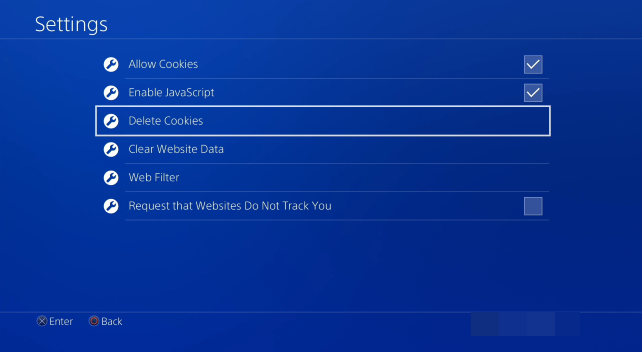
Способ 3. Удалите историю интернет-браузера
Удаление истории браузера может помочь освободить место на вашей PS4. История браузера может накапливаться на системном хранилище, что приводит к нехватке доступного места. При использовании браузера устанавливаются скрытые файлы, которые занимают свободное пространство на консоли без вашего ведома. Знание этих статистических данных может помочь в решении проблемы.
Шаг 1. Нажмите кнопку OPTIONS, а затем выберите [История просмотра].
Шаг 2. Выберите страницу в истории браузера, которую вы хотите открыть.
Шаг 3. Нажмите кнопку OPTIONS на экране списка истории просмотра, а затем выберите [Очистить историю просмотра].
Способ 4. Удаление старых игр
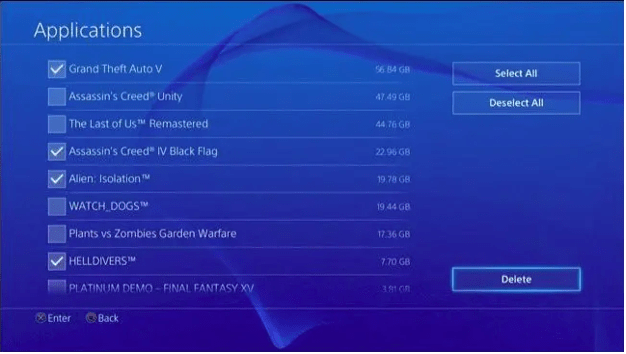
Если места недостаточно, вы можете удалить некоторые игры, которые больше не хотите играть.
Шаг 1. Откройте консоль и перейдите в "Настройки".
Шаг 2. Откройте "Управление системным хранилищем".
Шаг 3. Перейдите в "Приложения".
Шаг 4. Нажмите кнопку "Options" на вашем контроллере и выберите "Удалить".
Шаг 5. Установите флажок рядом с играми и приложениями, которые вы хотите удалить, и нажмите кнопку "Удалить".
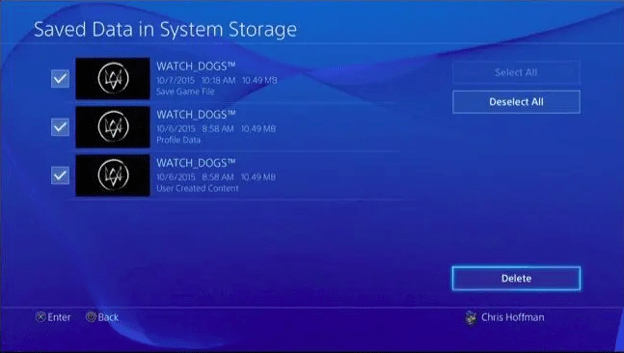
Если вы не явно удалили сохраненные данные игры после ее удаления, сохраненные данные игры остаются. Некоторые игры плохо оптимизированы и могут создавать большие файлы, занимающие много дискового пространства. В результате удаление сохранений игр, которые вы не будете играть регулярно, может освободить много места на консоли. Перейдите в "Настройки" -> "Управление сохраненными данными приложений" -> "Сохраненные данные в системном хранилище" -> "Удалить".
Способ 5. Обновление внутреннего диска PS4
Хотя удаление старых данных и игр освободит некоторое место, идеальным решением является обновление внутреннего диска PS4 на более вместительный.
Чтобы установить новый жесткий диск в PS4 и заменить почти заполненный, необходимо передать все игровые данные с старого диска на новый, так как никто не хочет тратить время и энергию на повторную установку этих игр с нуля. Самый простой подход для завершения этого процесса передачи данных - это клонирование старого жесткого диска на новый с использованием приложения для клонирования диска: AOMEI Partition Assistant Professional.
Это инструмент управления дисками, который может клонировать диск на другой всего за несколько шагов. Это программное обеспечение поддерживает 2 вида методов клонирования: "Быстрое клонирование диска", которое клонирует только используемое пространство и позволяет изменять размер разделов, и "Клонирование сектор за сектором", которое клонирует все секторы на другой диск, используемые или нет.
Шаг 1. Подключите и старый, и новый жесткие диски к компьютеру. Установите и запустите AOMEI Partition Assistant Professional.
Шаг 2. Нажмите "Клонирование" в главном интерфейсе и выберите "Клонирование диска".

Шаг 3. Выберите жесткий диск PS4 в качестве исходного диска и нажмите "Далее".

Шаг 4. Выберите новый диск в качестве целевого диска и нажмите "Далее".

Шаг 5. Затем вы можете проверить исходный и целевой диск в следующем окне либо перейти к "Клонированию сектора за сектором" и нажать кнопку "Подтвердить", чтобы продолжить, если нет проблем.

Здесь вы также можете нажать кнопку «Настройки», чтобы настроить размер раздела на целевом диске или отметить "Выравнивание 4k", чтобы улучшить скорость чтения и записи SSD.

Шаг 6. После возврата на главный интерфейс проверьте ожидающую операцию и нажмите «Применить» и «Продолжить», чтобы выполнить операцию.

Замена стандартного жесткого диска на более емкий позволяет увеличить доступное пространство для игр и приложений, а также улучшить общую скорость работы.
Подведем итог
Если у вас возникла проблема с недостаточным пространством хранения на PS4, то этот пост будет очень полезен для вас. В целом, мы рекомендуем вам непосредственно обновить свой диск на более емкий, чтобы окончательно решить проблему недостатка места.
AOMEI Partition Assistant - очень удобный инструмент для пользователей Windows для управления своими дисками и накопителями. Кроме клонирования, этот инструмент также может полностью стереть диск, если вы хотите продать свой PS4, то он защитит вашу конфиденциальность. И он может преобразовывать диск в MBR/GPT и изменять файловую систему на NTFS/FAT32 без потери данных и т.д.
