
 AOMEI Partition Assistant
虛擬硬碟Win10 免費建立图文教程:新手也能輕鬆上手
虛擬硬碟 Win10 免費建立小白必看!這篇图文教程為台灣用戶量身打造,含 AOMEI 工具與 Win10 內建磁碟管理員兩種方法,附操作 Tips 與 FAQ,輕鬆解決虛擬硬碟(VHD)建立難題!

作者 Fish / 更新於 2025年12月17日


虛擬硬碟是什麼?
虛擬硬碟(Virtual Disk)是指在虛擬化架構中,用以仿真實體硬碟運作的一種儲存裝置。其常見的實現方式是將儲存內容封裝為單一檔案,並部署於雲端服務的基礎架構內,透過虛擬化技術為虛擬機器或容器提供所需的儲存資源。此類磁碟具備以下幾項主要特性:
- 彈性擴充:可依實際使用情況隨時調整儲存空間大小,不必更換實體硬體。
- 高穩定度:雲端平台通常會將資料分散存放於多台實體設備,以實現資料備援,提升可用性。
- 快照與備份功能:可迅速建立系統或資料的快照,有利於後續的資料還原與版本控制。
- 獨立運作:虛擬磁碟與虛擬機器之間為鬆散耦合,可獨立進行管理或轉移至其他環境。
虛擬硬碟用途有哪些方面?
那麼,虛擬硬碟用途主要在哪些方面呢?它在雲端環境中具有多種重要用途,包括:
- 支援作業系統:可作為虛擬機器的開機磁碟,用以安裝作業系統及各類關鍵應用軟體。
- 儲存各類資料:為資料庫、檔案系統或應用程式提供穩定且高效的儲存空間。
- 容量可靈活調整:能夠根據業務發展或個人需求,隨時擴充儲存容量。
- 提升可用性與容錯能力:透過資料複寫與快照機制,保障資料安全與服務不中斷。
- 便於跨地域遷移:虛擬磁碟能夠與虛擬主機分離,從而方便在不同地區或雲端平台之間移轉資料。
Win10系統如何建立虛擬磁碟?
現在對硬碟的觀念是,將實體硬碟虛擬化,而將虛擬硬碟當成實體硬碟去看待。因此,您可以直接在磁碟管理工具中將一顆虛擬硬碟直接掛載上去,立刻就可以讀取及修改虛擬硬碟中的內容。接下來為您介紹兩種在虛擬硬碟Win10環境下實現的方法,以下先為您分享系統內建工具,再推薦操作更簡便、功能更全面的第三方軟體方法,供您根據自身需求選擇。
方法一、使用磁碟管理員建立
在Win10中建立虛擬硬碟的功能非常實用,它允許您將單個VHD或VHDX檔案虛擬成一塊全新的磁碟並進行分割操作。如此一來,無需對真實硬碟重新分割或變動現有分割,您的“本機”中就會出現一個功能完整、像真實分割一樣的新分割。具體操作步驟如下:
步驟1.右擊“本機”,選擇“管理”。
步驟2.點擊“儲存”中的“磁碟管理”。

步驟3.點擊頂端選單的“動作”,選擇“建立VHD”。
步驟4.彈出的建立和連結虛擬硬碟對話框中設定好“位置”、“虛擬硬碟大小”、“虛擬硬碟格式”、以及“虛擬硬碟類型”,然後點擊“確定”。
步驟5.在下方找到新建的虛擬磁碟,右鍵點擊,初始化磁碟。
步驟6.選擇相容性好的“MBR分割區表模式”然後點擊“確定”。
步驟7.在“未配置”上右鍵點擊,選“新增簡單磁碟區”。
步驟8.打開了“新增簡單磁碟區精靈”,點“下一步”後面一直點擊“下一步”然後點擊“完成”即可完成建立。
步驟9.最後在“本機”裡就能找到這個虛擬磁碟。
透過 Win10 內建的磁碟管理員建立虛擬硬碟,無需額外下載軟體,依賴系統原生功能即可完成基礎建立需求,適合對操作步驟不敏感、偏好原生工具的使用者。但相比第三方軟體,其操作環節更多,且後續無法直接調整虛擬硬碟大小、缺乏快照備份等功能,靈活性與效率較低。若您需要更便捷的操作或更多管理功能,可參考以下方法選擇 AOMEI Partition Assistant Standard。
方法二、使用第三方軟體AOMEI Partition Assistant Standard 👍️
除了使用Windows內建的磁碟管理工具,您也可以借助功能更強大、操作更直觀的第三方虛擬硬碟軟體來完成。AOMEI Partition Assistant Standard是一款免費廣受好評的免費磁碟管理工具,它提供了建立和管理虛擬磁碟的便捷功能,整個過程通常更為簡單直觀。
具體操作步驟(小白友好版):
步驟1.透過官方網站下載 AOMEI Partition Assistant Standard 安裝程式,下載完成後雙擊執行安裝,按照安裝精靈提示點擊“下一步”,途中可自訂安裝路徑(建議保留預設路徑),最後點擊“完成”並啟動軟體。
步驟2.軟體啟動後,進入主介面,在上方的工具列選單中,找到“虛擬硬碟”功能圖示(圖示通常帶有VHD標識,易於辨認),滑鼠左鍵點擊該功能。
步驟3.彈出“虛擬硬碟”視窗後,點擊“建立 VHD”按鈕,進入設定頁面。
步驟 4. 指定虛擬硬碟儲存位置,點擊“瀏覽”,在彈出的檔案總管中選擇儲存路徑(建議選擇空間充足的磁碟分區,如 D 槽,並記錄路徑便於日後管理),點擊“確定”。
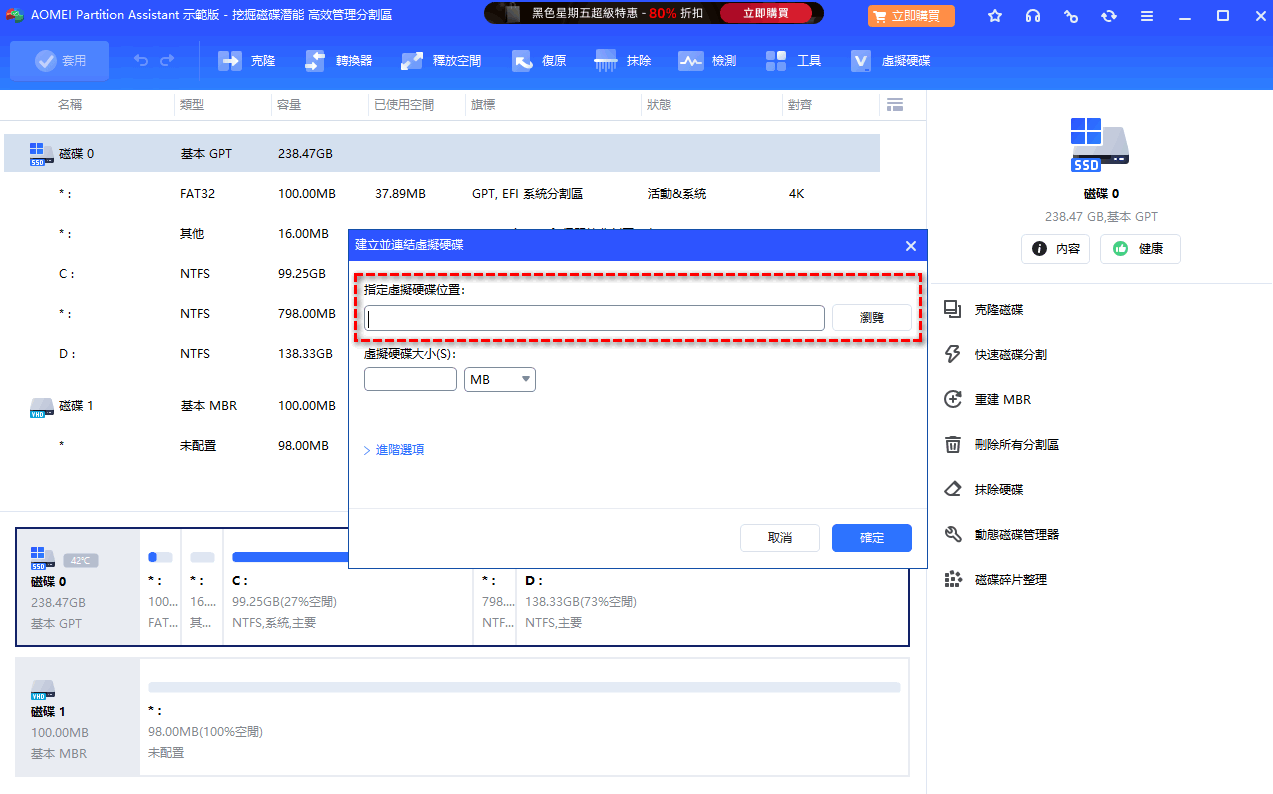
步驟 5. 設定虛擬硬碟大小,根據需求輸入容量(如常用的 50GB、100GB,軟體支援 GB/MB 單位切換),建議根據使用場景設定,若用於儲存資料可適當調大,僅用於測試可設定 10-20GB。
步驟 6. 建立完成後,該虛擬磁碟通常會像一塊新插入的實體硬碟一樣,自動出現在軟體主介面和Windows磁碟管理中。您可能需要先對其進行初始化選擇MBR或GPT分割區表,然後在其上建立新分割區並格式化,之後即可在“本機”中正常存取和使用。
- ★Tips:
- 部分使用者反應建立後虛擬硬碟未自動顯示在本機,此時可透過軟體主介面的重新整理按鈕,或在 Windows 磁碟管理中右擊虛擬硬碟選擇掛載,即可正常顯示。
- 若日後需要調整虛擬硬碟大小,無需重新建立,直接透過軟體的調整 VHD 大小功能,選擇擴充或壓縮容量,操作簡單且不會丟失資料。
- 若用於安裝作業系統,建立時建議選擇固定大小類型,提升系統執行穩定性;僅用於儲存資料可選擇動態擴充,節省磁碟空間。
AOMEI Partition Assistant Standard 憑藉直觀的圖形化介面、簡化的操作步驟,讓新手也能快速完成虛擬硬碟建立,且支援初始化、格式化、大小調整等一站式功能,解決了系統工具操作繁瑣、功能基礎的問題。無論是個人使用者還是小型企業,都能透過它高效管理虛擬硬碟。
拓展阅读:為何推薦 AOMEI Partition Assistant Standard?
不同於 Windows 原生工具的基礎功能定位,AOMEI Partition Assistant Standard 以無損、高效、全面為核心,解決原生工具的常見痛點,具體對比如下:
| 對比維度 | Windows 原生工具(磁碟管理/ Diskpart) | AOMEI Partition Assistant Standard |
| 操作靈活性 |
1. 磁碟管理調整分區需“未分配空間與目標分區相鄰”,否則“擴展卷”灰顯,需刪除相鄰分區。 2. Diskpart 需手動輸入命令(如create vdisk file=“D:\test.vhd” maximum=1000),新手易出錯。 |
1.支持“無損調整虛擬磁碟分區”,即使未分配空間不相邻,也能直接合併至目標分區。 2.全圖形化界面,步驟引導清晰,無需記憶命令。 |
| 功能完整性 | 僅支持“建立 / 刪除 / 初始化”基礎操作,無克隆、加密、格式轉換等附加功能。 |
1.覆蓋虛擬磁碟全生命周期管理:建立、加密、克隆、格式轉換、壞扇區檢測。 2.附加實用功能:清理虛擬磁碟內部垃圾文件、製作 Windows To Go 啟動盤。 |
| 數據安全性 | 調整分區大小、轉換格式時,若操作失誤或系統中斷,易導致數據丟失。 | 內置“扇區級數據保護技術”,操作中自動備份臨時數據,中斷後可恢復;支持數據擦除(防止刪除的虛擬磁碟被恢復,保護隱私)。 |
| 兼容性與場景适配 |
1. 僅支持 Win10 系統,不兼容 WinXP/Vista。 2. 僅支持 VHD/VHDX 格式,無法讀取第三方虛擬機格式。 |
1.兼容 Windows 11/10/8.1/8/7/XP(32 位 / 64 位),老電腦也可使用。 2.支持.vmdk/.vdi/VHD/VHDX 多格式,可直接管理其他虛擬機的虛擬磁碟。 |
| 用戶信任與權威認可 | 系統默認工具,無獨立用戶反饋與權威評薦。 |
1.全球超 8000 萬用戶使用,覆蓋180+國家,16 年行業經驗。 2.獲Techradar評價是 Windows 自带工具的優質替代方案,標準版足以滿足多數用戶需求,Lifehacker 推薦免費磁碟管理工具中的佼佼者。 |
常見問題(FAQ)
FAQ 1:虛擬硬碟(VHD)是什麼?和實體硬碟有什麼區別?
答:虛擬硬碟(Virtual Disk)是透過虛擬化技術模擬實體硬碟的儲存裝置,通常以檔案形式存在如:VHD/VHDX 格式,並非實體硬體。核心區別在於:
- 虛擬硬碟支援動態擴充,可按需調整容量,無需更換硬體;
- 具備快照備份、資料冗餘
- 特性,安全性更高,且能與虛擬機器解耦,可單獨遷移管理;
- 實體硬碟受硬體限制,容量固定,擴充需更換裝置,無原生快照與靈活遷移能力。
FAQ 2:虛擬硬碟主要有哪些用途?
答:虛擬硬碟的核心用途集中在儲存與系統部署場景,包括:
- 作為虛擬機器/實體機器的啟動碟,承載Windows等作業系統及核心應用;
- 為資料庫、檔案系統提供高效能資料儲存;
- 支援動態擴容,滿足業務或個人儲存需求的增長;
- 透過資料複製、快照功能實現高可用容錯,保障資料安全與業務連續性;
- 可與虛擬機器分離,實現跨區域資料遷移,或用於批次電腦系統快速部署、故障後系統還原。
FAQ 3:Windows 10 系統有哪些建立虛擬硬碟的方法?
答:在虛擬硬碟Win10系統中支援多種主流建立方法,適應不同需求:
- 方法一:系統內建“磁碟管理員”------ 操作直觀,無需額外軟體,適合一般使用者建立基礎虛擬磁碟(支援 VHD/VHDX 格式);
- 方法二:第三方免費工具如:AOMEI Partition Assistant Standard------功能更強大,步驟簡潔,自動適應分割初始化,推薦新手或追求高效操作的使用者。
結論
對於一般使用者,在虛擬硬碟Win10系統中建立虛擬磁碟十分便捷:既可透過Windows內建的磁碟管理員完成VHD/VHDX檔案的建立、初始化與格式化,也可借助如AOMEI Partition Assistant Standard等第三方工具以更直觀的操作完成設定。
為方便您快速對照,以下以問答形式整理核心重點:
1.虛擬硬碟是什麼?
答:一種透過單一檔案(如VHD/VHDX格式)來模擬實體硬碟運作的虛擬化儲存裝置,具備彈性擴充、獨立運作及便於快照備份等特性。
2.虛擬硬碟的主要用途?
答:主要用於承載虛擬機器作業系統、儲存應用程式與資料、進行軟體測試、系統備份,以及實現跨環境的資料遷移。
3.在Win10中如何建立虛擬硬碟?
答:有兩種主要方法:一是使用系統內建磁碟管理員“電腦管理”中操作;二是使用第三方免費工具“AOMEI Partition Assistant Standard”,其介面更直觀且步驟簡化。
