
 PartitionAssistant Recovery

USB目錄名稱無效?點擊快速修復(2026最新教學)
本文是關於USB目錄名稱無效的全面指南,包括問題原因以及修復方法的介紹。成功修復後,若檢查到任何資料遺失情況,可透過本文介紹的軟體快速救回。

作者 Louis / 更新於 2025年12月29日


便攜性出色的USB隨身碟可以連接到不同電腦,並輕鬆儲存其中重要的檔案。但這個過程也可能遇到一些問題,除了隨身碟讀不到這樣完全無法使用的嚴重問題之外,USB目錄名稱無效這樣影響正常使用的問題實際上更多。
場景:USB隨身碟連接後一直跳出目錄名稱無效視窗
【剛灌好Win10筆電後,就發現連接上的USB隨身碟一直跳出:G:\目錄名稱無效的視窗 。有試過更換USB連接埠,但還是一直出現視窗。這個問題如何解?】
為何會出現USB目錄名稱無效的問題?
隨身碟目錄名稱無效的問題會導致:您無法開啟某些目錄、檔案或資料夾。這個問題的原因有很多,下面是常見原因。
-
USB隨身碟未正確連接。
-
USB連接埠出現故障。
-
USB隨身碟存在壞軌等錯誤。
-
USB驅動程式出現故障。
-
缺少存取權限。
第 1 部分:快速排除USB連接故障
如何修復USB目錄名稱無效?首先,您需要檢查並排除一些硬體故障或連接故障。
方法1、重新插拔 USB 裝置
💬 一般電腦都有多個 USB 連接埠,您可以嘗試更換另一個 USB 連接埠。
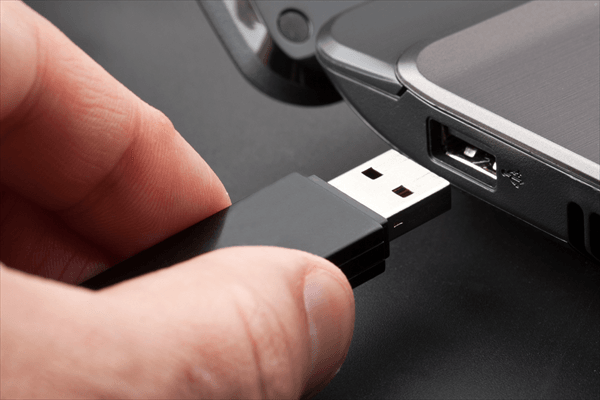
💬 若為 USB 根集線器(Hub),改為直接連接電腦主機的 USB 埠。
方法2、嘗試其他電腦或裝置
可以嘗試將 USB 隨身碟插入另一台電腦或手機/平板,檢查是否仍會出現目錄名稱無效的錯誤。
第 2 部分:Windows 系統層面的進階修復
除了簡單排除物理方面的故障之外,您還可以從 Windows 系統層面進行修復。
方法1、使用 CHKDSK 指令修復檔案系統錯誤
1、按 Win + S 搜尋“cmd” >> 選擇“以系統管理員身分執行”。
2、輸入以下命令(假設 USB隨身碟的代號為 F:):
chkdsk F: /f /r /x
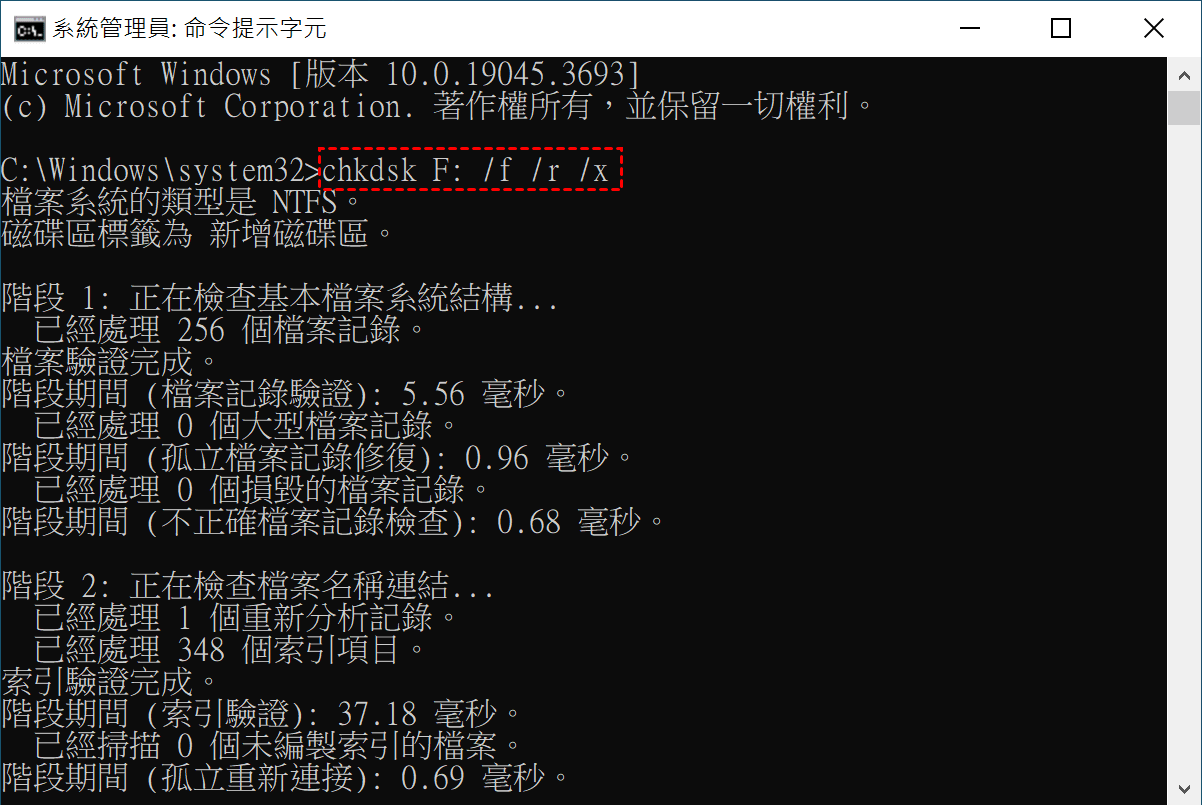
3、完成後重新插拔 USB 隨身碟,並檢查是否可正常讀取目錄。
方法2、重新安裝 USB 驅動程式
USB隨身碟或者USB根集線器驅動程式錯誤也會導致USB目錄名稱無效。因此,您可以嘗試重新安裝驅動程式。
請注意,此方法也可以用來解決隨身碟沒有退出的問題。
1、按 Win + X >> 選擇“裝置管理員”。
2、展開“磁碟機” >> 右鍵點選USB隨身碟 >> 選擇“解除安裝裝置”。
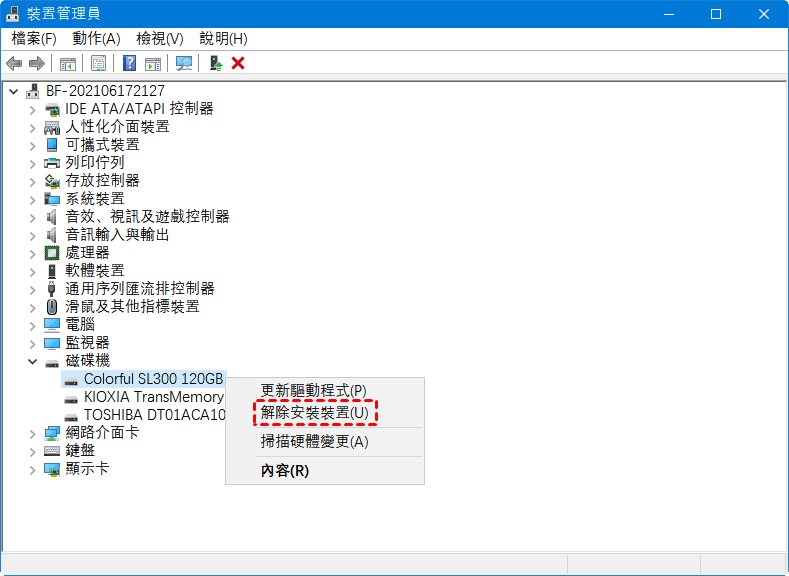
3、右鍵點選“磁碟機” >> 選擇“掃描硬體變更”就可以自動安裝驅動程式了。
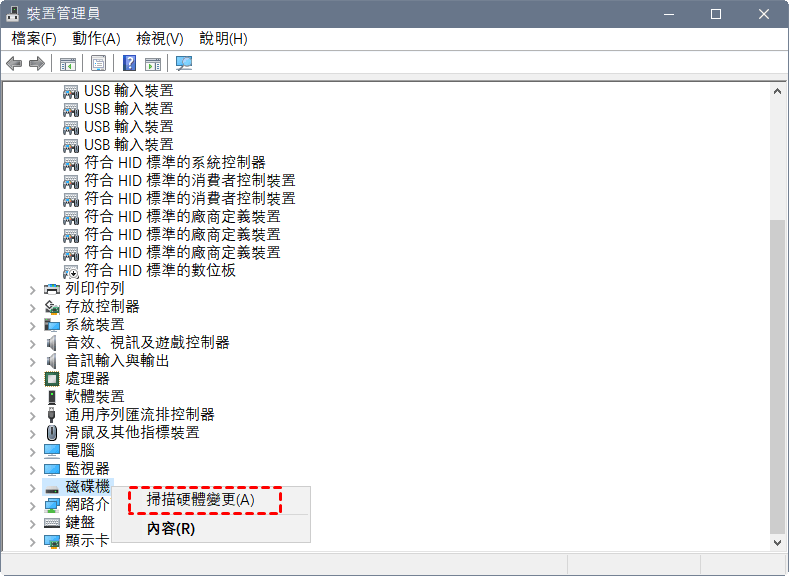
您還可以選擇「通用序列匯流排控制器」>>「USB 根集線器」,按照步驟進行重新安裝。此外,也可以嘗試更新驅動程式來修復Win10目錄名稱無效的問題。
方法3、檢查USB隨身碟的存取權限
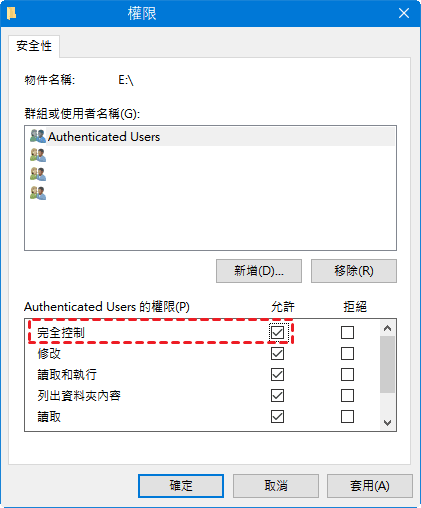
若您的帳戶缺少USB隨身碟的存取權限,可能導致USB目錄名稱無效的問題。因此,請檢查出現錯誤的資料夾(檔案)並授與權限。
1、按 Win + E 開啟檔案總管 >> 進入USB隨身碟 >> 右鍵點選出現錯誤的檔案(資料夾) >> 選擇“內容”。
2、切換到“安全性” >> 點選“編輯”。

3、勾選“完全控制”權限 >> 點選“確定”。
方法4、格式化USB
最後一個方法則是:直接格式化USB隨身碟。格式化可以修復所有錯誤以及故障,可確保修復隨身碟目錄名稱無效的問題。
請注意,格式化會清除 USB 所有資料。建議先嘗試復原資料(參考下方第 3 部分的資料救援內容)。此外,您也可以使用專業的分割區管理工具 AOMEI Partition Assistant 來協助您完成格式化。
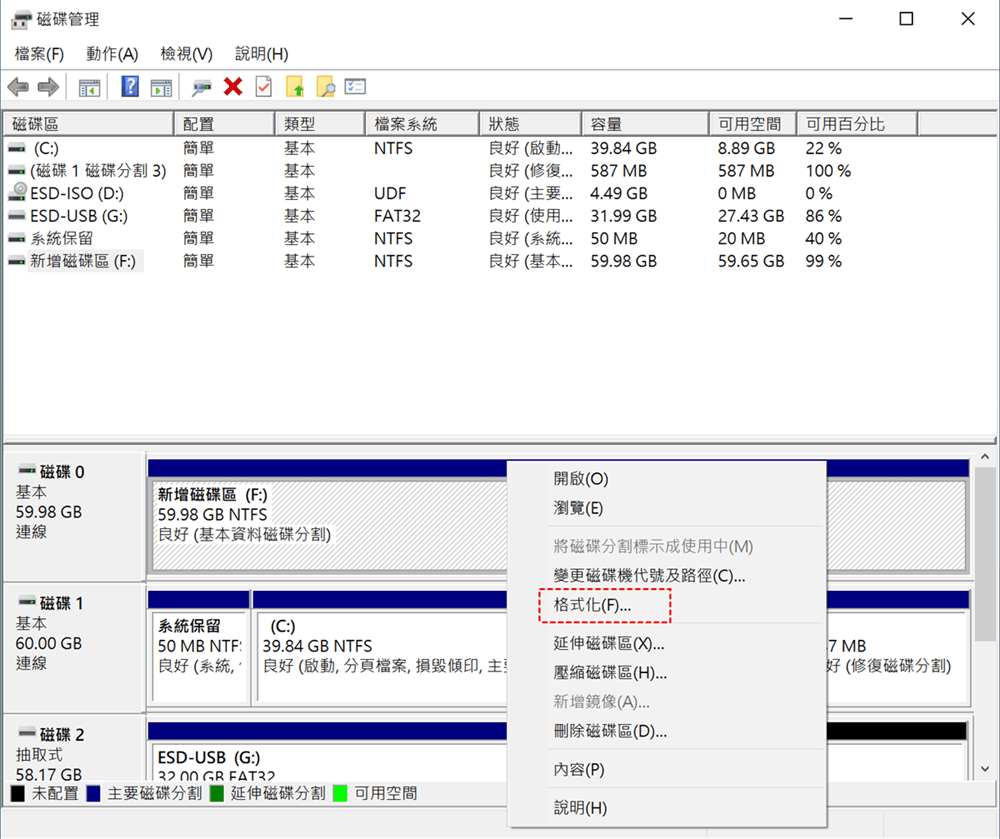
1、按 Win + X >> 選擇 “磁碟管理”。
2、右鍵點選 USB 隨身碟 >> 選擇“格式化”。
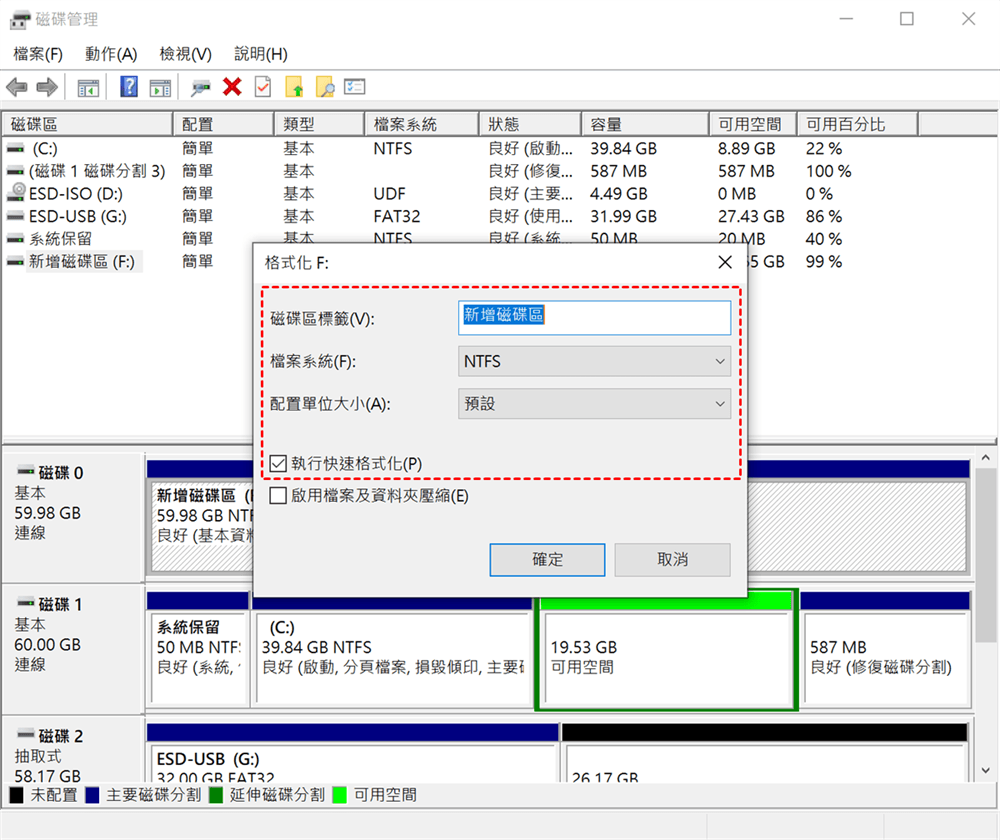
3、選擇 NTFS 或 exFAT 檔案系統(避免使用 FAT32,因其限制較多) >> 勾選 “快速格式化”>> 點選 “確定”。
第 3 部分:輕鬆救回 USB 隨身碟內遺失的資料
如上所述,格式化USB隨身碟雖然可以修復許多錯誤,但也會導致嚴重的資料遺失,建議您在格式化前先執行資料救援,並完成備份。如何快速救回隨身碟資料呢?推薦使用安全且易用的資料救援軟體 PartitionAssistant Recovery。
這個軟體不會在您的電腦上寫入任何資料,可保證絕對的安全性。您只需將軟體下載並安裝到本機磁碟,就可以在 3 個步驟內輕鬆救回USB隨身碟遺失的資料。
 PartitionAssistant Recovery
- 支援所有儲存裝置,包括SSD、HDD、隨身碟、記憶卡、外接硬碟等。
- 可復原壓縮檔、影片、照片、Word、Excel等1000多種類型的檔案。
- 可適用於格式化、系統當機、病毒攻擊、誤刪除等各種資料遺失場景。
- 能夠與 Windows 11/10/8/7 系統相容。
- 可以保留已復原檔案的原始格式、名稱以及目錄。
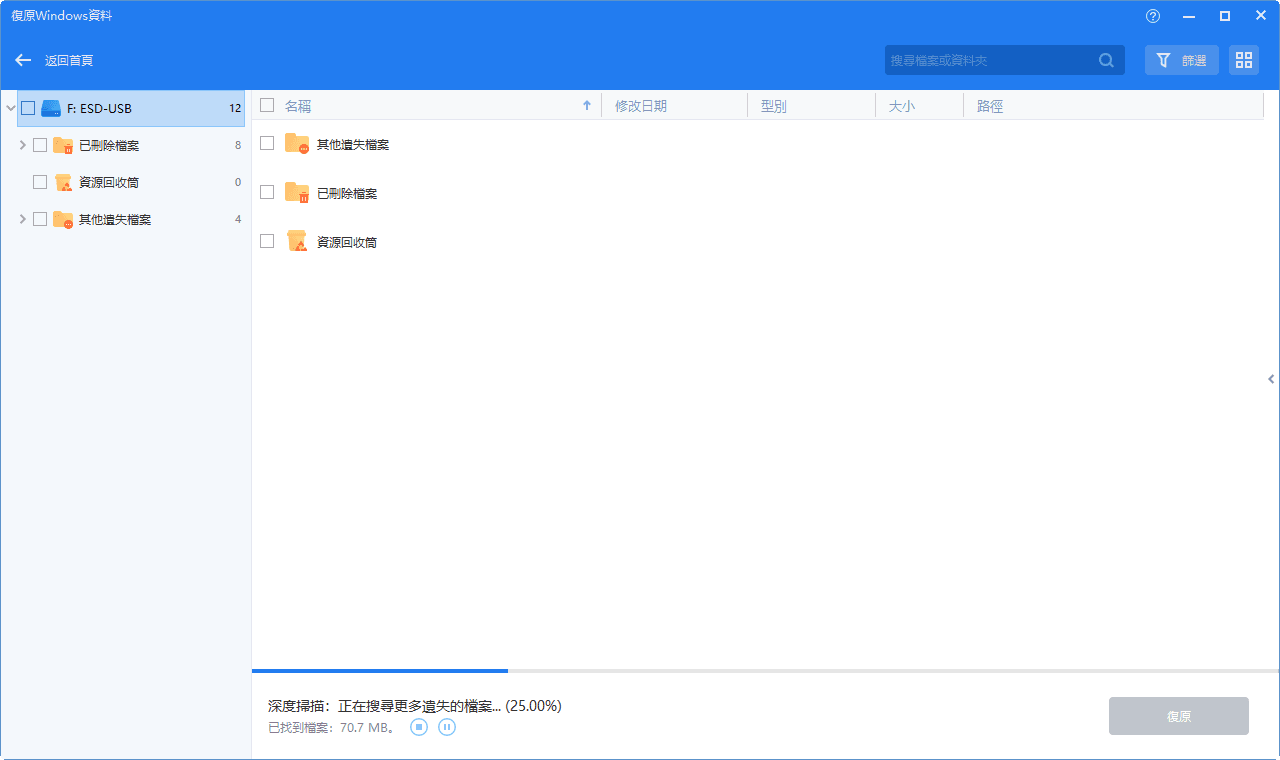
1、將USB連接到 Windows 電腦,開啟 PartitionAssistant Recovery,點選隨身碟並開始掃描。
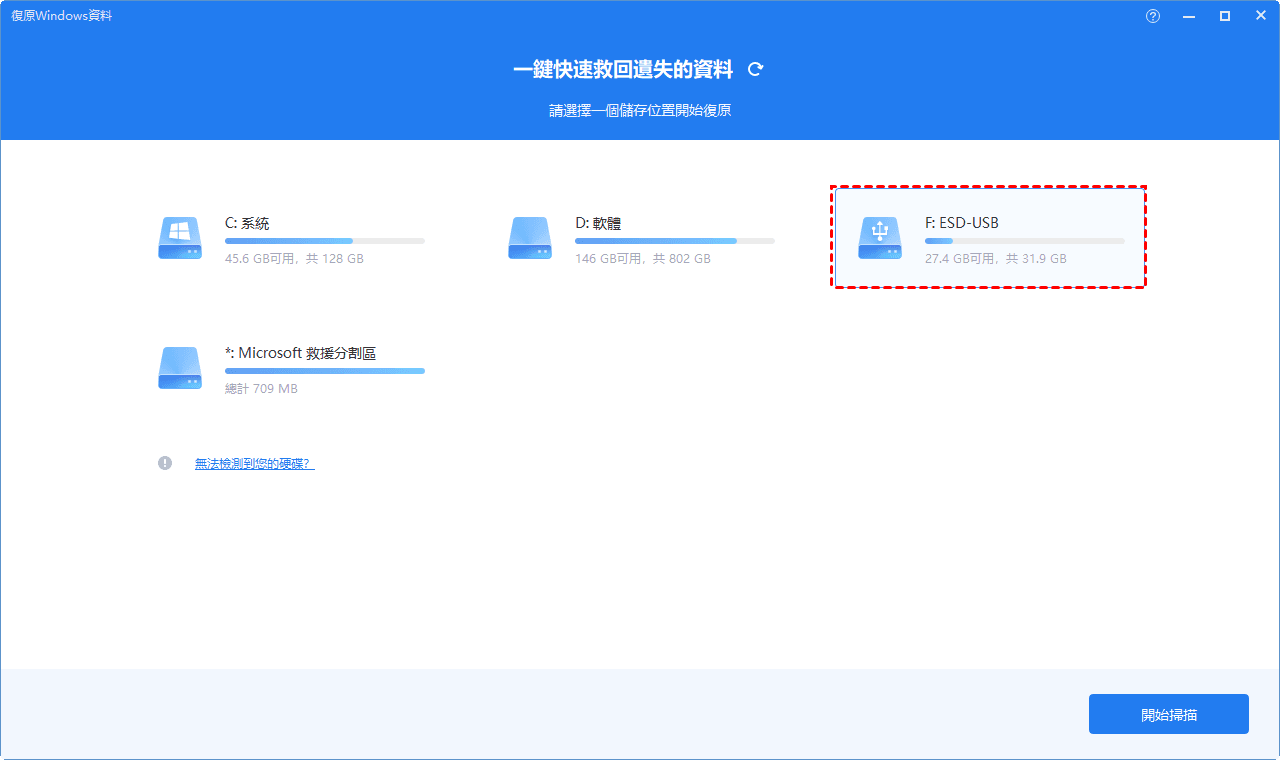
2、掃描過程中,您可以隨時復原需要的檔案,無需等到整個掃描結束。 請注意,右上方提供了搜尋與篩選功能,可幫助您快速找到想要復原的檔案。
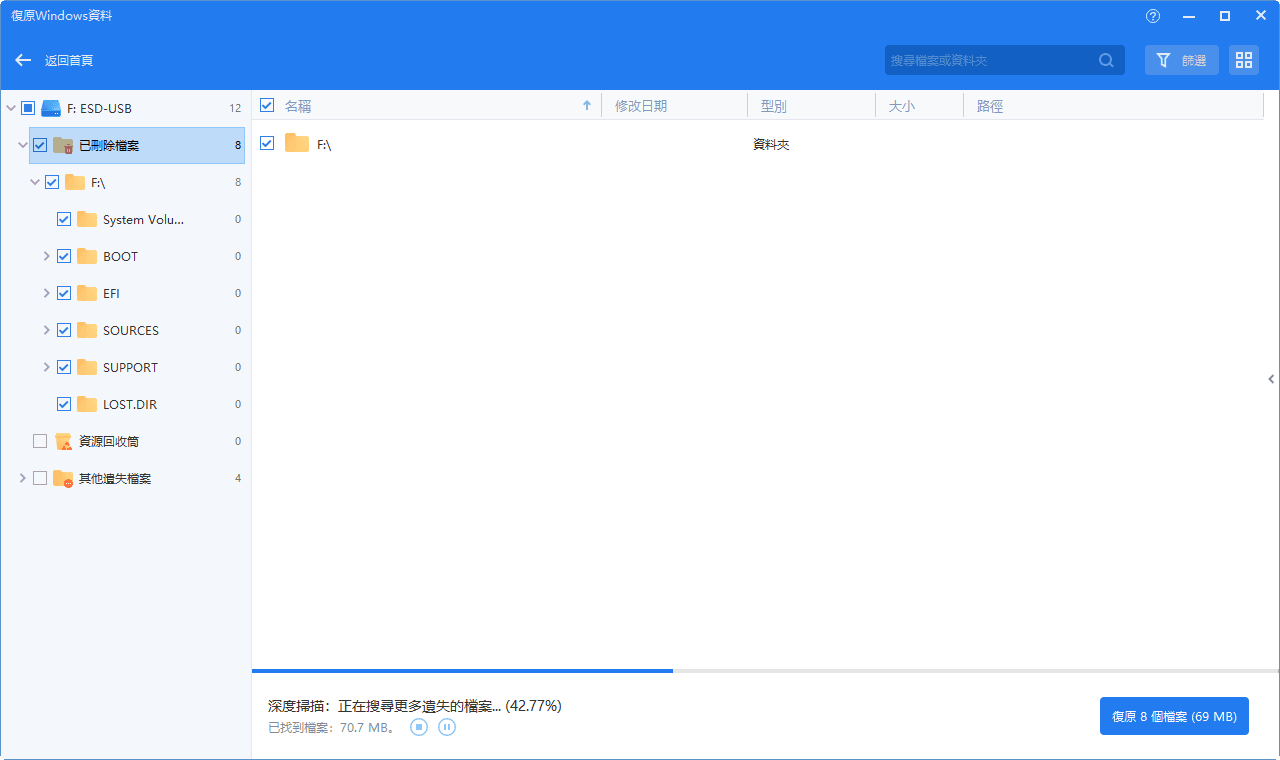
3、請先選取所有想要復原的檔案,再點選右下方的“復原 X 個檔案”按鈕,選擇一個本機磁碟來儲存已復原的檔案(不建議儲存到原始位置)。
如果想要同時在多台電腦上無限量地復原資料,請升級到 PartitionAssistant Recovery Technician。
第 4 部分:USB隨身碟處理特殊情況
除了 USB 目錄名稱無效的問題外,還可能遇到其他問題。下面是其他常見的問題的解決方法。
場景 1、USB 顯示為“RAW”格式
這個問題一般是由於檔案系統損毀所導致。您可以透過以下方法進行修復。
- 使用 TestDisk 工具重建分割區表。
- 若無重要資料,直接重新格式化。
場景 2、USB 硬體故障
💬 症狀:
- 電腦無法識別 USB。
- 插入時發出異響或發燙。
💬 解決方法:
- 停止通電並送修專業資料救援公司。
- 避免自行拆解,可能導致永久損壞。
第 5 部分:如何避免USB目錄名稱無效的問題再次出現?
- 安全移除 USB:勿直接拔除,點擊工作列 “安全移除硬體”後再拔出。
- 定期檢查檔案系統:每月執行一次 chkdsk 指令維護 USB。
- 選擇高品質 USB 裝置:避免使用來路不明或過於廉價的隨身碟。
