
 PartitionAssistant Cleanup


(2026)如何刪除Windows Update清理檔案?
刪除 Windows 更新清理檔案是否安全?在這篇文章中,您可以學習如何安全地刪除 Windows 更新清理檔案並清理您的電腦。

由 Louis / 更新於 2025年12月29日


情境:我可以刪除 Windows 更新清理檔案嗎?
在使用磁碟清理工具時,我發現一個選項:清理系統檔案。默認情況下,此工具選擇了常規檔案,如已下載的程式檔案、臨時互聯網檔案和縮略圖,但是,有些 Windows 更新清理檔案佔用了超過 6GB 的空間。我可以刪除 Windows 更新清理檔案以釋放一些可用空間嗎?
刪除 Windows 更新清理檔案是否安全?
就像上面的情況一樣,許多用戶發現在 Windows 更新後,電腦變得極其緩慢,當他們打開磁碟清理工具清理一些檔案時,Windows 更新清理檔案佔據了磁碟上的幾GB容量,但他們不確定是否安全可以刪除它們。還有一些其他系統檔案,它們可以被刪除嗎?
在這裡,我們將介紹更多關於您在磁碟清理 > 清理系統檔案中找到的檔案的信息。
▶ Windows 更新清理檔案
當您從一個 Windows 版本更新到另一個版本,或對相同版本的 Windows 進行大型更新時,系統會創建一個 Windows.old 檔案夾。該檔案夾包含恢復電腦到先前 Windows 版本所需的檔案。
因此,如果您不想或不需要返回 Windows 版本,可以進行清理並恢復所有空間,這通常是 20 到 30 GB 的磁碟空間。 如果您確定您不會回復到以前的版本,則完全可以安全地刪除 Windows 更新清理檔案。
▶ Windows 升級日誌檔案
由 Windows 升級過程創建,Windows 升級日誌檔案可以幫助您解決與升級相關的問題。如果您沒有任何此類問題,只需刪除它們。
▶ 系統錯誤記憶體轉儲檔案
藍屏死機是一個眾所周知的錯誤。如果您的電腦遇到藍屏死機,系統將生成一個記憶體轉儲檔案,以幫助您確定發生了什麼問題。如果您以前解決過藍屏死機問題,則可以刪除系統錯誤記憶體轉儲檔案。
▶ 系統已存檔的 Windows 錯誤報告
當軟體崩潰時,會生成這些錯誤報告以幫助您分析和解決程序問題。它們將被轉發給 Microsoft,因此刪除它們對您的機器沒有影響。但是,一旦刪除,您將無法查看這些報告。
▶ DirectX Shader Cache
DirectX Shader Cache 是用於存儲着色器的快取系統,可以幫助提高應用程式、遊戲和程式的效能和響應性。圖形系統在此檔案夾中創建檔案。它可以減少圖像或視頻在屏幕上呈現的時間。
DirectX Shader Cache 可能會損壞或堆積過多,導致存儲使用過多。如果您認為 DirectX Shader Cache 有問題或過大,可以刪除它。完成後,此檔案夾將被永久刪除,但 Shader Cache 將重新生成。
▶ 傳遞優化檔案
Windows 更新傳遞優化功能允許您將 Windows 更新接收或傳輸到您網絡中的相鄰 PC 或設備。此功能使您可以更快地接收更新。但是,它將消耗您電腦硬盤的大量空間。
如果這些檔案佔用了大量磁碟空間,或者您懷疑傳遞優化檔案存在問題,您可以刪除它們。但是,如果您不介意佔用磁碟空間,可以保留它們。
▶ Windows ESD 安裝檔案
Windows ESD 安裝檔案與 "重設此 PC" 功能相關聯。它們允許您將電腦重設為出廠設置。如果您刪除了這些檔案,“重設此 PC” 將無法正常運作。您必須使用 Windows 安裝媒體來對您的機器進行出廠重設。
手動刪除 Windows 更新清理檔案
再次強調:如果您確定您不會回復到以前的 Windows 版本,則可以刪除 Windows 更新清理檔案。
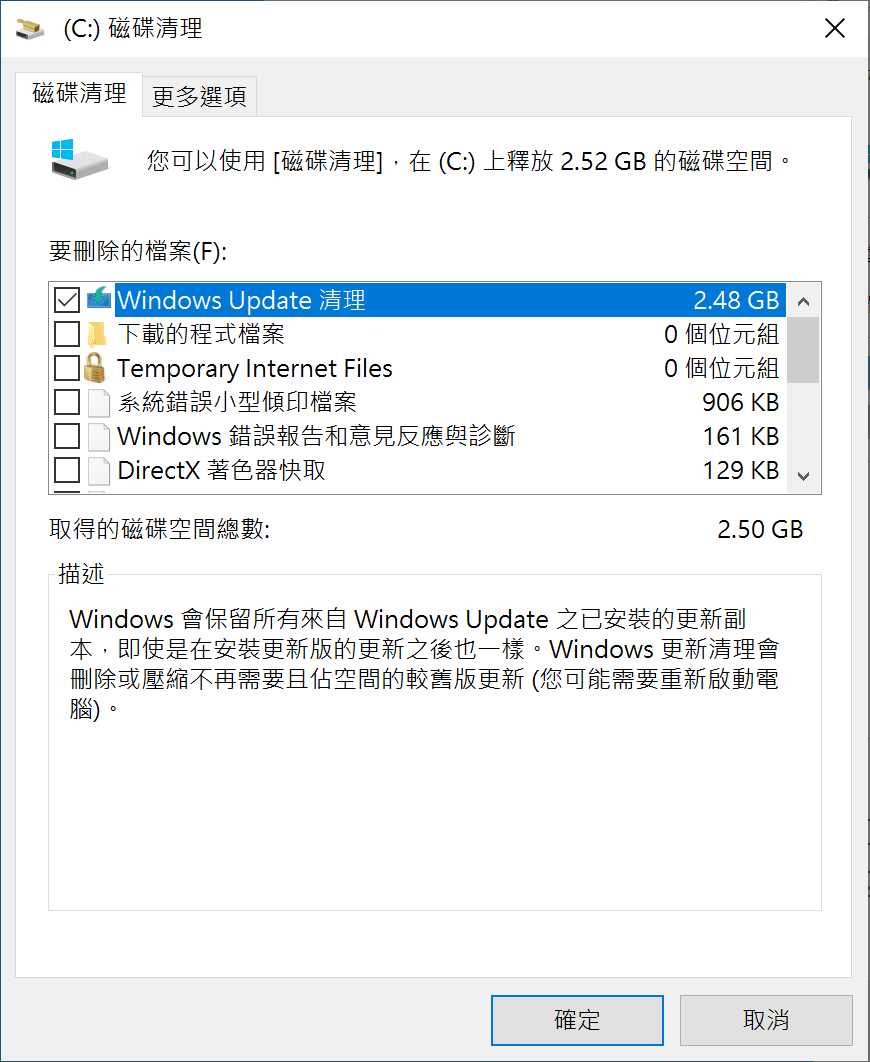
打開 "磁碟清理",並點擊 "清理系統檔案"。勾選 “Windows 更新清理” 檔案,以及根據需要清理的其他檔案,然後點擊 “確定”,它們將被刪除。
額外技巧:使用免費 PC 清理器輕鬆清理您的電腦上的垃圾檔案
如果您不定期清理系統和磁碟,過多的垃圾檔案堆積將嚴重影響電腦的效能。但是,如果您自己清理它們,您將需要使用多種工具,而且一些檔案是隱藏的,您無法手動徹底清理所有垃圾檔案。
在這裡,我們推薦一個免費工具 PartitionAssistant Cleanup,這是一個 Windows 11/10/8/8.1/7/XP 的磁碟清理工具。只需輕點一下即可快速清理所有垃圾檔案,以釋放磁碟空間。
 PartitionAssistant Cleanup
最好的 Windows 清理工具可釋放磁碟空間
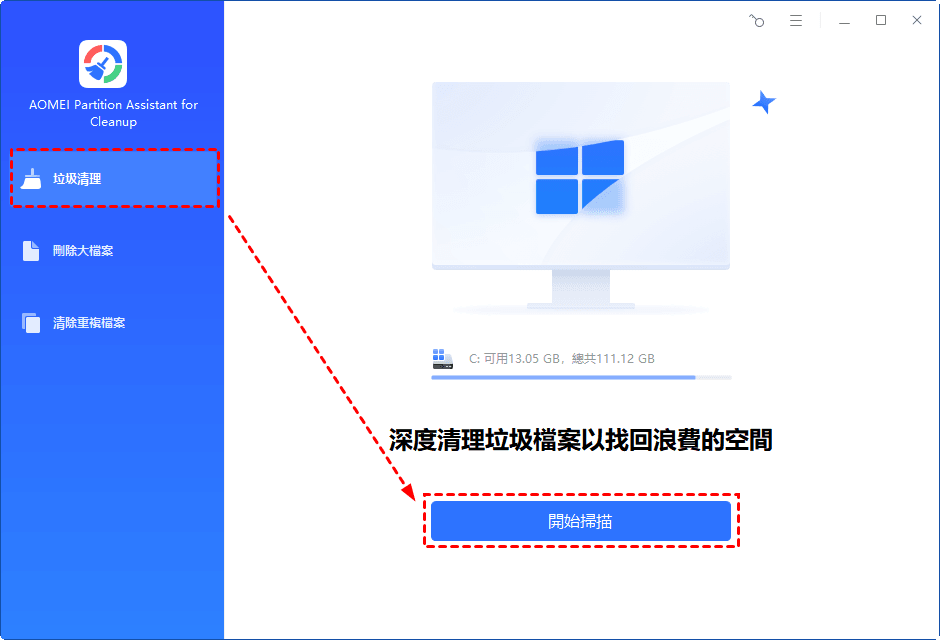
步驟1. 安裝並啟動 PartitionAssistant Cleanup,從左側依次點選「垃圾清理」>「開始掃描」。
步驟2. 等待掃描過程完成。您可以看到所有可以清理的選項。
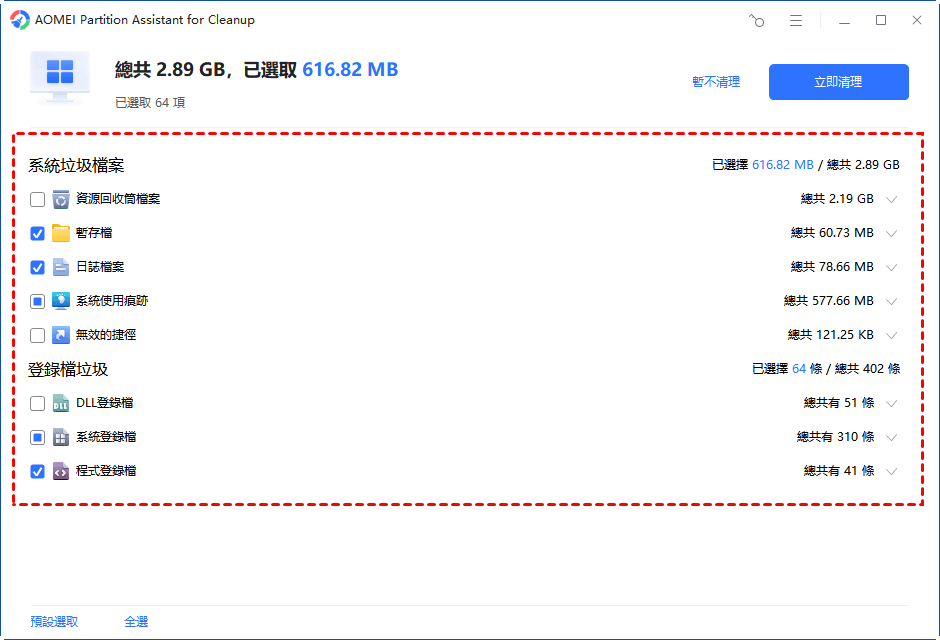
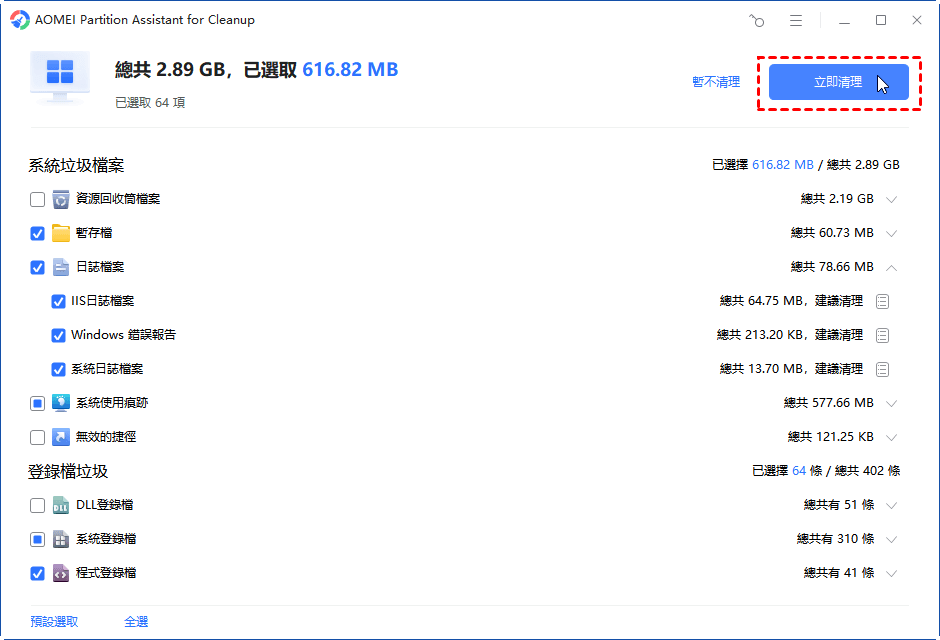
步驟3. 掃描完成後,請根據需求選取想要清理的選項,然後點擊「立即清理」開始清理。
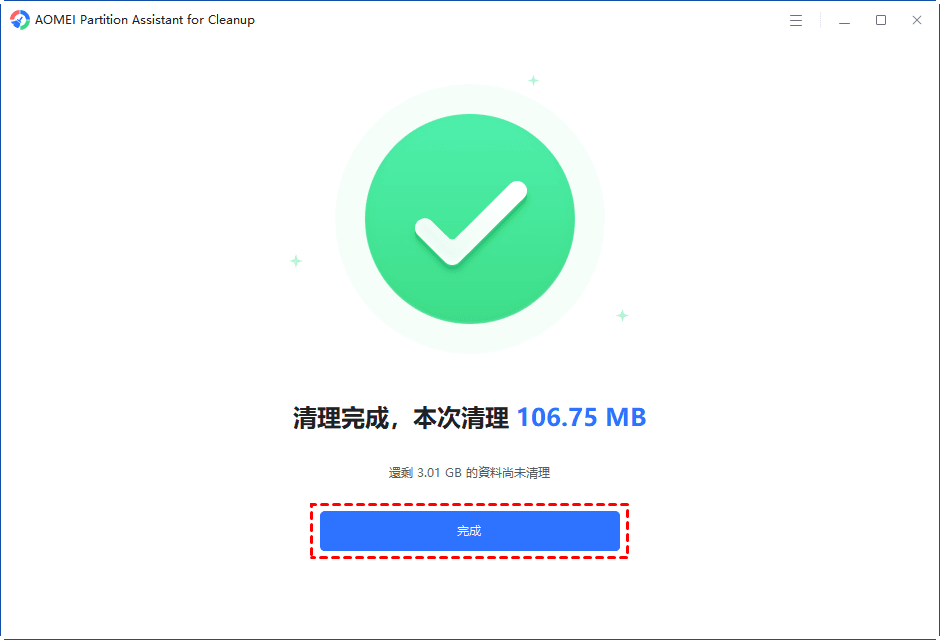
步驟4. 清理完成後,您可以看到清理後釋放的儲存空間,再點選「完成」。
結束語
現在您知道在磁碟清理中刪除 Windows 更新清理檔案是安全的。如果您想徹底清理您的系統和磁碟,PartitionAssistant Cleanup 是一個不錯的選擇。它還提供了大檔案刪除與重複檔案清除功能,可以幫助您更徹底地釋放磁碟儲存空間。
