
 PartitionAssistant Cleanup


(2026)電腦存儲清理工具:徹底刪除垃圾檔案
當電腦無端充滿了空間時,您可能需要完全清理它。在本文中,我們將推薦一款強大的電腦存儲清理工具,以釋放電腦空間。

由 Louis / 更新於 2025年12月29日


電腦空間無端端被填滿
"最近,我兩年前買的電腦無端端地被填滿,而且電腦速度變得非常緩慢。我沒有安裝任何大型遊戲,電腦上只有幾個應用程式。是什麼原因導致我電腦的空間被耗盡?有沒有什麼好用的電腦儲存清理工具?期待您的答案。"
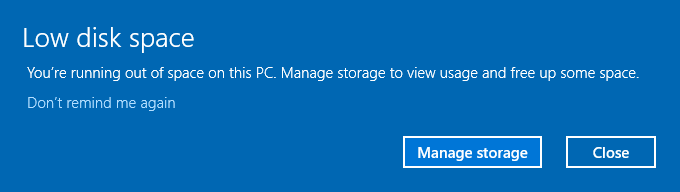
為什麼電腦會無端端被填滿呢?其實,一切皆有跡可循。當我們使用電腦時,除了下載的檔案和程序外,一些垃圾檔案會自動生成並停留在其中,例如緩存檔案和縮略圖。
由於長期忽視,這些垃圾檔案沒有及時清理,最終佔據了電腦的大部分空間。所以,如果你的電腦空間被佔滿,可能需要一個電腦儲存清理工具來徹底清理所有的垃圾檔案。
如何找到並刪除電腦上的垃圾檔案
正如上面所述,為了防止電腦被無意中填滿垃圾檔案,我們需要清理電腦儲存空間。
│方法 1. 使用檔案總管清理儲存空間
檔案總管是一個實用的電腦儲存清理工具。它提供了一個樹狀檔案系統結構,因此我們可以直觀地了解電腦上的所有資源。以下是使用它來清理電腦的步驟:
步驟 1. 按下 "Windows + E" 打開檔案總管。

步驟 2. 點擊 "本地磁碟 (C:)",然後點擊 "詳細信息" 以從介面上列出的檔案中查找目標檔案。

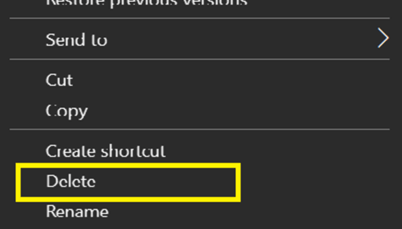
步驟 3. 右鍵單擊要刪除的每個垃圾檔案,然後點擊 "刪除" 以逐個清理它們。
│方法 2. 使用微軟全面電腦清理工具清理儲存空間
為了找到並從您的電腦中刪除一些垃圾檔案,包括緩存檔案、剩餘檔案等,微軟全面電腦清理工具也是一個不錯的選擇。
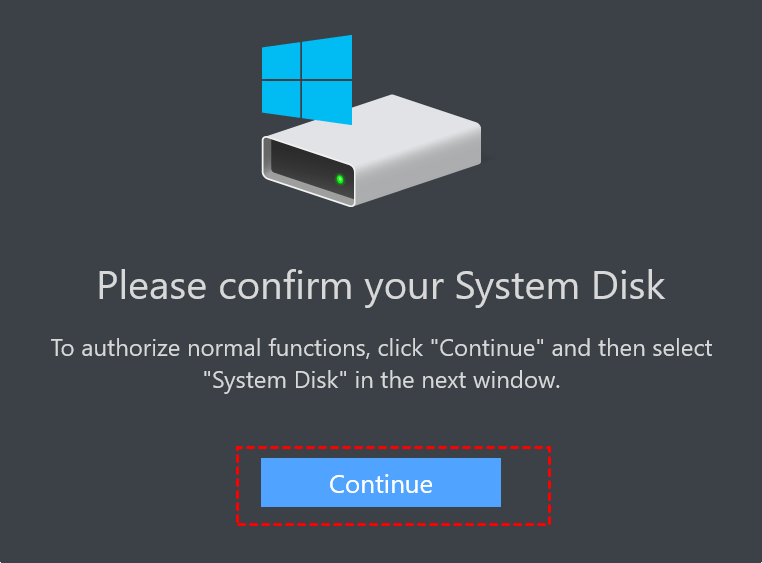
步驟 1. 下載並運行微軟全面電腦清理工具,該工具將提醒您在主界面上確認系統磁碟,然後點擊 "繼續"。
步驟 2. 選擇C槽,然後點擊 "選擇資料夾"。

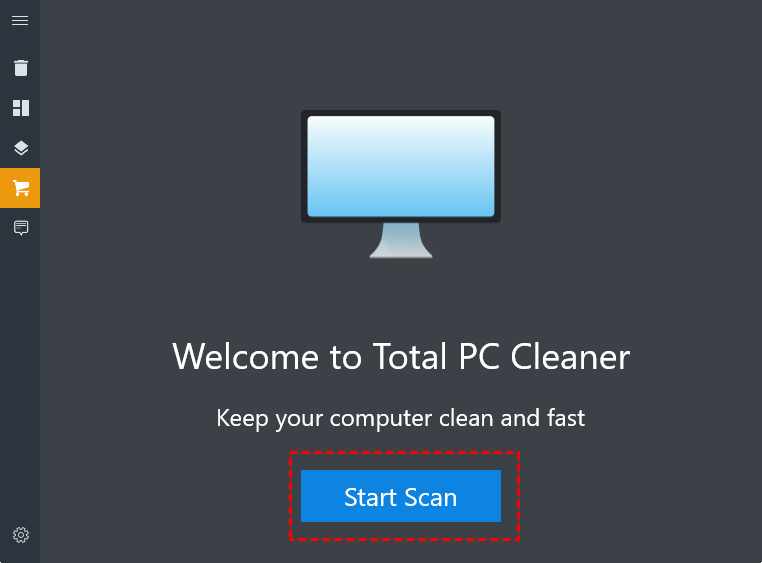
步驟 3. 在彈出的新窗口中,點擊 "開始掃描" 來搜索電腦中的所有垃圾檔案。
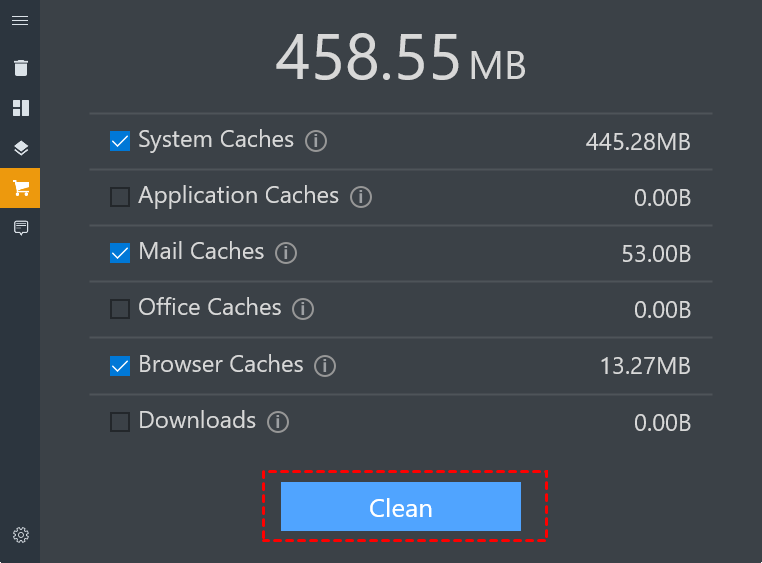
步驟 4. 它找到的所有垃圾檔案將顯示在這裡,您還可以看到這些檔案占用了多少空間,然後點擊 "清理"。
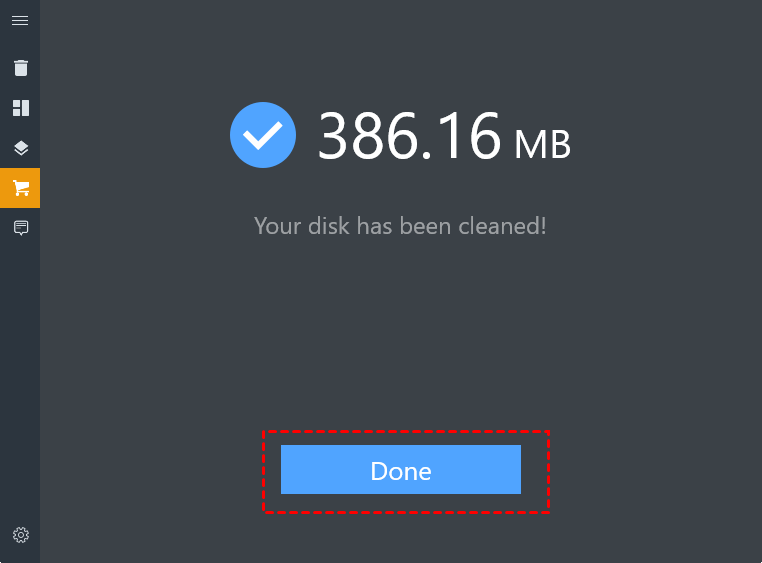
步驟 5. 清理操作完成後,點擊 "完成"。
使用更可靠的電腦清理工具清理垃圾檔案
通過以上方法,您可以從電腦中刪除一些垃圾檔案,但所有這些方法都有限制,無法完全清理您的電腦。因此,您可以嘗試 PartitionAssistant Cleanup,這是一個免費的電腦清理工具。
使用 "垃圾清理" 功能,我們可以全面掃描電腦中所有垃圾檔案,包括系統和登錄檔垃圾檔案。掃描完成後,這款最佳的電腦儲存清理工具將選擇應該刪除的一些垃圾檔案,並徹底清除它們。
除了垃圾清理之外,PartitionAssistant Cleanup 還提供了大檔案刪除和重複檔案清除功能,可以幫助您快速釋放磁碟空間。
現在,您可以直接點擊下方下載按鈕,免費下載並安裝 PartitionAssistant Cleanup,然後按照以下步驟執行操作。
 PartitionAssistant Cleanup
最好的 Windows 清理工具可釋放磁碟空間
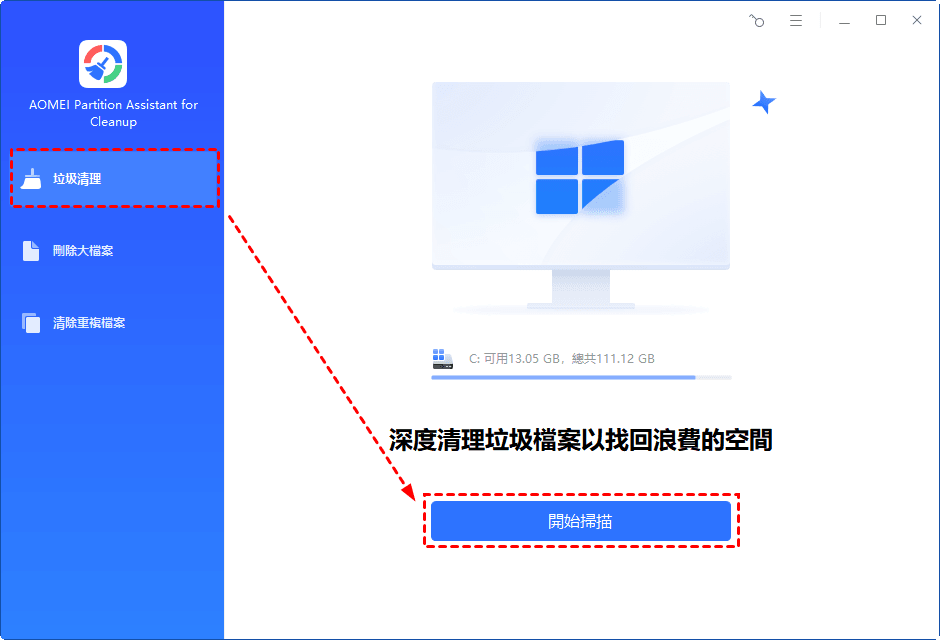
步驟1. 安裝並啟動 PartitionAssistant Cleanup,從左側依次點選「垃圾清理」>「開始掃描」。
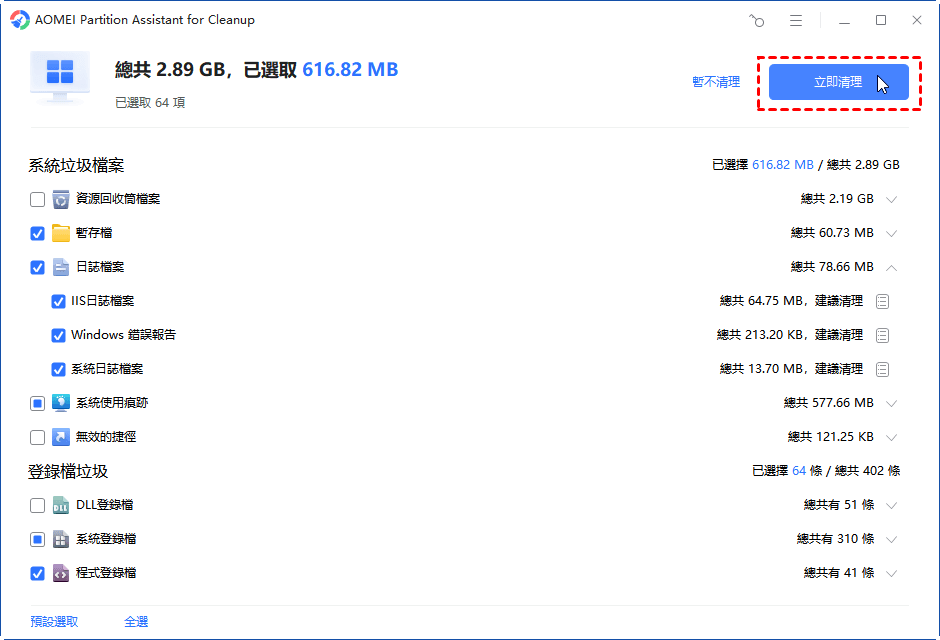
步驟2. 等待掃描過程完成。您可以看到所有可以清理的選項。
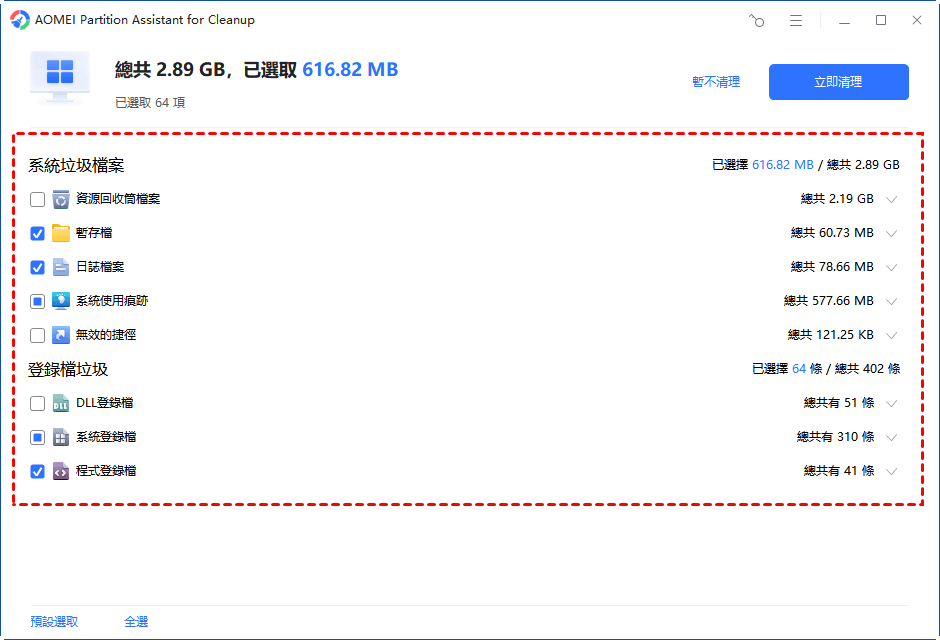
步驟3. 掃描完成後,請根據需求選取想要清理的選項,然後點擊「立即清理」開始清理。
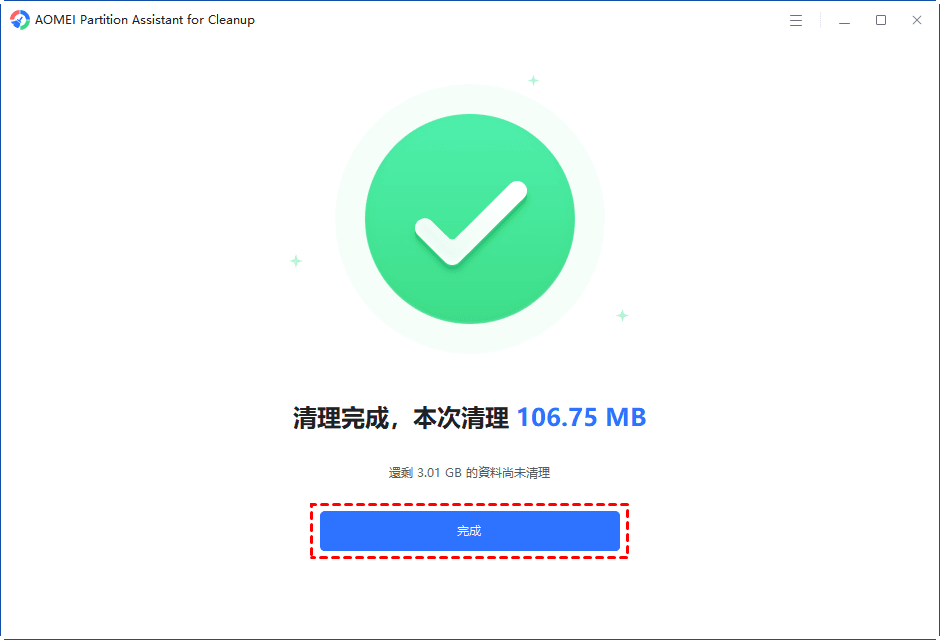
步驟4. 清理完成後,您可以看到清理後釋放的儲存空間,再點選「完成」。
│深度掃描並刪除大檔案
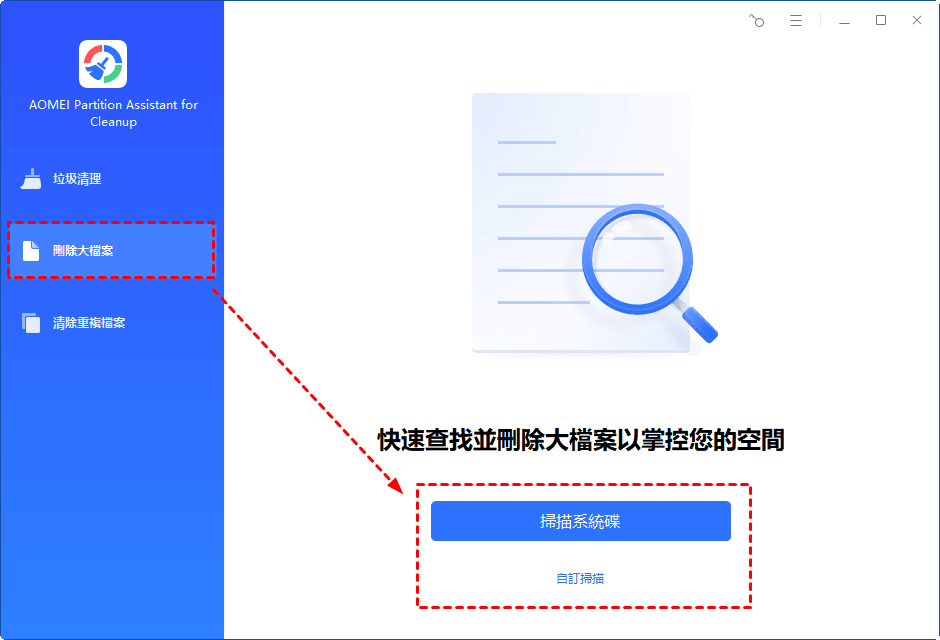
如果您想進一步清理電腦,可以使用 PartitionAssistant Cleanup 的其他功能,例如大檔案刪除與重複檔案清除。
以大檔案刪除為例,它可以掃描隱藏路徑中的大檔案,然後完全刪除不必要的大檔案,以釋放 PC 儲存空間。
總結
在本文中,我們解釋了為什麼您的電腦會無端端被填滿。此外,我們分享了三個內建工具和一個電腦儲存清理工具 PartitionAssistant Cleanup 來幫助您快速釋放電腦空間。可以根據實際情況進行選擇。
