
 PartitionAssistant Cleanup


2026最新教學丨如何一鍵釋放電腦空間?適用於所有場景
這篇文章將指導您解決電腦磁碟空間不足的問題,根據不同作業系統提供相應的清理方案,包括 Windows 電腦專用的一鍵清理方案。

由 Louis / 更新於 2025年12月29日


場景:有沒有一鍵釋放電腦空間的方法?
【由於磁碟空間不足,我經常需要刪除一些檔案才能繼續儲存檔案,這樣實在太麻煩。有想過整體清理一下電腦空間,但不知要怎樣操作。請問有沒有簡單一點的方法可以快速釋放磁碟空間呢?】
電腦磁碟空間不足怎麼辦?
Windows、macOS、Linux等系統的電腦都可能在長期使用後出現儲存空間不足的問題。例如,在 Windows 電腦中,您可能會收到來自系統的提示:磁碟空間太少。
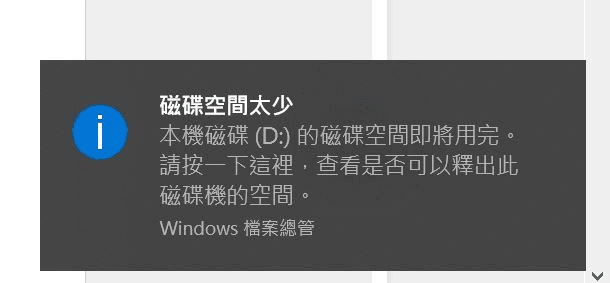
如果您無法及時處理,則可能導致:新檔案儲存失敗、磁碟效能降低、電腦當機等問題。如何快速釋放電腦空間?請根據作業系統來尋找可靠的清理方法。
如何查詢電腦可用的空間?
您只需開啟檔案總管或磁碟管理程式,就可以快速檢查磁碟可用空間。
- 按 Win+E 開啟檔案總管,前往「本機」就可以直接看到不同磁碟已使用空間。
- 按 Win+X 開啟選單,並選擇「磁碟管理」就可以檢查磁碟儲存空間的使用狀況。

若發現電腦儲存空間不足,您需要盡快找到可靠的方法來釋放電腦空間。
🔥 強烈推薦:一鍵快速釋放電腦空間(Windows 電腦)
簡單易用的工具總是會受到歡迎。對於正在使用 Windows 11/10/8/7 電腦且想要快速釋放磁碟空間的使用者來說,簡單易用的電腦空間清理工具 PartitionAssistant Cleanup 會是一個很好的選擇。
PartitionAssistant Cleanup 提供一鍵式垃圾檔案清理、大檔案刪除以及重複檔案清除,任何人都可以藉助這款工具輕鬆執行電腦空間釋放。無論 HDD、SSD 還是外部裝置,都可以輕鬆獲取更多空間。
下面是 PartitionAssistant Cleanup 的下載方式與使用方法。請注意,下面介紹的步驟以「垃圾清理」功能為例。
 PartitionAssistant Cleanup
最好的 Windows 清理工具可釋放磁碟空間
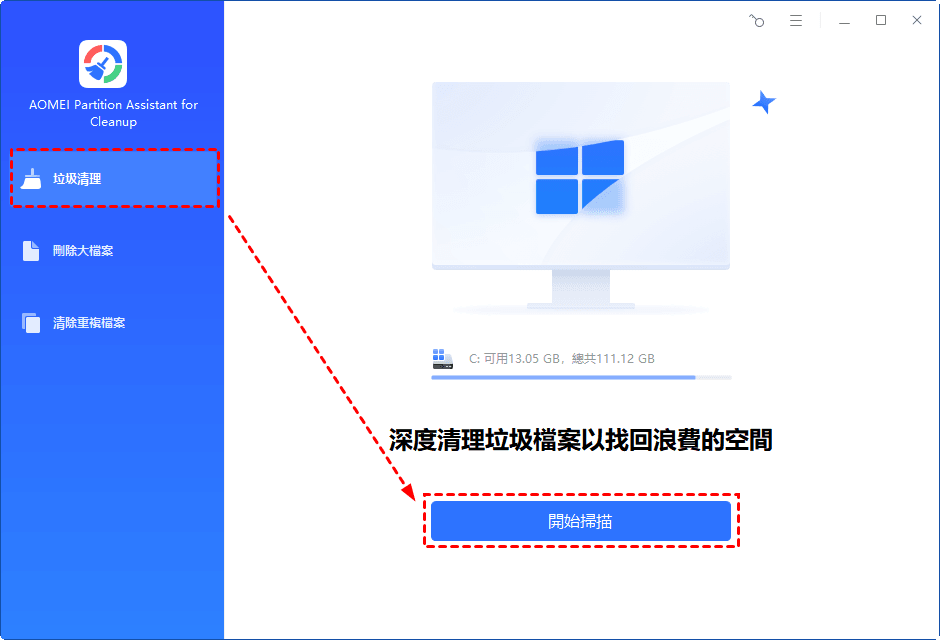
步驟1. 安裝並啟動 PartitionAssistant Cleanup,從左側依次點選「垃圾清理」>「開始掃描」。
步驟2. 等待掃描過程完成。您可以看到所有可以清理的選項。
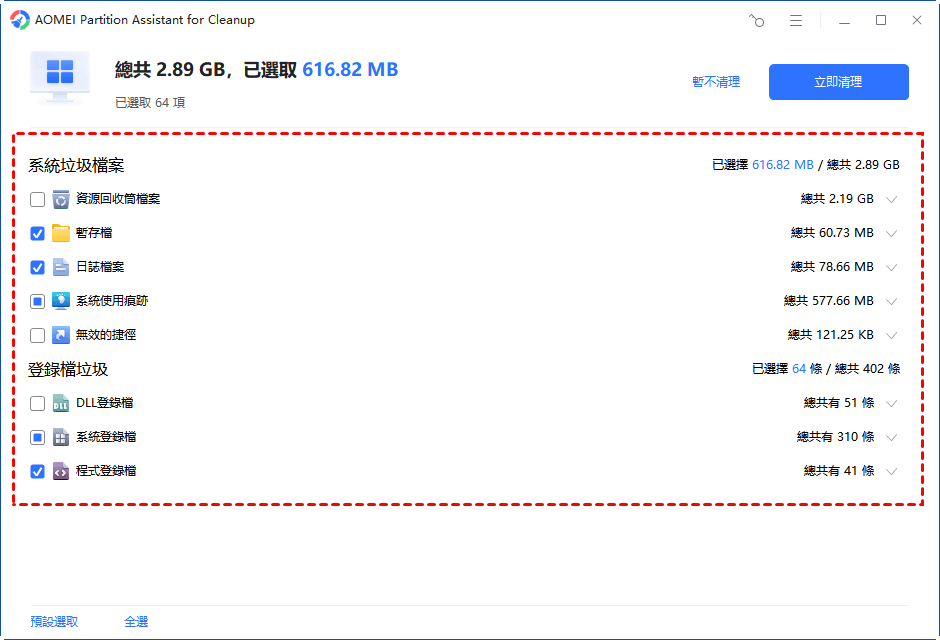
步驟3. 掃描完成後,請根據需求選取想要清理的選項,然後點擊「立即清理」開始清理。
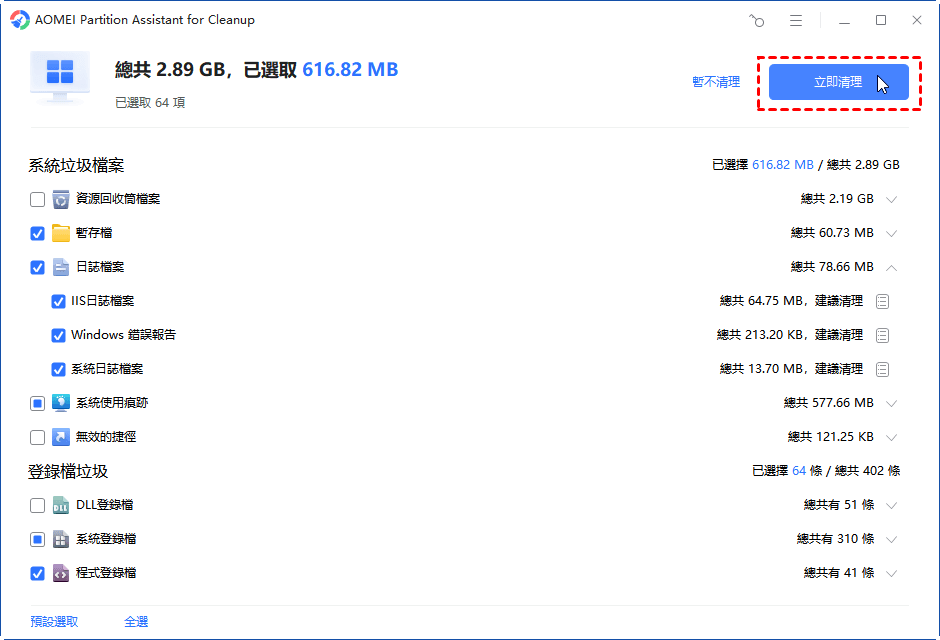
步驟4. 清理完成後,您可以看到清理後釋放的儲存空間,再點選「完成」。
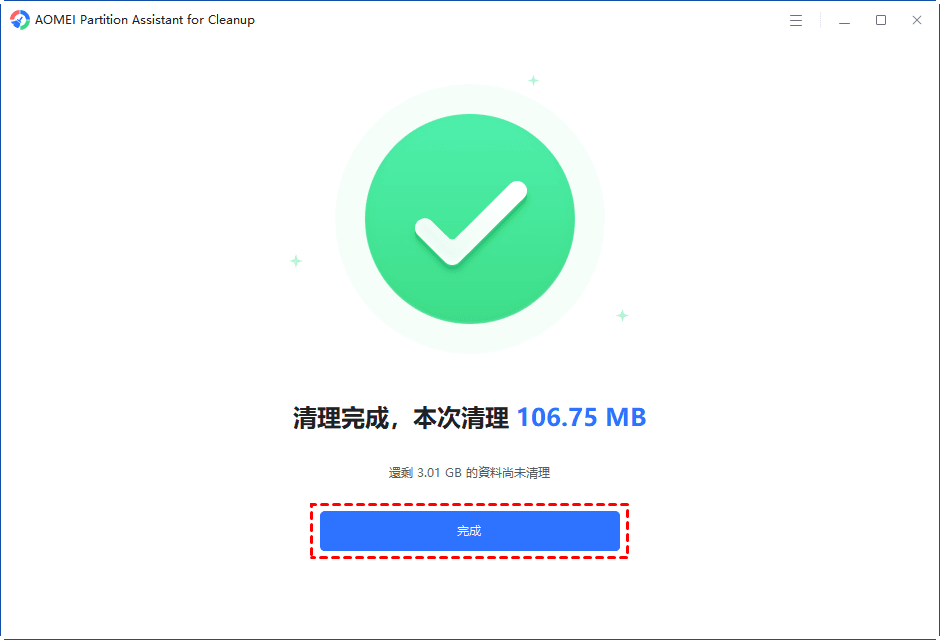
PartitionAssistant Cleanup 還提供了大檔案刪除和重複檔案清除功能。靈活使用這些功能,可以在不遺失資料的情況下,快速釋放硬碟空間。
請注意,PartitionAssistant Cleanup 免費清理額度有限。若想無限制清理電腦儲存空間,則需要升級到進階版本。
第 1 部分:快速清理基礎垃圾(適用所有系統)
對於 Windows、macOS、Linux 電腦的使用者來說,如果只是簡單清理一些垃圾檔案,則可以嘗試下面這些方法。
方法1、刪除暫存檔
Windows:
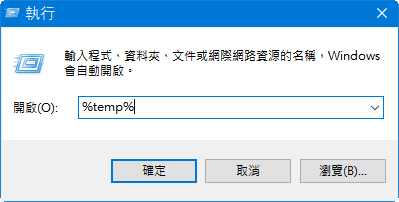
按 Win+R,輸入“%temp%”,再刪除資料夾內所有內容(無法刪除的檔案請選擇略過)。
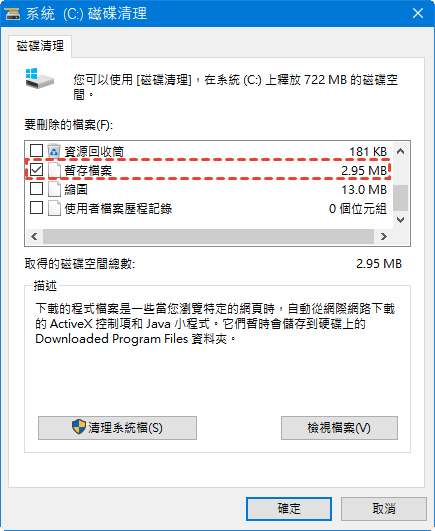
磁碟清理工具:搜尋「磁碟清理」,選擇磁碟,勾選「暫存檔案」再點選確定就可以進行清理了。
macOS:
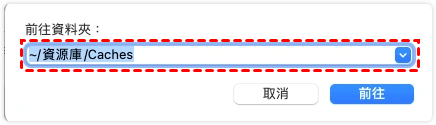
打開 Finder,點擊“前往”>“前往檔案夾”。
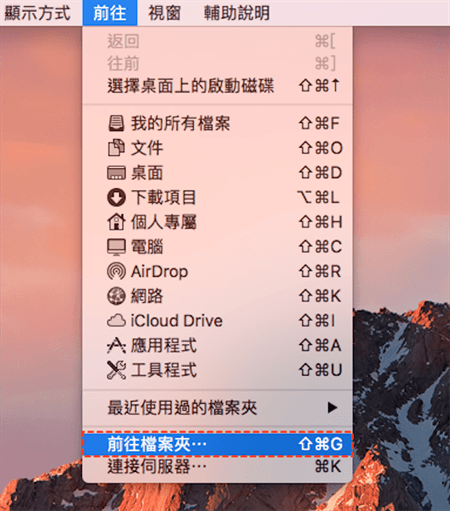
2、輸入“~/資源庫/Caches/”。然後,請手動刪除各應用程式的快取資料夾。
Linux:
請開啟終端,並執行以下命令列:
sudo apt clean # 清理 APT 套件快取 (Debian/Ubuntu)
rm -rf ~/.cache/* # 刪除使用者快取
方法2、清空資源回收筒/垃圾桶
無論 Windows、macOS 還是 Linux 都有一個專用的垃圾桶(資源回收筒),它可以儲存所有已刪除的檔案。而這些儲存在垃圾桶裡面的檔案會持續佔用儲存空間,並導致C槽空間不足等問題。
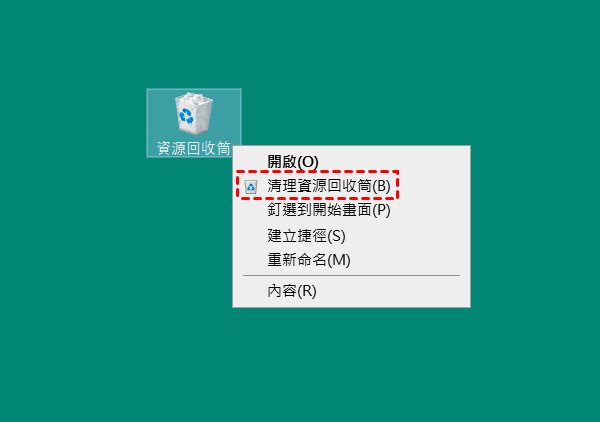
因此,您需要檢查並清空資源回收筒。清理的方法也很簡單,以 Windows 為例,只需右鍵點選“資源回收筒”,並選擇“清理資源回收筒”就可以了。
方法3、解除安裝長時間未使用的應用程式
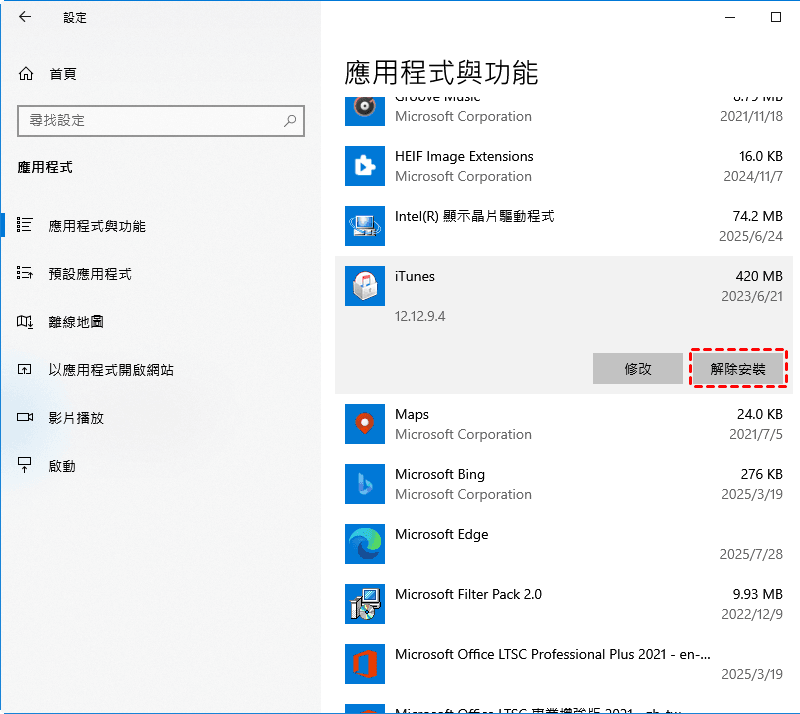
Windows:按 Win+I 開啟設定,選擇“應用程式”,點選長時間未使用的應用程式,並點選“解除安裝”。
macOS:將 App 拖曳到垃圾桶,或用 AppCleaner 徹底移除殘留檔。
Linux:終端用 sudo apt autoremove --purge <套件名>(Debian系)或 sudo dnf remove(Fedora)。
第 2 部分:深度釋放空間(進階操作)
若您對於電腦相關技術較為熟悉,也可以嘗試以下方法來深度釋放磁碟空間。
Windows 系統專用
- 刪除休眠檔:以系統管理員身分開啟 CMD,並執行“powercfg /hibernate off”。
- 縮減系統還原點:搜尋「建立還原點」> 設定 > 選擇磁碟 >「設定」> 拖動滑桿縮小空間。
- 清理 Windows.old:開啟「磁碟清理」> 勾選「以前的 Windows 安裝」> 刪除(升級系統後 10 天內有效)。
- 禁用虛擬記憶體分頁檔:開啟 Windows 設定 > 進階系統設定 > 效能「設定」> 進階 > 變更 > 取消「自動管理」> 選「無分頁檔」> 設定(僅限記憶體 >16GB 的電腦)。
macOS 系統專用
- 清理「系統資料」:蘋果選單 > 關於這台 Mac > 儲存空間 > 管理 > 檢查「文件」、「iOS 備份」、「快取」。
- 刪除 iOS 備份:前往 ~/Library/Application Support/MobileSync/Backup/ > 手動刪除舊備份。
- 使用終端機指令:執行 sudo rm -rf ~/Library/Caches/* 和 sudo rm -rf /private/var/folders/*(需謹慎)。
- 清除 Time Machine 本地快照:終端執行 sudo tmutil thinlocalsnapshots / 9999999999 1(刪除過時快照)。
Linux 系統專用
- 清理舊版核心 (Ubuntu):sudo apt autoremove --purge
- 刪除殘留設定檔:sudo deborphan | xargs sudo apt purge -y
- 掃描大文件 (安裝 ncdu):sudo apt install ncdu && ncdu
延伸閱讀:其他可以嘗試的方法
除了想辦法增加磁碟可用空間之外, 您還可以選擇將一些檔案遷移到本機磁碟之外,同樣可以達到釋放電腦空間的目的。
雲端硬碟和外部儲存(外接硬碟、USB 隨身碟、SD 卡等)都是不錯的選擇。而雲端硬碟一般擁有同步功能,可以快速同步檔案,這會比複製貼上的遷移方法更實用。
請注意,同步資料夾本身仍佔本地空間,可改為「僅限雲端」模式(如 OneDrive 的「釋放空間」功能)。
最後,您還可以嘗試將需要使用的大檔案暫時壓縮,以節省儲存空間。
總結
如何快速釋放電腦空間?根據您所使用的作業系統, 電腦釋放空間的方法也會有所不同。對於 Windows 電腦使用者來說,PartitionAssistant Cleanup 絕對是最簡單且高效的電腦空間釋放方法了。
如果您用的是 macOS 或者 Linux 電腦也可以嘗試本文介紹的方法來釋放電腦空間。
