
 PartitionAssistant Cleanup


(2026最新)Windows 11/10/8/7最佳一鍵電腦清理工具
這是關於一鍵清理電腦的完整指南,您可以從中瞭解到如何快速清理 Windows 11/10/8/7 電腦的垃圾檔案。

由 Louis / 更新於 2025年12月29日


場景:電腦儲存空間莫名快用完了
【辦公電腦才用了7個月就提示儲存空間不足了,檢查後發現C槽和D槽都快滿了。不知為何1TB的硬碟會用得這麼快?請問有沒有快速清理硬碟的方法,最好是那種非常簡單的一鍵清理工具。】
我需要清理電腦嗎?
在您正常使用電腦的過程中會產生各種檔案,包括:暫存檔、日誌檔案、登錄檔等。其中一些檔案會自動刪除,但更多的檔案會留在磁碟裡面並持續佔用儲存空間。
這些留下來的無用或多餘的檔案就成為了【垃圾檔案】。既然是垃圾檔案,肯定是要清理的。否則就會導致:電腦速度變慢、C槽空間不足以及藍屏等問題。
因此,當您發現上述症狀或者檢查到磁碟空間不足時,就需要立即清理電腦了。
如何選擇可靠的電腦一鍵清理工具?
定期清理電腦可以釋放儲存空間,並提升效能。那麼,我應該如何清理電腦?網路上可以找到很多方法,但都比較麻煩且清理效果並不好。
對於大部分使用者來說,能夠一鍵清理電腦的工具才是最好的。此外,電腦一鍵清理工具還必須要求專業性,可以掃描多種類型的垃圾檔案,並支援大檔案刪除和重複檔案清除。
最佳一鍵電腦清理工具
簡單易用且專業性強,這是我們選擇電腦清理工具的重要指標。市面上同時滿足這兩項指標的並不多,PartitionAssistant Cleanup 絕對是其中的佼佼者。
PartitionAssistant Cleanup 的界面乾淨簡潔,支援Windows 11/10/8/7/Server 以及10 多種垃圾檔案型別,可以一鍵掃描系統與登錄檔中的垃圾檔案以釋放磁碟空間。
如何正確下載並使用 PartitionAssistant Cleanup?請參照以下內容進行操作。
 PartitionAssistant Cleanup
最好的 Windows 清理工具可釋放磁碟空間
步驟1. 開啟 PartitionAssistant Cleanup,從左側依次點選「垃圾清理」>「開始掃描」。
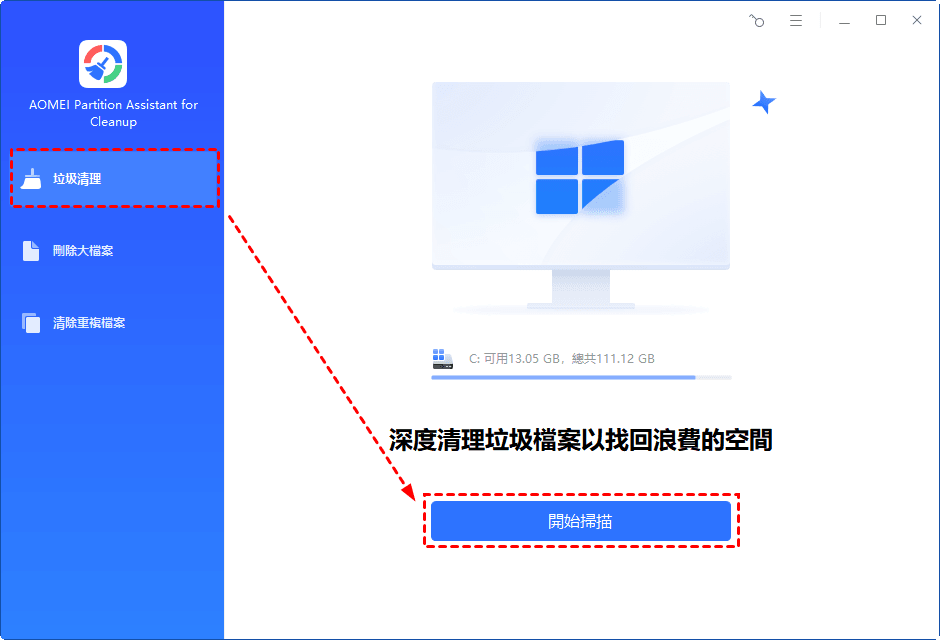
步驟2. 請耐心等待掃描完成,您可以瀏覽已掃描到的垃圾檔案。
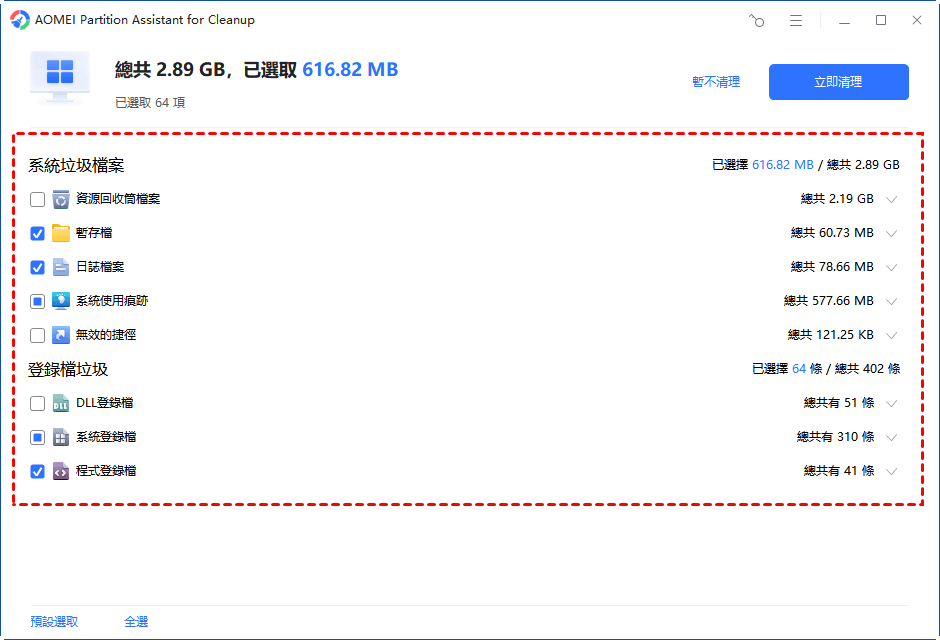
步驟3. 您可以根據需求選取想要清理的垃圾檔案類型,然後點選「立即清理」開始清理。
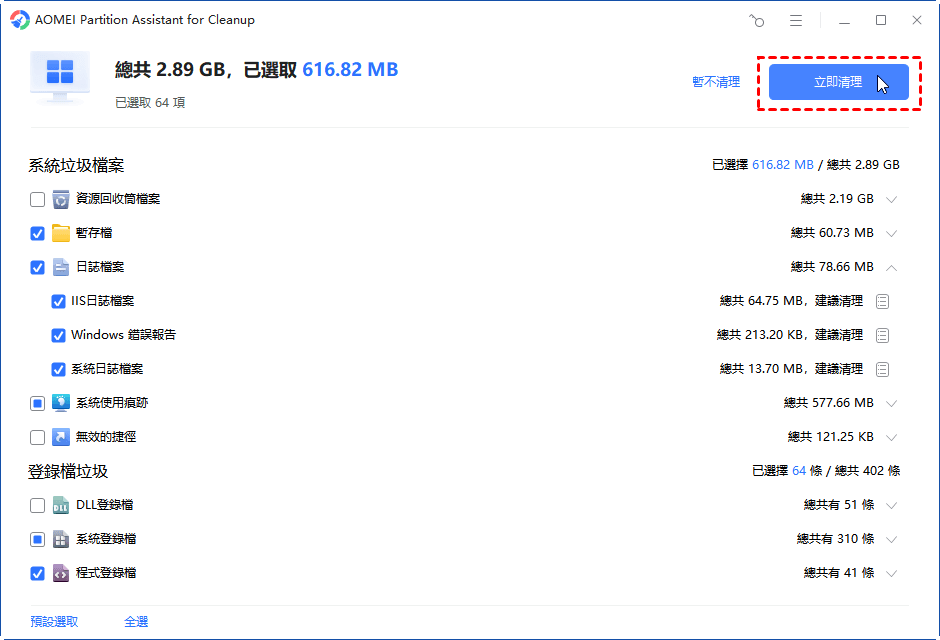
步驟4. 清理完成後,您可以看到清理後釋放的儲存空間,再點選「完成」。
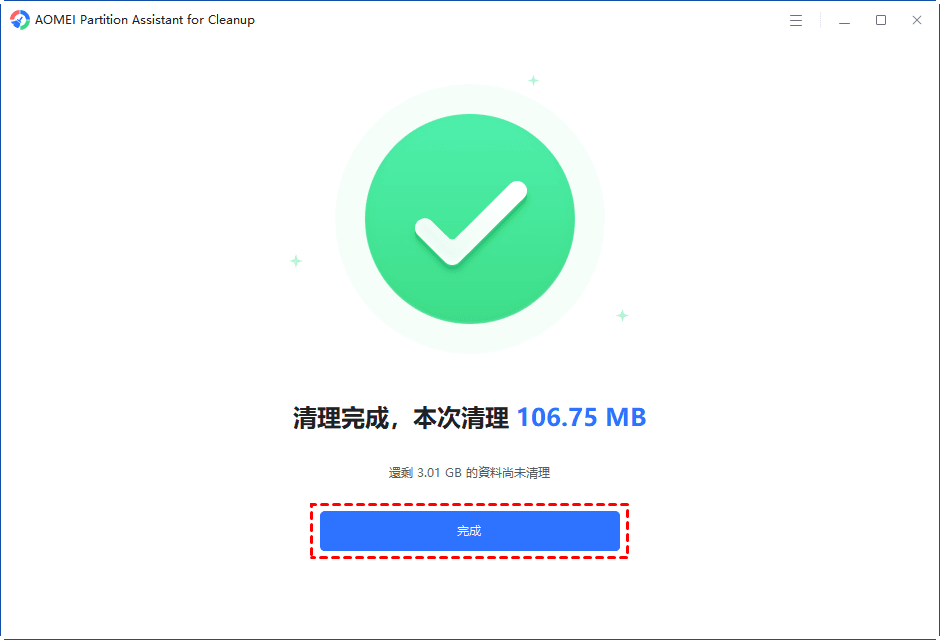
PartitionAssistant Cleanup 只能免費清理限量的垃圾檔案。若想無限量清理垃圾檔案,請升級到進階版。
延伸閱讀:如何清理大檔案和重複檔案?
除了垃圾檔案之外,磁碟裡面的大檔案和重複檔案也會佔用大量儲存空間,並導致效能降低等問題。如何清理呢?PartitionAssistant Cleanup 也可以為您提供幫助。
如何刪除大檔案?
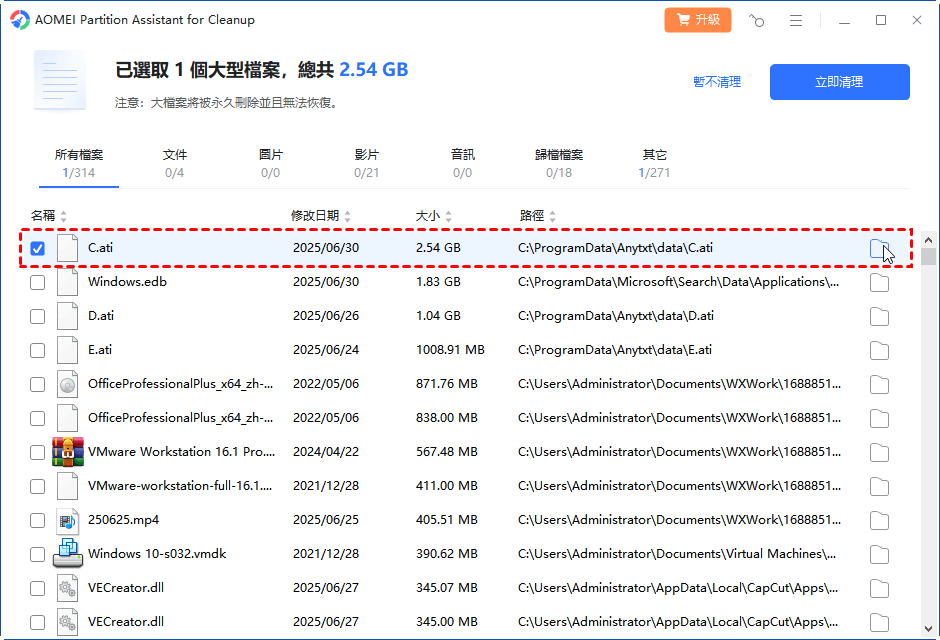
對於「大檔案刪除」,PartitionAssistant Cleanup 可以提供智慧過濾器和基於大小的排序功能,讓您輕鬆掌控檔案刪除順序。
如何清除重複檔案?
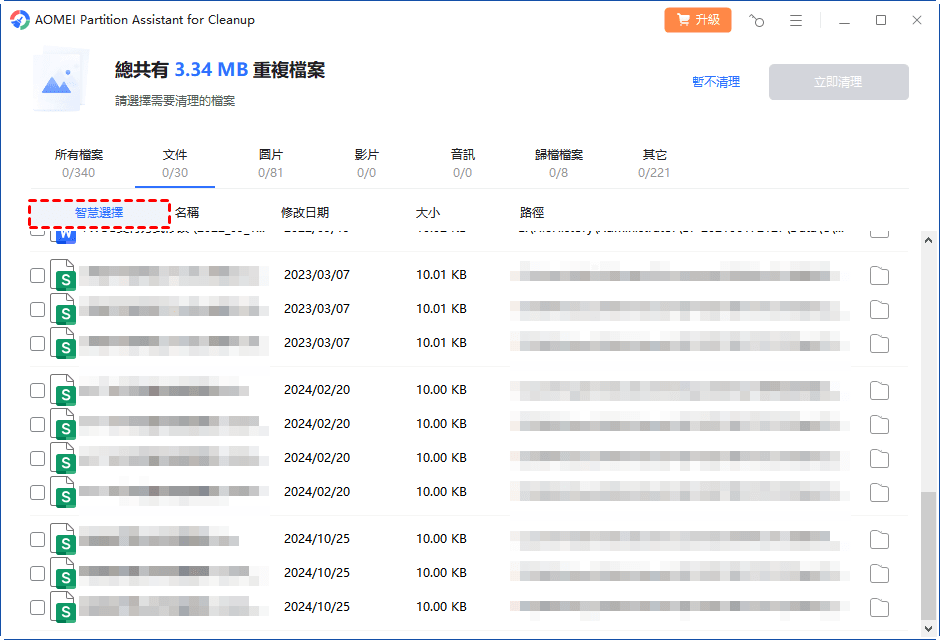
對於「重複檔案清除」,PartitionAssistant Cleanup 可以智慧查找並移除磁碟機中的重複檔案,並確保原始檔案完好無損。藉助智慧匹配演算法,它可以幫助您更高效地整理資料。
關於電腦一鍵清理的常見問答
1、如何清理電腦系統垃圾?
2、電腦怎麼把東西刪乾淨?
3、電腦如何清理暫存?
總結
電腦長期使用後,可能出現效能降低等問題。定期清理電腦是一個好方法,但最好藉助第三方軟體進行清理。PartitionAssistant Cleanup 提供的一鍵清理電腦功能可以幫助您快速掃描並徹底清除垃圾檔案,可釋放磁碟空間並提升效能。
