
 PartitionAssistant Cleanup


(2026)Windows 11重複檔案搜尋工具:輕鬆釋放空間
由於硬碟上存在大量重複檔案,您的Windows 11可能變得緩慢。在本篇文章中,您將獲得一款可靠的Windows 11重複檔案搜尋工具,可幫助您輕鬆尋找並刪除這些重複檔案。

由 Louis / 更新於 2025年12月29日


重複檔案本質上是另一個檔案的完全複製品,共享完全相同的數據,但檔案名或位置路徑有所區分。創建重複檔案可以歸因於幾個因素。例如,當檔案在不刪除原檔案的情況下,被復制和貼上時,或者同一應用程式在多個目錄位置不知不覺地安裝時,就會發生重複。
無論它們的來源如何,重複檔案都會帶來不便,並且佔據了硬碟上寶貴的空間。隨著時間的推移,這確實會導致電腦變慢。然而,當您的檔案和資料夾分散在多個磁碟區和位置上時,手動識別和刪除重複檔案可能變得困難重重。
Windows 11中尋找重複檔案的幾種方式
在Windows 11中,有多種方法可以找到重複檔案。在這裡列出了Win 11搜尋重複檔案的幾種方法:
- 內建工具:Windows 11提供了內建工具,如PowerShell和命令提示字元,專門用於檢測重複檔案。
- 第三方軟體:許多第三方Windows 11重複檔案搜尋應用程式專門為在您的電腦上搜尋重複檔案的任務而設計。只需確保從可信的來源獲取該程式。
- 排序:在檔案總管的框架內,您可以根據名稱、大小等標準高效地組織檔案。這有助於快速識別任何重複項目。
- 檔案總管:您可以使用檔案總管的“檢視”功能仔細檢視資料夾,識別並消除其中可能存在的任何重複檔案。
相比之下,最簡單的方法是使用Windows 11重複檔案搜尋工具,它可以在所有硬碟磁碟區中搜尋您的重複檔案。合格的檔案搜尋工具會自動在Windows 11中掃描冗餘檔案,而不需要您逐個找到它們。
超讚的Windows 11重複檔案搜尋工具
要選擇一個Windows 11重複檔案搜尋工具,您應該考慮以下因素:
📚 兼容性:合格的重複檔案搜尋工具不僅限於內部硬碟,還將其功能擴展到外部硬碟。
📚 先進的搜尋算法:具有此功能的檔案搜尋工具可以通過比較檔案名快速準確地檢測重複檔案。
📚 圖像相似度檢測:除了找到不同的檔案類型外,Windows 11重複檔案搜尋工具還應該擅長尋找相似的圖像。
📚 數據安全:所選擇的第三方軟體件必須確保其他數據的安全,避免其他檔案和資料夾的任何數據丟失。
在所有的檔案搜尋工具中,PartitionAssistant Cleanup 可以滿足上述所有要求,是最佳的選擇。它可以輕鬆地在Windows 11以及Windows 10/8/7/XP/Vista中找到重複檔案。
現在,您可以直接點擊下方下載按鈕,免費下載並安裝PartitionAssistant Cleanup,然後按照以下步驟執行操作。
 PartitionAssistant Cleanup
最好的 Windows 清理工具可釋放磁碟空間
步驟1. 安裝並啟動 PartitionAssistant Cleanup,從左側依次點選「清除重複檔案」,並選擇「掃描系統碟」或者自訂掃描。
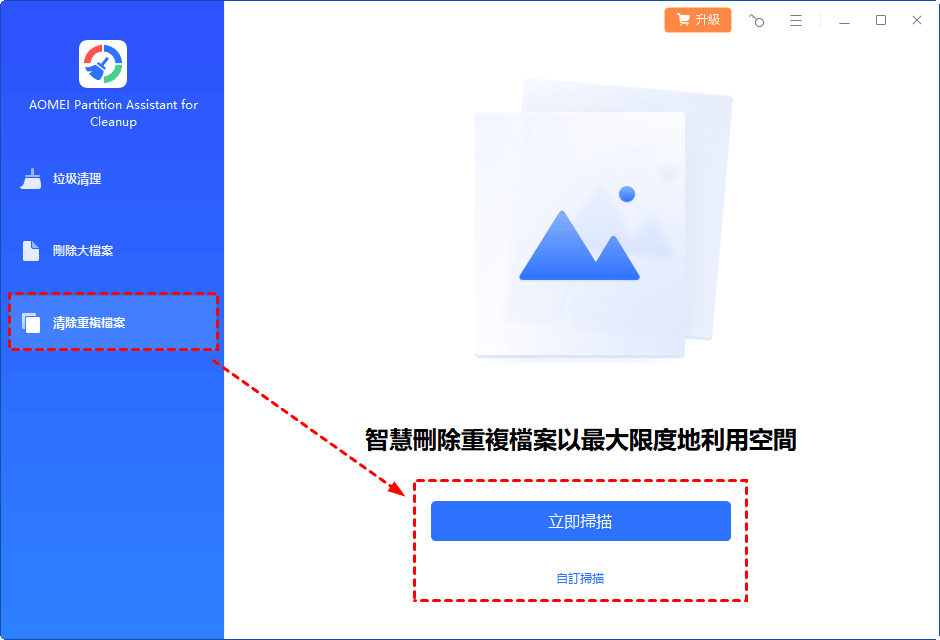
步驟2. 若是自訂掃描,您還需要選擇想要掃描的磁碟機。然後,請等待掃描過程結束,您可以看到所有可以清除的重複檔案。
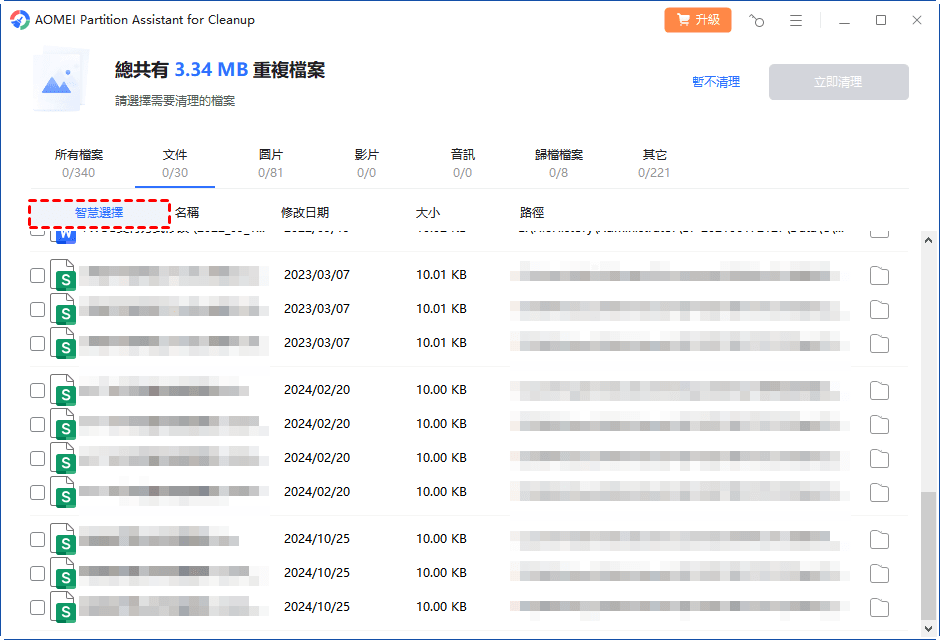
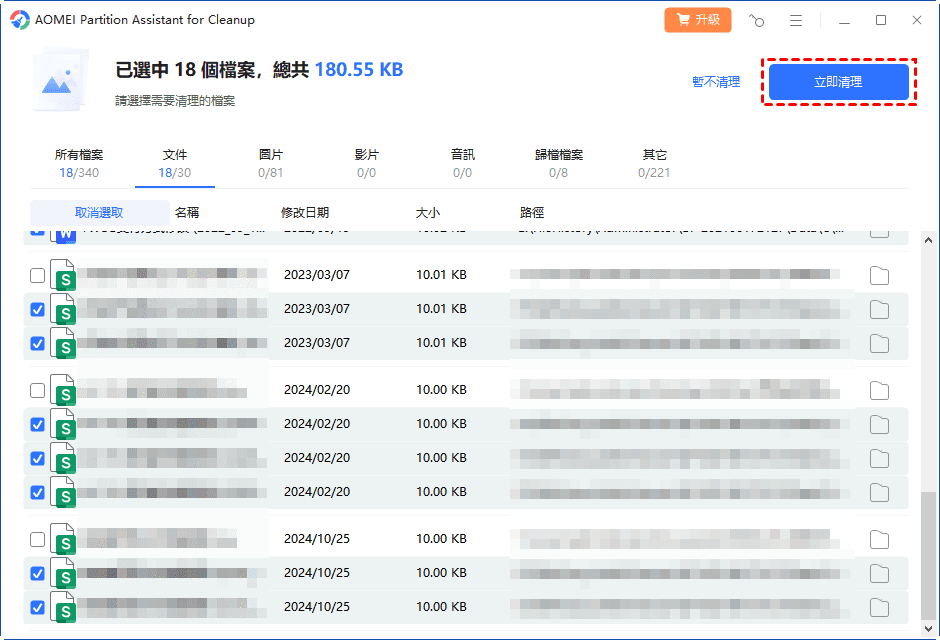
步驟3. 選取想要清除的重複檔案,再點選「立即清理」進行清除。
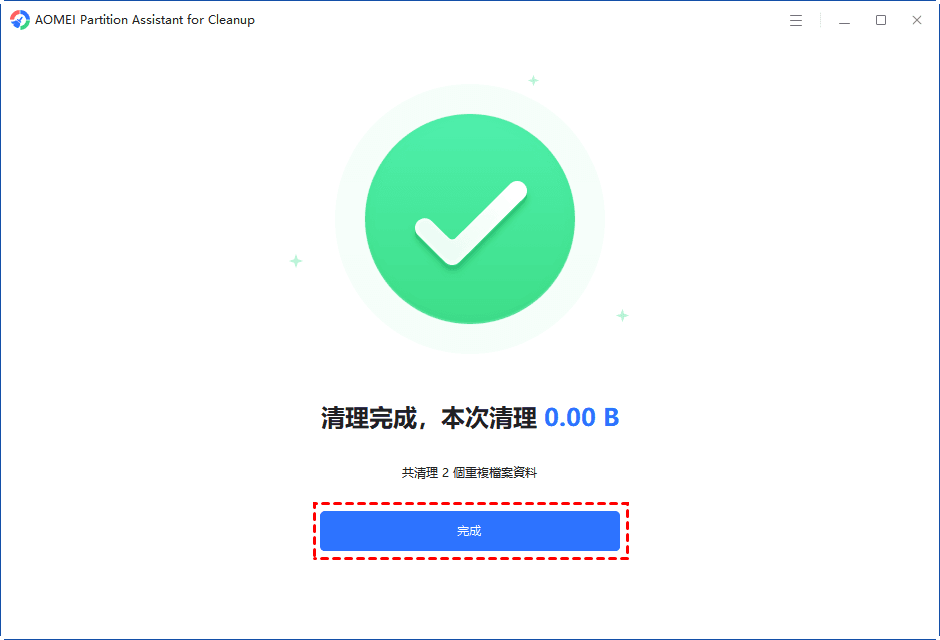
步驟4. 整個過程完成後,您可以看到重複檔案清除後釋放的儲存空間,再點選「完成」。
結論
Windows 11重複檔案搜尋工具是一個用於搜尋並消除電腦硬碟上重複檔案的程式。本文介紹了一款超讚的重複檔案搜尋工具——PartitionAssistant Cleanup,幫助您輕松在Windows 11上輕鬆找到重複檔案並刪除它們。
請注意, PartitionAssistant Cleanup 只能免費清除限量的重複檔案。若想無限量地清除重複檔案,需要升級到進階版本。
