
 AOMEI Partition Assistant
Win11密碼重設磁片完整指南:注意事項+建立方法+使用方法
這篇文章將指導您如何從Win11建立密碼重設磁片,包括相關注意事項、建立方法和使用方法。此外,您還可以瞭解使用第三方工具建立密碼重設磁片的方法。

作者 Louis / 更新於 2024年09月02日


第1部分:什麼是密碼重設磁片?
密碼重設磁片是一個名為userkey.psw的檔案,保存在可移動儲存裝置的根目錄中,因此它不僅指磁碟,也可以是其他可移動儲存裝置,如USB磁碟機。密碼重設磁片的出現使使用者可以通過重設密碼來訪問本地電腦上的帳戶,以防他們忘記密碼。
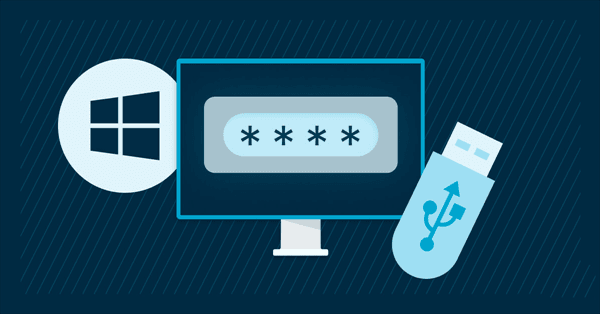
瞭解了密碼重設磁片的概念後,我們將學習更多關於密碼重設磁片的知識,以及如何使用它來重設忘記或遺失的密碼。
第2部分:如何在Win11建立密碼重設磁片?
在建立Windows密碼重設磁片之前,有一些限制條體是不能忽視的,否則磁碟可能無法正常工作。確認一切問題後,您可以在Windows 11電腦中按照介紹的方法建立密碼重設磁片。
建立Windows密碼重設磁片的注意事項
為確保您能夠正確建立Windows密碼重設磁片,請先瞭解以下注意事項。
- 只能在忘記或遺失密碼之前建立密碼重設磁片,因為建立過程需要密碼。
-
如果在同一台電腦上有多個使用者帳戶,應為每個使用者建立一個密碼重設磁片。
-
密碼重設磁片只能在建立時使用的同一台電腦上使用。
在Win11建立密碼重設磁碟片的方法
第1步、將卸除式磁碟或者其他類型的USB裝置插入您的電腦,確保它被檢測到。
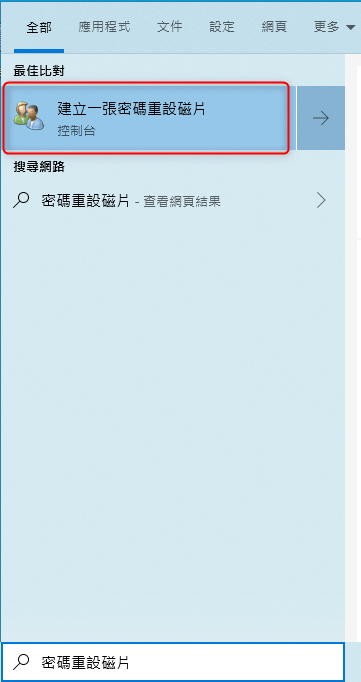
第2步、在“開始”搜索欄中輸入“建立一張密碼重設磁片”,然後按Enter鍵。
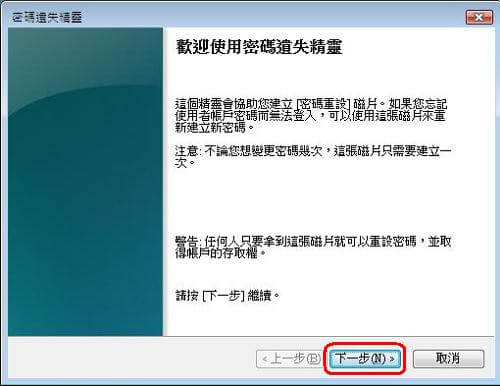
第3步、在密碼遺失精靈視窗中,點選“下一步”。
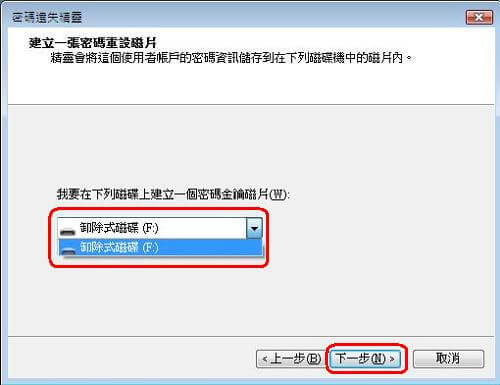
第4步、在視窗中選擇一個已連接的卸除式磁碟,然後點選“下一步”。
第5步、輸入當前密碼,點選“下一步”繼續。
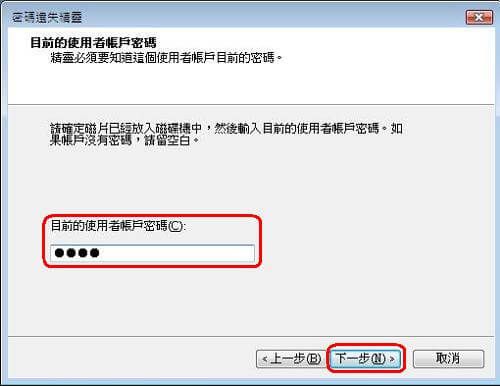
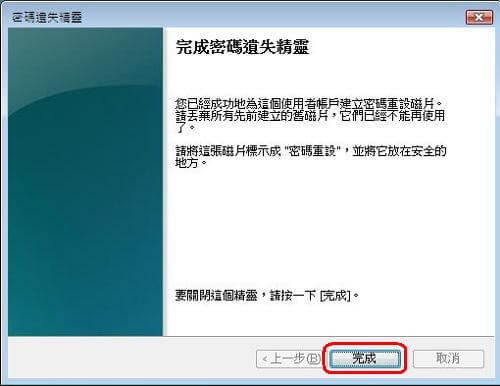
第6步、耐心等待密碼重設磁片或重設USB的建立過程。選擇“下一步”完成整個過程。
第3部分:如何使用Windows密碼重設磁片?
我們已經成功建立了Windows密碼重設磁片! 現在,使用所建立的磁碟或USB重設您忘記或遺失的密碼。
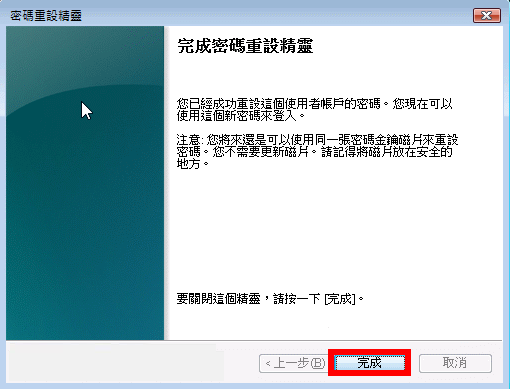
第1步、將磁碟或USB插入您的電腦,並在空白處點選“重設密碼”。在跳出的密碼重設精靈視窗中點選“下一步”按鈕。
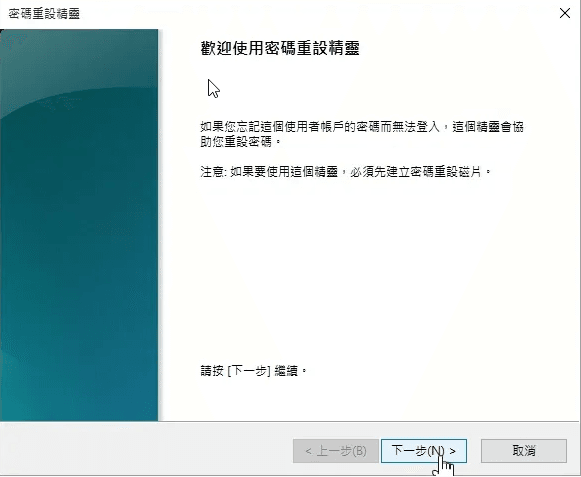
第2步、選擇目標密碼重設磁片。點選“下一步”。

第3步、在視窗中輸入新密碼和提示,然後點選“下一步”按鈕。
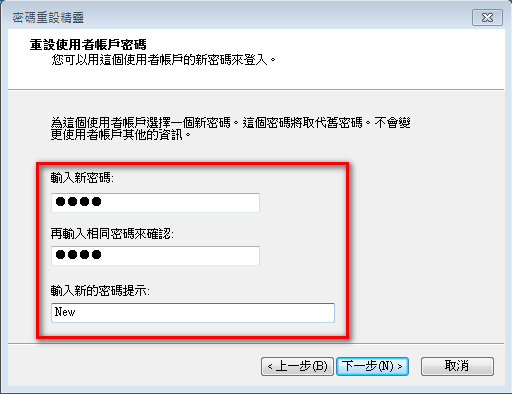
第4步、點選“完成”完成所有的過程。現在,您可以嘗試使用新密碼登入。
更多閱讀:如何在沒有密碼重設磁片的情況下刪除/重設Windows密碼
然而,隨著技術的發展,使用密碼重設磁片來解決相關問題的缺點也越來越明顯。如果您忘記了密碼,這些限制可能會限制您進行重設。因此,更先進和有效的方法正在逐漸取代密碼重設磁片在公共場合的使用。
其中一個解決Windows密碼問題的常見解決方案是易於使用的軟體。當許多電腦使用者希望重設或刪除電腦密碼時,AOMEI Partition Assistant成為他們首選的考慮,特別是當他們沒有預先準備任何密碼重設磁片或重設USB時。
此外,它允許使用者在任何Windows電腦上建立重設磁碟或USB,並且可以在不同的PC之間使用。這意味著您可以在Windows 7上建立一個磁碟,然後在Windows 10電腦上使用它。
 AOMEI Partition Assistant
最好的 Windows 磁碟分割槽管理器和 PC 最佳化工具
第1部分:建立USB開機裝置
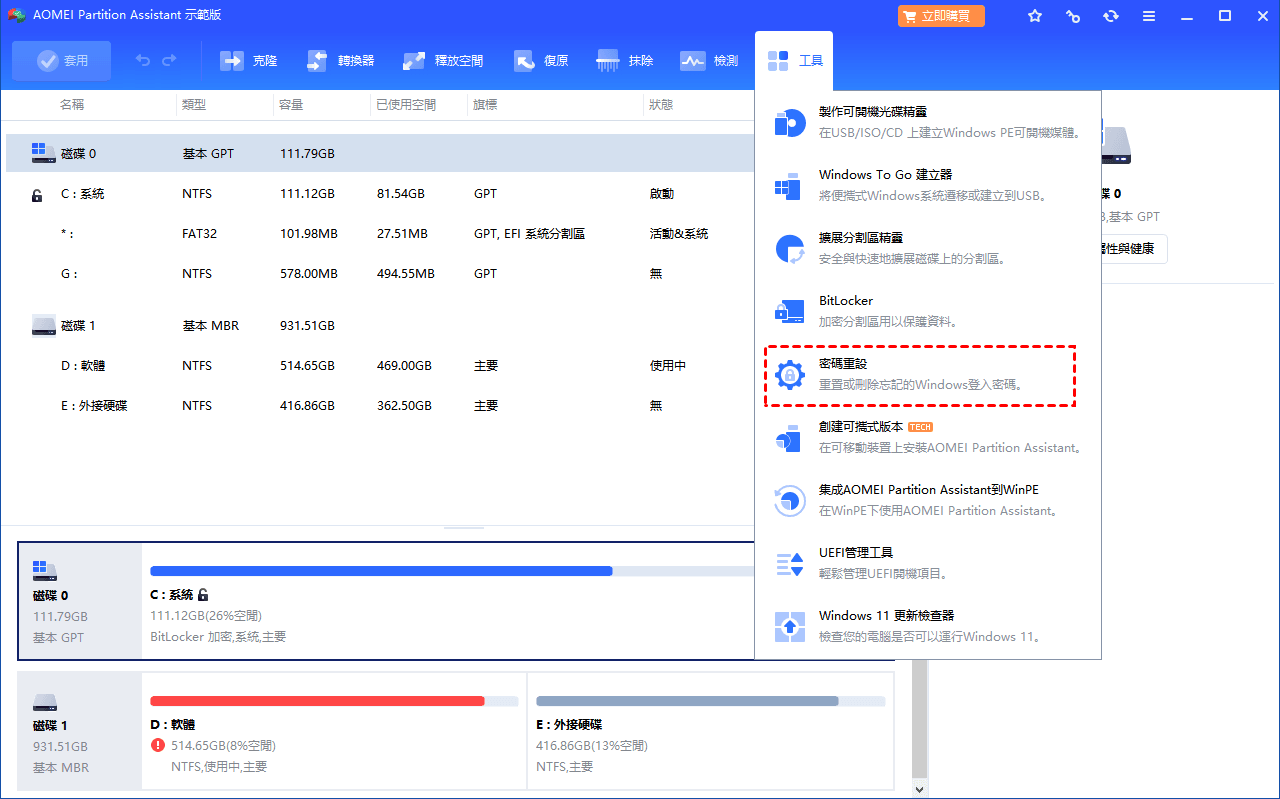
1、啟動AOMEI Partition Assistant演示版,點選右上方的“工具” > “密碼重設”。
2、點選“下一步”即可建立WinPE媒體檔案。

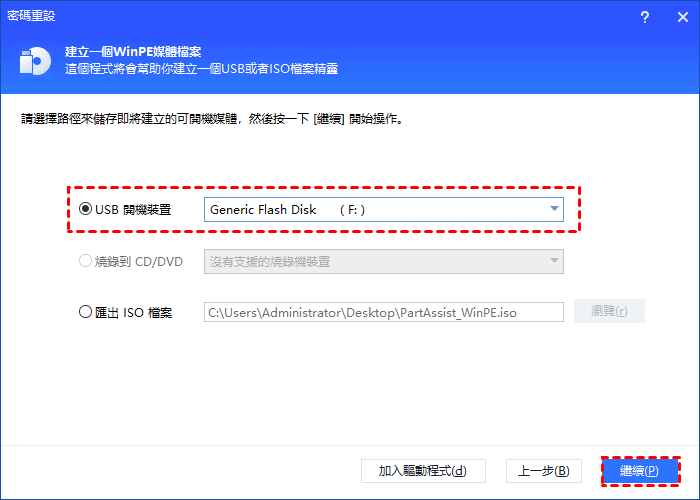
3、然後,您需要選擇一個方式來建立WinPE可開機媒體,再點選“繼續”。在這裡,我們推薦您選擇USB隨身碟。
4、您需要再次確認所選的裝置,點選“是”。

選擇的USB隨身碟等裝置會被格式化,建議您使用空白的隨身碟,或者先使用AOMEI Backupper來備份重要的資料。
5、完成後,請將這個USB可開機裝置連接到需要重設密碼的電腦。請注意,這個USB裝置中已包含預安裝的AOMEI Partition Assistant Professional。
第2部分:重設Windows 11密碼
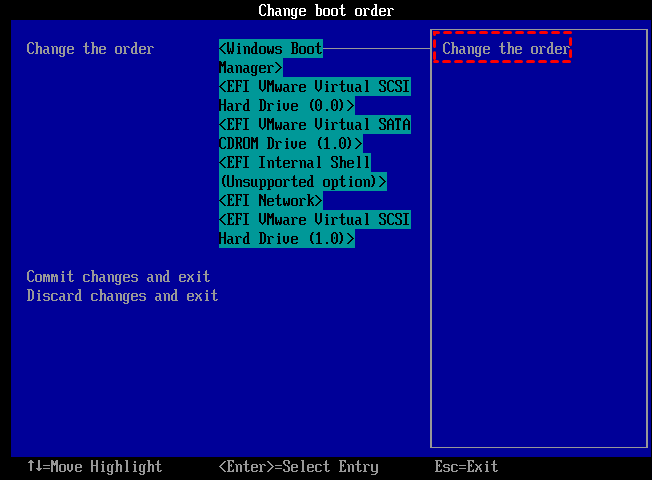
1、按下F2或者Del鍵進入BIOS,並調整開機順序。將USB可開機裝置調整為第1位。
2、載入完成後,您可以看到自動開啟的AOMEI Partition Assistant Professional。再次點選“密碼重設”並選擇作業系統,點選下一步。
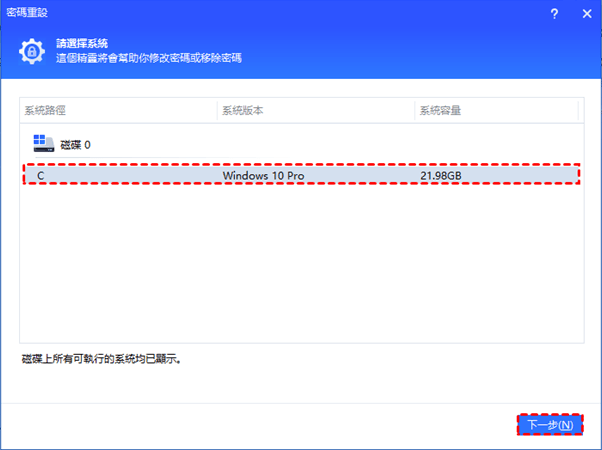
3、選擇您想要重設密碼的Windows 11帳戶,再選擇:刪除密碼或者重設密碼,點選下一步。

4、如果您選擇“重設密碼”,請在新的視窗中輸入新的密碼,點選“是”即可成功變更。

5、最後,您只需重新啟動Windows 11電腦,就可以使用新密碼登入了。
對於Windows Server 2025/2022/2019/2016/2012/R2等系統,請升級到AOMEI Partition Assistant Server版本。
結論
什麼是密碼重設磁片?如何在Win11建立並使用密碼重設磁片?閱讀本文後,您將獲取這些疑問的最佳解答方案。
然而,很多人並沒有提前建立Windows密碼重設磁片的方法,因此推薦您使用AOMEI Partition Assistant以避免限制,並幫助使用者快速解決密碼問題。
AOMEI Partition Assistant Professional的其他進階功能還可以在日常電腦使用中提供強大的幫助,例如恢復遺失的檔案和遺失的分割區,或者在不遺失資料的情況下將磁碟轉換為MBR/GPT。此外,該軟體還提供將安裝的應用程序移動以釋放儲存空間的功能,從而解決PC儲存空間不足的問題。所有這些都將為電腦管理帶來卓越的體驗。
