
 AOMEI Partition Assistant
Win10電腦鎖住怎麼辦?這裡是無密碼解鎖電腦的完整指南
Win10電腦鎖住怎麼辦?您可以從本文瞭解無密碼解鎖電腦的可靠方法,包括本機帳戶與Microsoft帳戶。

作者 Louis / 更新於 2024年09月02日


忘記Windows電腦密碼的解決方法
"我需要登入Windows電腦上的使用者帳戶,但由於很長時間沒有使用,我忘記了密碼。現在電腦上有一些重要的資訊,我必須用任何方法訪問它。我正在尋找有關如何解鎖電腦的資訊。請推薦一些有效的方法來恢復忘記的Inspiron密碼。"
筆電擁有廣泛的受眾範圍,無論您是學生、辦公室人員還是遊戲玩家,都可以找到最適合的筆電型號。然而,最令人不幸的事件之一就是忘記了電腦的密碼,這會導致無法存取那些重要的資料。

Win10電腦鎖住怎麼辦?在這篇文章中,我們會為您完整介紹如何在不使用密碼的情況下解鎖Windows電腦,以及如何安全地進行筆電密碼重設。
如何在不使用密碼的情況下解鎖Windows電腦
從這一部分,我們將展示如何通過重設Microsoft帳戶和本地帳戶使用者的電腦密碼來解鎖筆電。您可以選擇一種方式來解鎖筆電或桌機。
方法1:針對Microsoft帳戶解鎖Windows電腦
如果您無法回想起Windows電腦的密碼,值得注意的是,如果您最初使用Microsoft帳戶登入,您可以使用該帳戶在不需要密碼的情況下解鎖裝置。然而,如果您無法回想起Microsoft帳戶的密碼,可以通過重設密碼來獲得訪問權限。
步驟1:在任何連接到網路的裝置上訪問account.live.com。
步驟2:輸入您的電子郵件ID並點選“下一步”。

步驟3:然後,請獲取安全性驗證碼以驗證身分。

步驟5:進入密碼重設視窗,輸入新密碼並點選“下一步”。
現在,您可以開啟您的Windows電腦,通過輸入新的Microsoft帳戶密碼來解鎖它。
方法2:在安全模式下重設Windows電腦密碼
對於本地帳戶使用者,電腦會自動建立一個隱藏的管理員帳戶,它在登入畫面上保持不可見。因此,如果您忘記了任何一個使用者帳戶的密碼,可以使用這個隱藏的管理員帳戶來恢復密碼。為了訪問隱藏的管理員帳戶,必須在安全模式下啟動Windows。
步驟1:重新啟動Windows電腦。在Windows啟動時按F8鍵。在登入畫面上會出現管理員帳戶。
步驟2:同時按下Ctrl+Alt+Delete鍵。
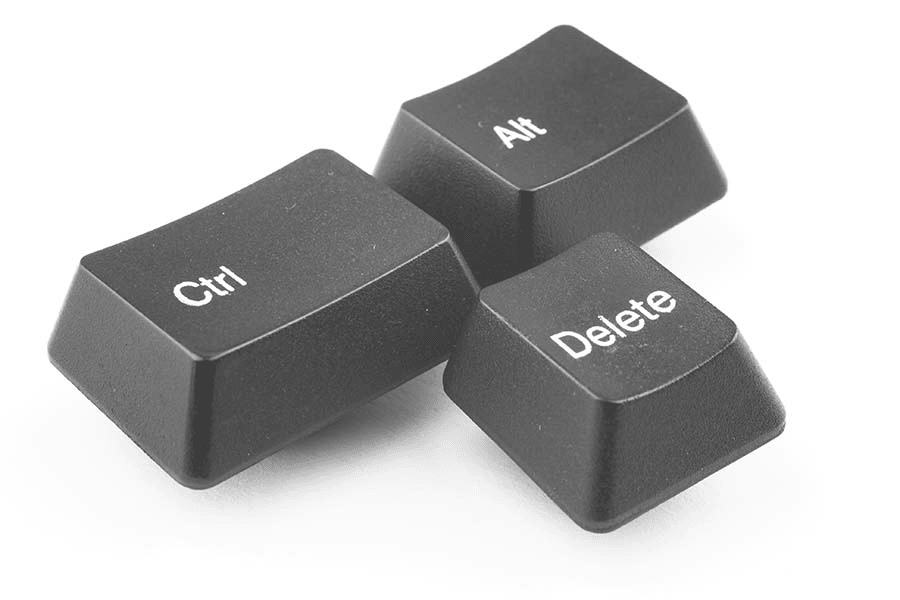
步驟3:從選項列表中選擇切換使用者,並輸入“Administrator”作為使用者名,將密碼字段保留空白。按Enter鍵,然後您可以進入帳戶設定並重設目標使用者帳戶的密碼。
方法3:使用Windows密碼重設磁碟解鎖Windows電腦
Win10電腦鎖住怎麼辦?Windows密碼重設磁碟是一個很好的選擇,它有2個不同的類型:一個是由Windows內建工具預先建立的,用於防止忘記密碼。此磁碟僅適用於它生成的電腦。因此,您無法從其他電腦建立它並在Windows電腦上使用。
另一種是通過第三方軟體建立的,不需要在忘記密碼之前進行準備。您可以在另一台工作正常的電腦上建立一個密碼重設USB,然後使用它來解鎖Windows電腦。這比第一種方法更方便。
然而,一些密碼重設工具有Windows版本限制,因此在這裡我們建議您使用AOMEI Partition Assistant(支援Windows 11/10/8/8.1/7/XP/Vista)。該工具的密碼重設功能支援所有Windows版本,可以在Windows 10或11上建立一個密碼重設USB來解鎖Windows 7或8的PC。沒有Windows版本的限制,也沒有PC要求,最重要的是操作簡單。
 AOMEI Partition Assistant
最好的 Windows 磁碟分割槽管理器和 PC 最佳化工具
第1部分:建立USB開機裝置
1、啟動AOMEI Partition Assistant演示版,點選右上方的“工具” > “密碼重設”。
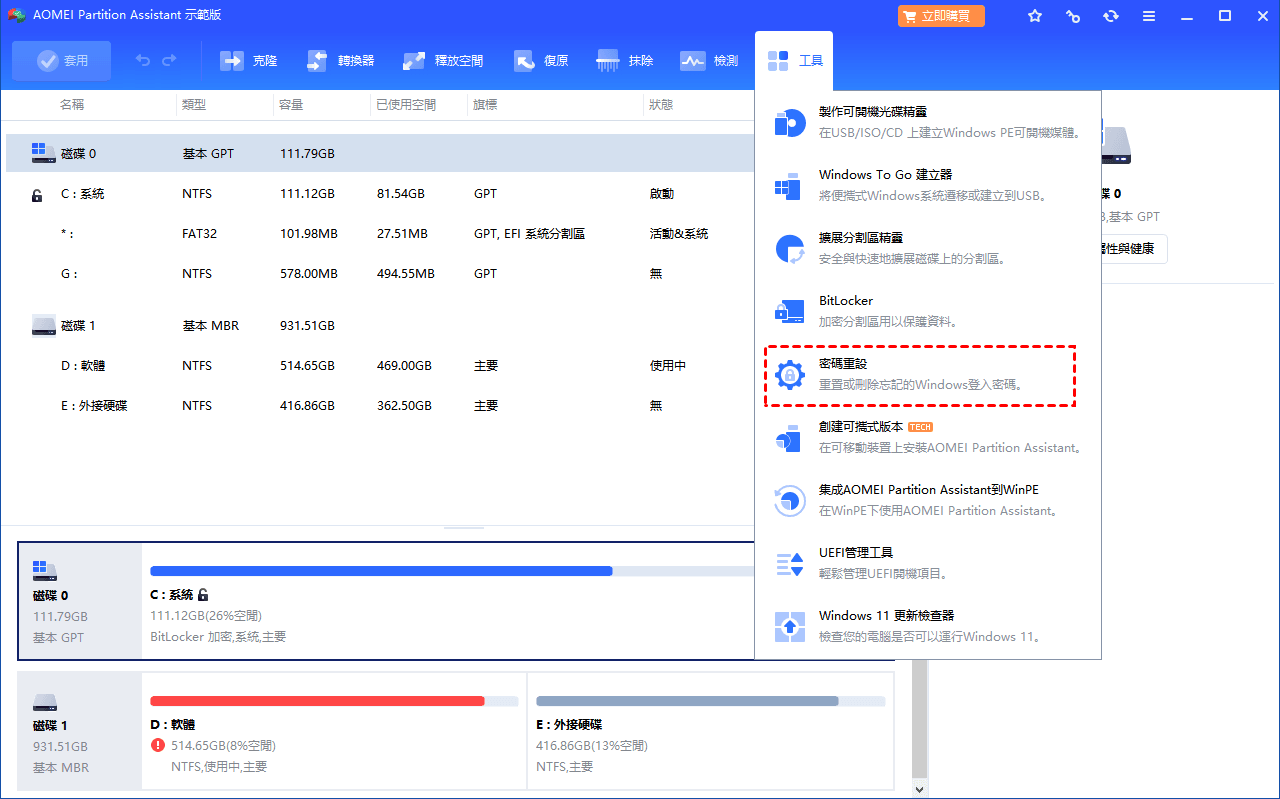
2、點選“下一步”即可建立WinPE媒體檔案。

3、然後,您需要選擇一個方式來建立WinPE可開機媒體,再點選“繼續”。在這裡,我們推薦您選擇USB隨身碟。
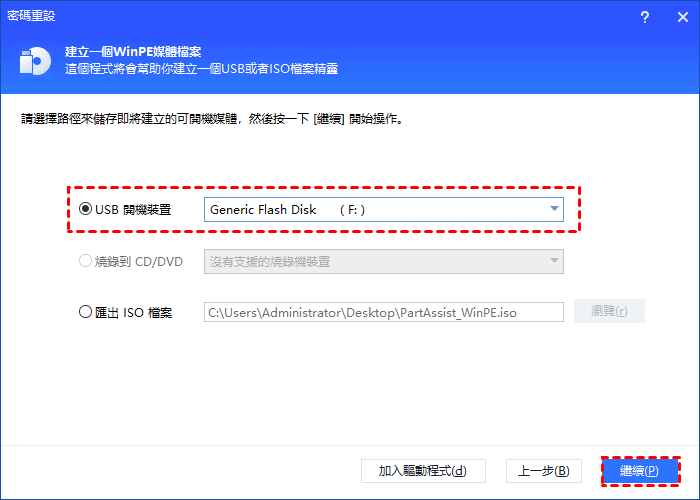
4、您需要再次確認所選的裝置,點選“是”。

選擇的USB隨身碟等裝置會被格式化,建議您使用空白的隨身碟,或者先使用AOMEI Backupper來備份重要的資料。
5、完成後,請將這個USB可開機裝置連接到需要重設密碼的電腦。請注意,這個USB裝置中已包含預安裝的AOMEI Partition Assistant Professional。
第2部分:重設Windows 11密碼
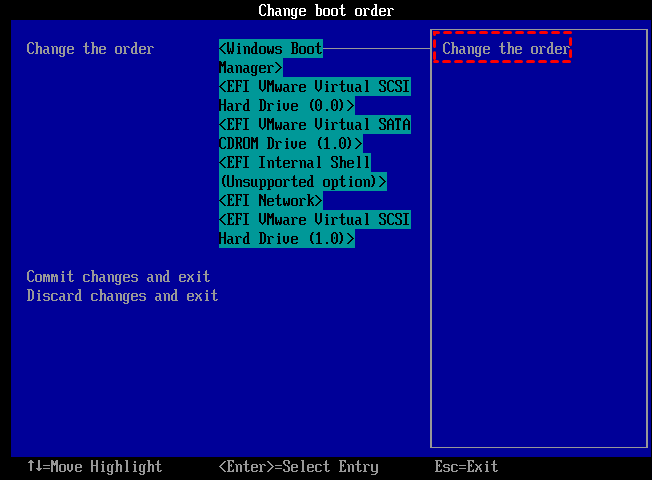
1、按下F2或者Del鍵進入BIOS,並調整開機順序。將USB可開機裝置調整為第1位。
2、載入完成後,您可以看到自動開啟的AOMEI Partition Assistant Professional。再次點選“密碼重設”並選擇作業系統,點選下一步。
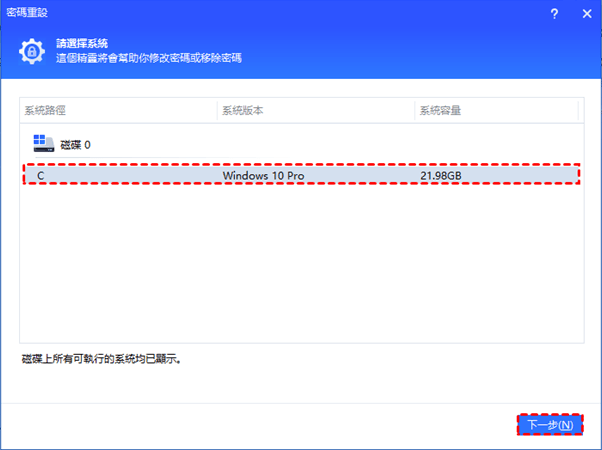
3、選擇您想要重設密碼的Windows 11帳戶,再選擇:刪除密碼或者重設密碼,點選下一步。

4、如果您選擇“重設密碼”,請在新的視窗中輸入新的密碼,點選“是”即可成功變更。

5、最後,您只需重新啟動Windows 11電腦,就可以使用新密碼登入了。
對於Windows Server 2025/2022/2019/2016/2012/R2等系統,請升級到AOMEI Partition Assistant Server版本。
方法4:使用Windows安裝磁碟機解鎖Windows電腦
Win10電腦鎖住怎麼辦?如果您有Windows安裝磁碟,可以使用它透過CMD命令重設Windows電腦的密碼。
步驟1:將可啟動的閃存磁碟機插入裝置。重啟電腦,同時按下啟動鍵重複按壓。對於筆電,這是F2鍵。
步驟2:進入啟動菜單後,從菜單中選擇可啟動裝置。如果您的裝置是USB隨身碟,選擇可移動裝置。如果是DVD,選擇CD-ROM。然後按任意鍵啟動筆電。
步驟3:選擇您的語言和鍵盤菜單輸入。點選“下一步”。

步驟4:點選“修復您的電腦”。

步驟5:點選「疑難排解」>「進階選項」>「命令提示字元」。

步驟6:尋找安裝磁碟機,通常在D磁碟機中。輸入“cd C:\ Windows \ system32”,然後按Enter鍵。
步驟7:通過輸入“ren utilman.exe utilman_bak.exe”來重命名實用程序管理員,然後輸入“copy cmd.exe utilman.exe”。
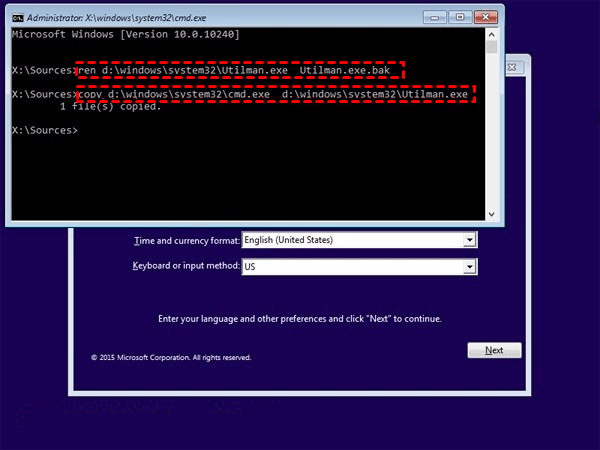
步驟8:輸入“exit”,然後重新啟動電腦。
步驟9:點選“輕鬆存取”。
步驟10:輸入“control userpasswords2”,然後按Enter鍵。選擇您的使用者帳戶,然後重設密碼。
總結
Win10電腦鎖住怎麼辦?幸運的是,如果您不知道如何在沒有密碼的情況下解鎖Windows電腦,有幾種方法可以幫助您。將Windows帳戶與Microsoft帳戶連結在一起,可以通過網路快速重設密碼。相反,對於在Windows電腦上使用本地帳戶的使用者,可以通過使用安裝磁碟或在安全模式下嘗試重設密碼來解鎖裝置。
或者,更方便的方法是使用AOMEI Partition Assistant來重設您筆電上的密碼。此外,該工具還可以幫助您輕松管理各種功能的裝置,如磁碟克隆、MBR/GPT轉換、測試磁碟速度、釋放C槽空間等等。
