
 AOMEI Partition Assistant
如何逐步製作Win 10 UEFI 開機USB?
要為安裝創建Windows 10或Windows 11的UEFI可開機USB,您可以使用CMD。如果您想創建製作Win 10 UEFI 開機USB以進行修復,則可以使用AOMEI Partition Assistant Professional。

作者 Louis / 更新於 2024年03月11日


需要製作Win 10 UEFI 開機USB
“我有一台基於Windows 10的Dell電腦,使用UEFI啟動模式。現在我想創建一個Windows 10可開機的USB,並設法從中啟動我的電腦。然而,我不知道應該怎麼做?是否有人能給我一個詳細的教程,教我如何製作Windows 10的UEFI可開機USB?”
2種製作Win 10 UEFI 開機USB的方法
如果你想要為一台使用UEFI韌體類型(而非BIOS)的電腦製作Windows 10的可開機USB,以便安裝Windows 10,有兩種常見的方法可以完成此任務:一種是使用Microsoft Media Creation Tool將檔案下載到Windows ISO檔案並放到USB上;第二種方法是使用diskpart命令將ISO檔案掛載到可移動存儲設備上。接下來,我們將逐步為您介紹如何為UEFI電腦製作可開機USB的步驟。
✔1. 通過Microsoft Media Creation Tool創建可開機USB
要通過這種方法為UEFI設備創建USB安裝媒體,首先將一個至少8 GB的空USB連接到您的電腦上,然後在Microsoft支援網站上下載Media Creation Tool。
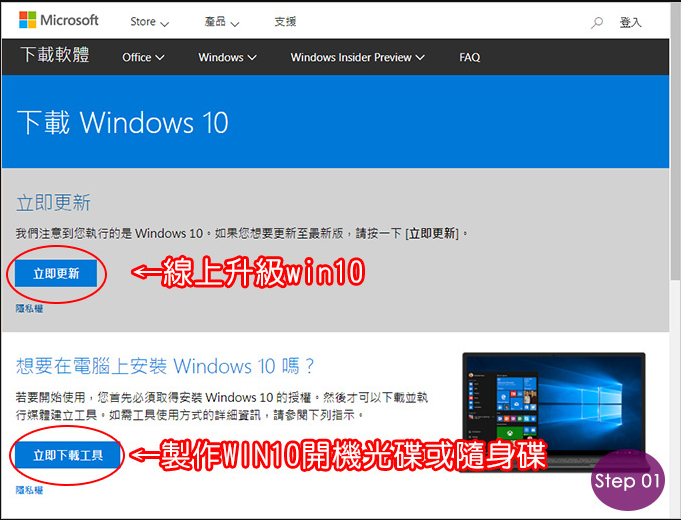
然後,按照以下步驟進行操作:
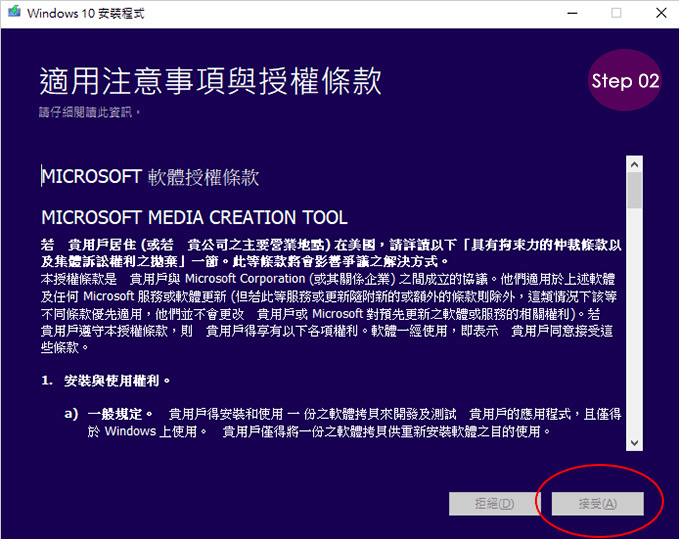
步驟1. 在您的電腦上啟動Media Creation Tool,並點擊“接受”以同意適用的許可條款。
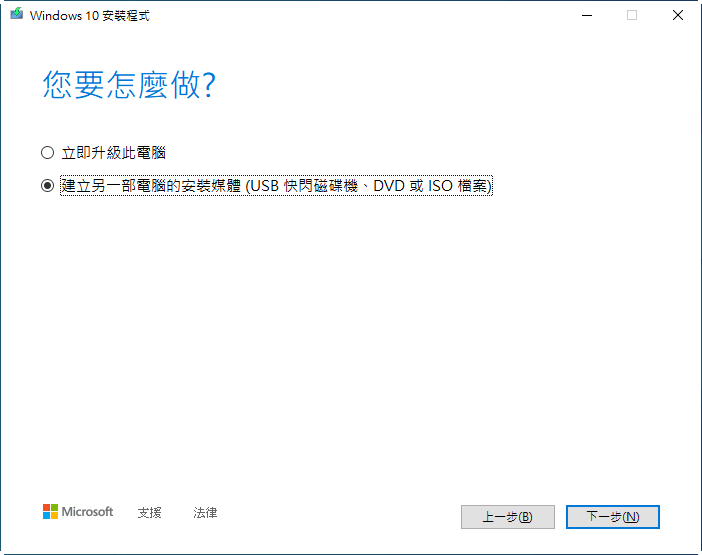
步驟2. 選擇“為另一台PC創建安裝媒體(USB閃存驅動器、DVD或ISO檔案)”選項,然後點擊“下一步”。
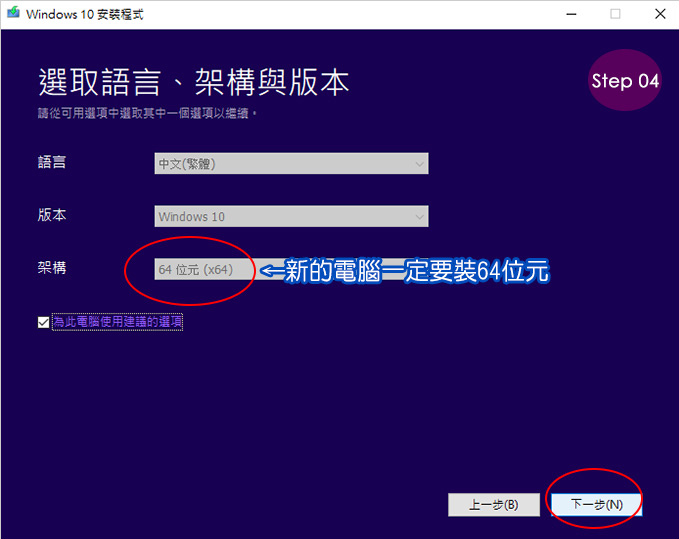
步驟3. 選擇Windows 10的語言、版本和架構(64位或32位)。
步驟4. 在這個窗口中,選擇“USB快閃磁碟機”,然後點擊“下一步”。
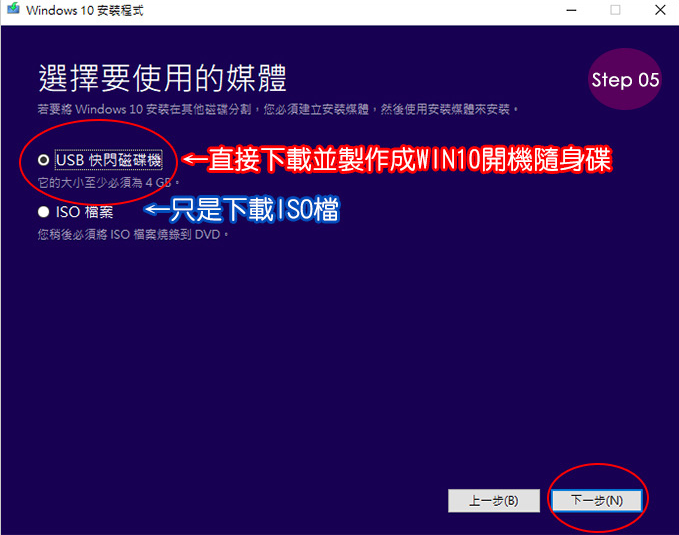
步驟5. 從列表中選擇您的USB閃存驅動器,然後點擊“下一步”。
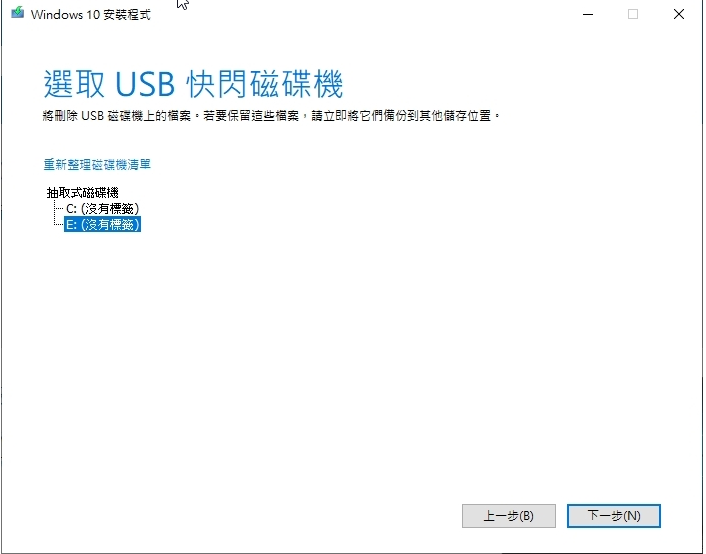
完成這些步驟後,該工具將開始將最新的Windows 10安裝檔案下載到您的設備上。然後,您可以使用可開機的USB閃存驅動器在使用UEFI韌體的電腦上安裝Windows 10作業系統。
✔2. 通過CMD製作UEFI可開機USB
或者,您可以使用CMD製作支持UEFI啟動模式的Windows 10可開機USB隨身碟。以下是詳細步驟:
✎ 注意: 在操作之前,您應該準備一個ISO檔案;USB上的所有數據將被刪除,如果您不想失去這些數據,可以先備份。
步驟1. 將您的USB插入Windows 10電腦,並確保它能被檢測到。
步驟2. 以管理員身份運行Diskpart。同時按下Windows +R,輸入diskpart,然後按Enter鍵。
步驟3. 在Diskpart界面中,運行以下命令:
▪ list disk
▪ select disk n:n指的是您的USB的磁碟號;x是可以分配給該分割區的可用驅動器字母之一。
▪ clean
▪ create partition primary
▪ format fs=fat32 quick:如果您想創建遺產可開機USB,請輸入format fs=fat32。
▪ assign letter =x
▪ active
▪ exit
步驟4. 將Windows 10安裝CD/DVD插入PC,打開檔案總管,找到Windows CD/DVD驅動器和USB的盤符。
步驟5. 通過運行以下命令來前往Windows 10 ISO檔案的引導檔案夾:
• g:(g是在檔案總管中顯示的安裝驅動器的磁碟機代號。)
• cd boot
步驟6. 然後,運行這些命令,並等待進程完成。
• bootsect /nt60 N:
• xcopy G:\*.* N:\ /E /F /H(用DVD的驅動器盤符替換G,用USB閃存驅動器的盤符替換N;)
使用CMD工具從ISO創建Windows 10的UEFI可開機USB後,您可以將該USB插入需要安裝作業系統的電腦,並從USB啟動以啟動“Windows設置”精靈,然後繼續安裝過程。
為拯救Windows 10電腦創建UEFI可開機USB
以上兩種方法是關於如何為使用UEFI的設備安裝Windows 10的可開機USB。接下來,我們想告訴如何創建一個UEFI可開機的USB,您可以將電腦引導到WinPE模式並修復一些引導問題。這個任務可以很容易地通過一個可靠且易於使用的第三方工具完成——AOMEI Partition Assistant Professional。它可以創建支持UEFI和傳統啟動模式的Windows 11/10/8/7可開機USB。
現在,您可以直接點擊下方下載按鈕,免費下載並安裝AOMEI Partition Assistant Professional試用版,然後按照以下步驟執行操作。
✎ 警告: 此過程將刪除USB上的所有數據。請事先備份重要數據。
步驟 1.將USB連接到正常工作的 Windows 電腦,安裝並運行AOMEI Partition Assistant Professional。點選上方工作列“工具”——“製作可開機光碟”。
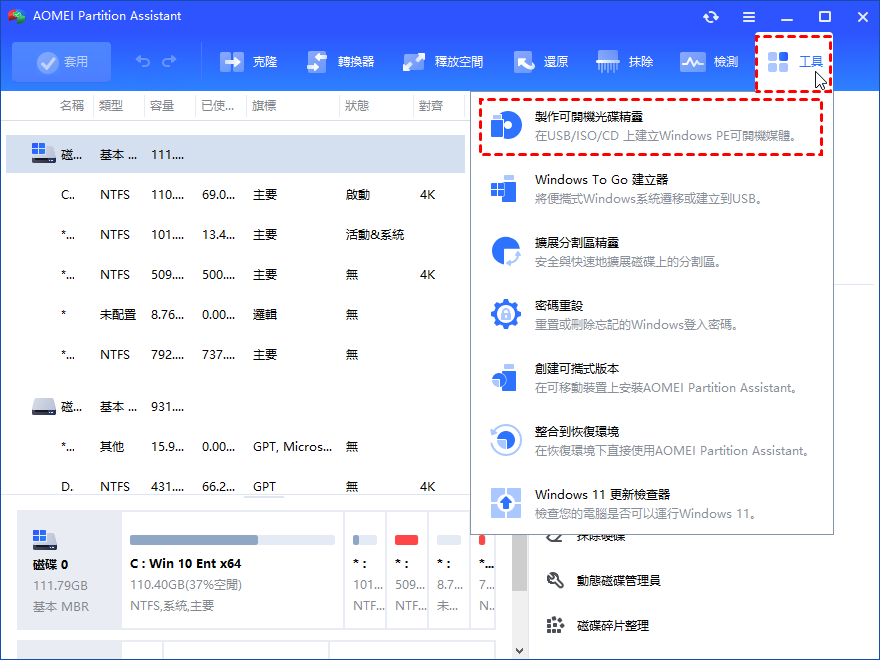
步驟 2.閱讀注意事項,然後點選“下一步”。
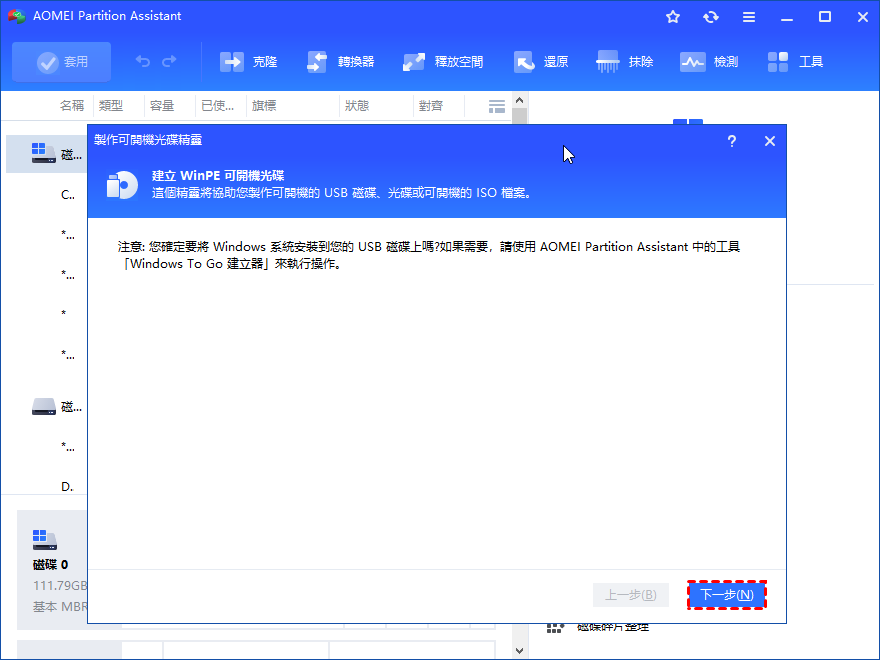
步驟 3.選擇您的開機裝置,然後點選“繼續”。
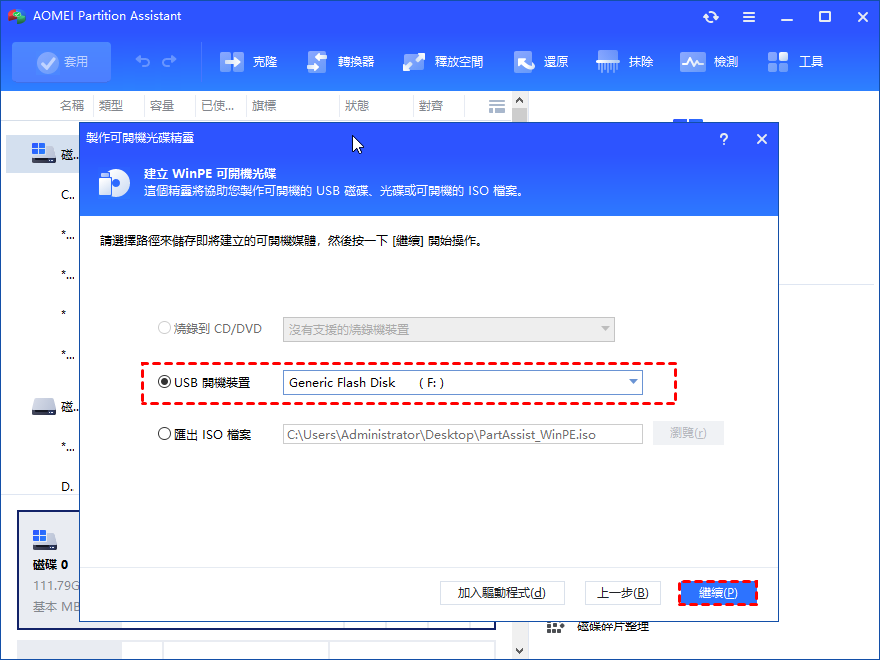
• “燒錄到CD/DVD”:建立一個可開機CD/DVD;
•“USB開機裝置”: 建立可開機USB裝置;
• “匯出ISO檔案”: 使用這個方式去製作可開機IOS檔案。
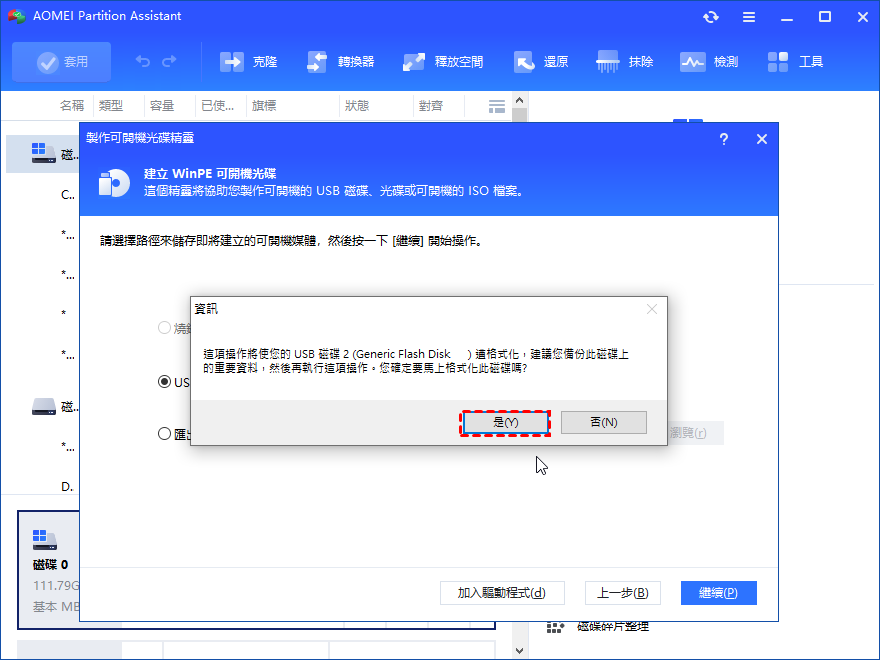
步驟 4.它會提示您USB存儲裝置將被格式化,請備份重要資料。如果您已經這樣做了,請點選“是”。
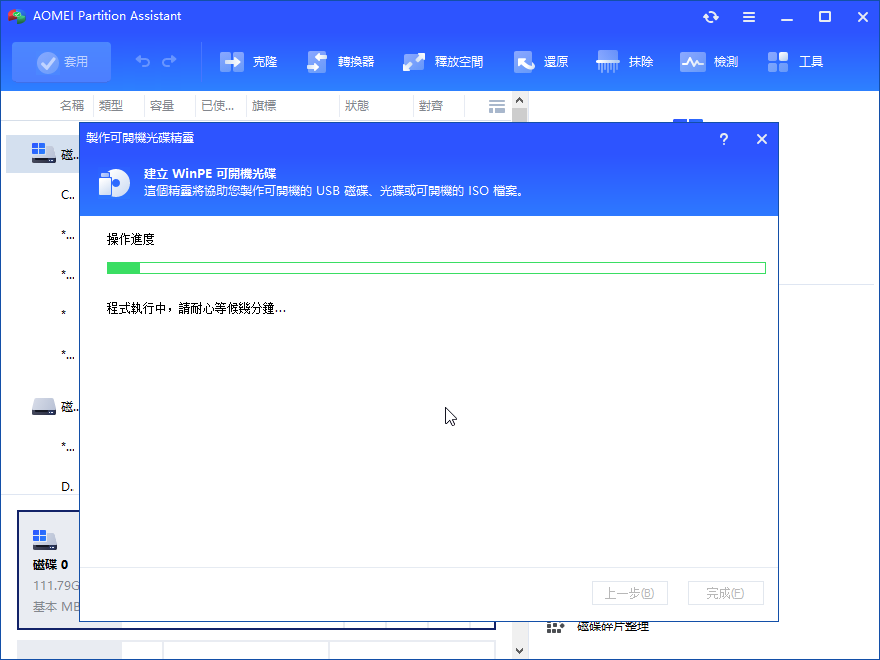
步驟 5.然後等待該過程完成。
通過AOMEI Partition Assistant Professional創建的可開機USB,您可以在作業系統無法啟動時重新建立MBR或檢查和修復錯誤以修復引導失敗,它還允許您重新格式化系統硬碟、刪除C槽等。如果您想要為便攜式Windows環境創建Windows 10可開機USB,您可以使用AOMEI Partition Assistant中的Windows To Go建立器功能。
總結
在本文中,我們介紹了兩種方法來幫助您為電腦創建UEFI啟動USB以安裝Windows 10,還分享了第三方軟體——AOMEI Partition Assistant Professional,用於創建用於拯救電腦的可開機USB。此外,您還可以享受更多高級功能,包括將動態磁碟轉換為基本磁碟,恢復丟失的分割區等等。
順便提一下,AOMEI Partition Assistant有不同版本供不同的使用者使用。對於家用使用者來說,AOMEI Partition Assistant專業版是一個不錯的選擇。對於企業使用者,您可以嘗試使用AOMEI Partition Assistant Unlimited(無限版),該版本支援同一公司的無限臺電腦使用。此外,您還可以使用AOMEI Partition Assistant Technician(技術員版本)向客戶提供收費的技術服務。如果您是Windows Server 2022、2019、2016、2012(R2)、2008(R2)或2003使用者,請使用AOMEI Partition Assistant Server版本。請根據您的需求選擇適當的版本。如果您在使用過程中有任何問題或建議,都可以通過[email protected]聯絡我們。
