هل تخطط لتغيير محرك الإقلاع في ويندوز 10 أو 11، ولكن لا تعرف كيفية القيام به؟ لا تقلق، سيوضح لك هذا المنشور الدليل خطوة بخطوة.
دليل سريع حول كيفية تغيير محرك التمهيد في ويندوز 10/11: عادةً ما يتم تقسيم عملية استبدال محرك التمهيد إلى ثلاث مراحل:
محرك التمهيد هو القرص في نظام الكمبيوتر الذي يحتوي على نظام التشغيل ويستخدم لتشغيل الكمبيوتر. ويعرف أيضًا بمحرك النظام. إذا قام المستخدم بترقية جهاز الكمبيوتر الخاص به عن طريق تثبيت جهاز تخزين جديد مثل SSD NVMe، فقد يحتاجون إلى تعيين NVMe كمحرك تمهيد في إعدادات BIOS / UEFI للنظام. وهناك المزيد من المواقف التي يحتاج المستخدمون فيها لتغيير محرك التمهيد:
نصيحة: يمكنك النقر على التمهيد من الوضع التقليدي أو UEFI بنجاح لمعرفة المزيد حول BIOS و UEFI.
فيما يلي سوف أوضح لك كيفية تغيير محرك التمهيد في ويندوز 10 و 11. استبدال محرك التمهيد يعني استبدال قرص النظام بقرص نظام آخر لتحسين الأداء. لنرى كيفية تغيير محرك التمهيد:
يمكن للنسخ الاحتياطي للبيانات الهامة منع حدوث فشل غير متوقع في النظام أو فقدان البيانات. يمكنك استخدام استنساخ القرص لعمل نسخ احتياطي من القرص الصلب بأكمله.
قبل تغيير محرك التمهيد، تحتاج إلى تثبيت نظام التشغيل على القرص الجديد أولاً، لديك خياران. إذا أردت فقط استبدال قرص أفضل وكنت راضيًا عن النظام التشغيلي الحالي الذي تستخدمه، فيمكنك نقل نظام ويندوز إلى SSD بدون إعادة التثبيت، مما يوفر الوقت والجهد. يمكنك أيضًا عمل تثبيت نظيف لويندوز على SSD، ولكن ذلك سيكون أكثر إزعاجًا.
▶ الطريقة 1. نقل نظام التشغيل إلى SSD
يمكن لـ AOMEI Partition Assistant Professional مساعدتك في نقل نظام التشغيل إلى وحدة تخزين SSD أو HDD، حيث أنه خبير في عمليات نقل الأقراص القوية. لا يوجد صعوبة تشغيلية عند نقل ويندوز إلى وحدة تخزين جديدة وهو مناسب لجميع مستخدمي ويندوز بجميع المستويات. يمكنه نقل نظام التشغيل ويندوز إلى وحدة تخزين SSD أو HDD دون فقدان البيانات؛ جميع البرامج والبيانات الشخصية موجودة في الوحدة الجديدة. وهو متوافق مع ويندوز 11 و 10 و 8 و 7 وفيستا وإكس بي.الخطوة 1. قم بتثبيت وتشغيل AOMEI Partition Assistant Professional. اختر "نقل نظام التشغيل" في "الاستنساخ" في الشريط العلوي.
الخطوة 2. حدد وحدة تخزين SS/HDD المقصودة واضغط على "التالي".
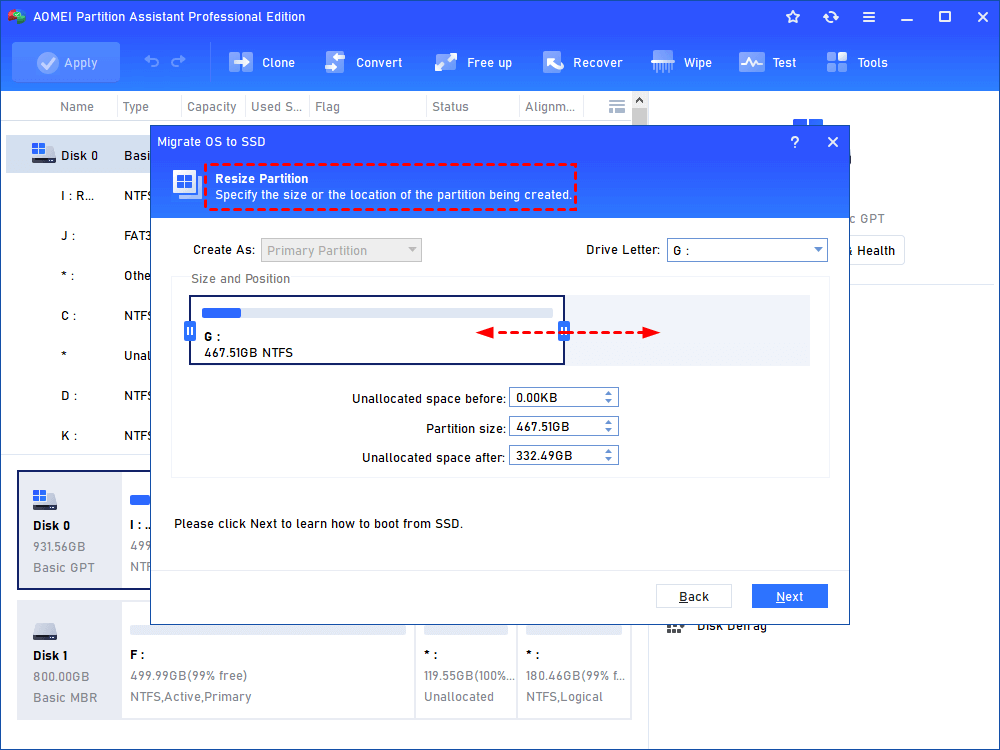
الخطوة 3. في النافذة، يمكنك تغيير حجم التقسيم الذي سيتم إنشاؤه على وحدة التخزين SSD/HDD واضغط على "التالي".
الخطوة 4. اقرأ التعليمات، ثم انقر فوق "انتهاء".
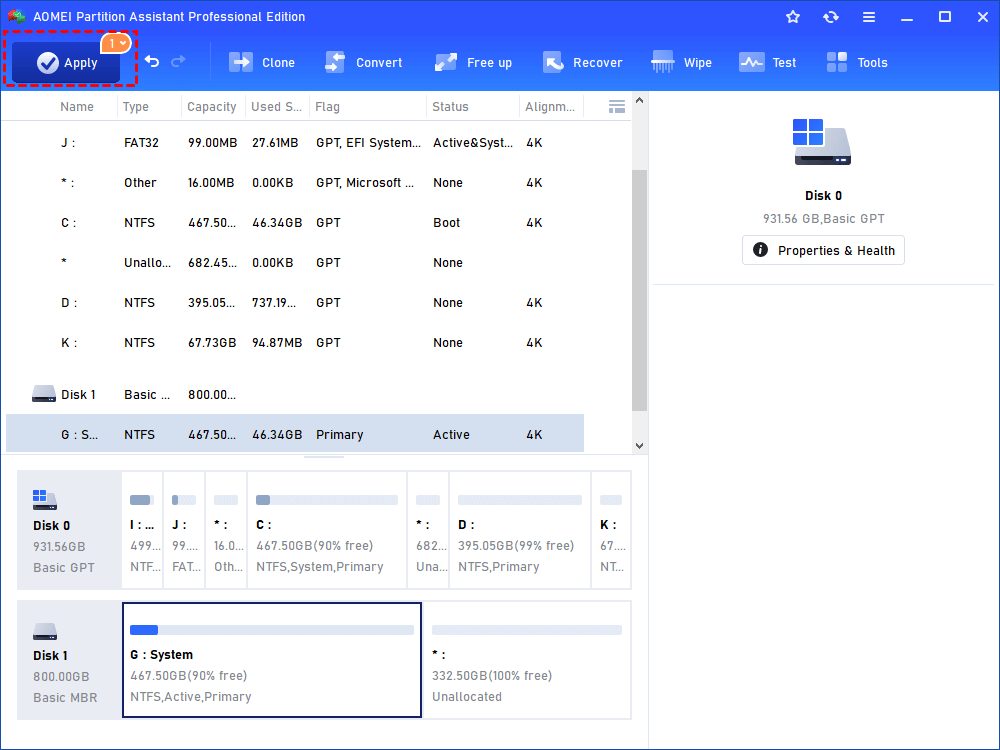
الخطوة 5. عد إلى الواجهة الرئيسية، ثم انقر على "تطبيق" لتنفيذ العملية المعلقة.
بعد ذلك، تمكنت من ترحيل نظام التشغيل بنجاح إلى القرص الصلب الجديد. ثم يمكنك تغيير محرك الإقلاع للتمهيد من القرص الجديد. بالإضافة إلى ترحيل نظام التشغيل Windows، يدعم أيضًا نسخ القرص الصلب إلى قرص آخر، تخصيص مساحة فارغة، نقل البرامج المثبتة إلى قرص آخر، إعادة تعيين كلمة مرور Windows، وما إلى ذلك.
▶ الطريقة الثانية. تثبيت نظام Windows النظيف على وحدة التخزين الثابتة الصلبة (SSD)
إذا كنت ترغب في تثبيت نظام Windows بشكل نظيف على وحدة التخزين الثابتة الصلبة (SSD) الخاصة بك، يمكنك تجربة أداة إنشاء وسائط التثبيت لنظام Windows (Windows Media Creation Tool). فيما يلي كيفية عملها.
الأشياء التي يجب عليك تجهيزها:
☞ العثور على مفتاح المنتج الخاص بنظام Windows الخاص بك.
☞ احضر وحدة تخزين USB بسعة أكبر من 10 غيغابايت.
☞ احضر كابل SATA إلى USB لتوصيل القرص الصلب الجديد بالكمبيوتر.
الخطوة 1. أنشئ وسائط التثبيت لنظام Windows (Windows Installation Media) أولاً.
الخطوة 2. قم بتشغيل الأداة واختر "إنشاء وسائط التثبيت". انقر على "التالي".
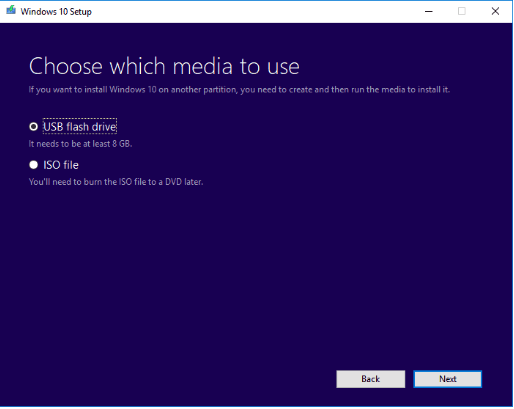
الخطوة 3. هنا، نختار "قرص فلاش USB". انقر على "التالي" واتبع التعليمات لإنشاء وحدة التخزين USB قابلة للتمهيد.
الخطوة 4. بعد ذلك، نحتاج إلى تغيير ترتيب الإقلاع لجعل الكمبيوتر يبدأ من الـ USB.
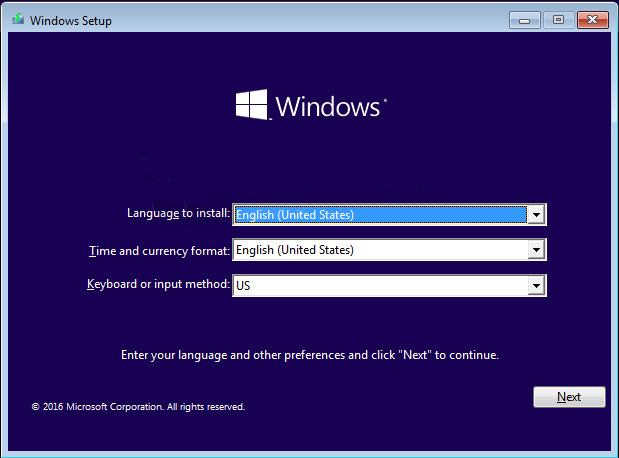
الخطوة 5. وستبدأ برنامج التثبيت الخاص بنظام Windows. اختر اللغة المناسبة واتبع تعليمات التثبيت.
بعد الانتهاء من كل شيء ، تحتاج فقط إلى استبدال القرص الصلب الجديد بالقرص القديم ، ثم تغيير محرك الإقلاع من BIOS/UEFI.
تعمل هذه الطريقة على ASUS و Dell و MSI و Samsung وغيرها. يمكنك الرجوع إلى الخطوة التالية. قم بتشغيل الكمبيوتر الخاص بك وابدأ على الفور في الضغط على مفتاح الوصول إلى BIOS/UEFI. يمكن أن يختلف المفتاح حسب شركة تصنيع الكمبيوتر الخاص بك ، ولكن المفاتيح التي يتم استخدامها بشكل شائع تشمل F2 و F10 و Delete أو Esc. إذا كنت غير متأكد ، تحقق من وثائق الكمبيوتر الخاص بك أو قم بالبحث على الإنترنت للحصول على المفتاح المحدد لطراز الكمبيوتر الخاص بك.
الطريقة 1. كيفية تغيير محرك الإقلاع في BIOS
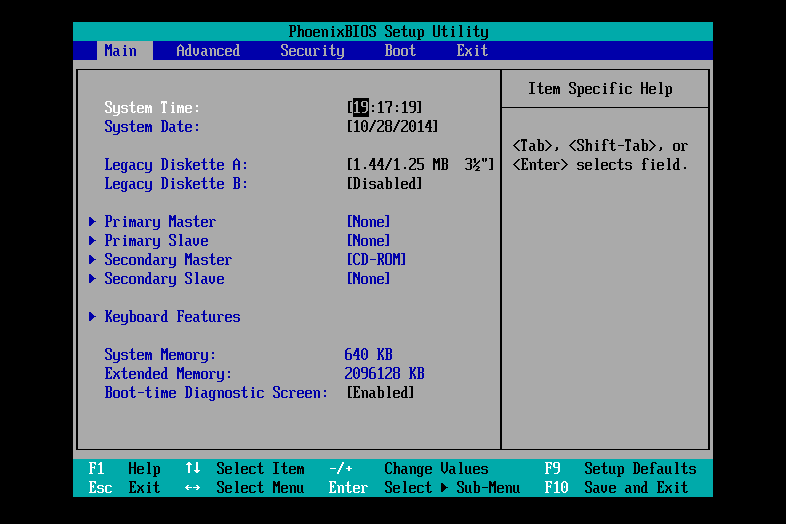
✦ بمجرد دخولك إلى أداة إعداد BIOS ، سترى عادة قائمة تحتوي على خيارات مختلفة. استخدم مفاتيح الأسهم على لوحة المفاتيح للتنقل في القائمة.
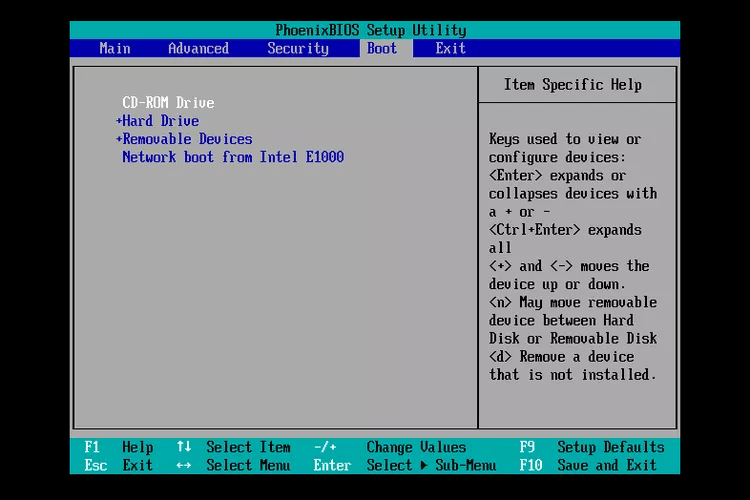
✦ ابحث عن القسم المسمى "Boot" أو "Boot Order". يمكن أن يختلف الاسم الدقيق والموقع حسب إصدار BIOS الخاص بك.
✦ في داخل القسم "Boot" ، سترى قائمة بالأقراص أو الأجهزة المتاحة. تمثل هذه القائمة ترتيب الإقلاع ، مع أعلى قرص يعد القرص الحالي للإقلاع.
✦ حدد القرص الحالي للإقلاع واضغط على Enter أو اتبع التعليمات المقدمة لتغيير القرص الحالي للإقلاع.
✦ من قائمة الأقراص المتاحة ، اختر القرص الجديد للإقلاع. إذا لم يتم سرد القرص المطلوب ، فتأكد من توصيله بشكل صحيح بجهاز الكمبيوتر الخاص بك.
✦ استخدم المفاتيح المخصصة (عادة أو -) لنقل القرص الجديد للإقلاع إلى أعلى ترتيب الإقلاع.
✦ احفظ التغييرات واخرج من أداة إعداد BIOS. ابحث عن خيار مثل "Save and Exit" أو "Exit and Save Changes".
سيتم إعادة تشغيل جهاز الكمبيوتر الخاص بك ، ويجب أن يتم الآن تشغيله من القرص المحدد إذا كان يحتوي على نظام تشغيل متوافق.
الطريقة 2. كيفية تغيير محرك الإقلاع من UEFI
تختلف تغيير وحدة التشغيل في UEFI عن جوانب الواجهة والتنقل لتغيير وحدة التشغيل في BIOS. على الرغم من أن مفهوم تغيير وحدة التشغيل مماثل في الحالتين، فإن الخطوات والخيارات المحددة قد تختلف.
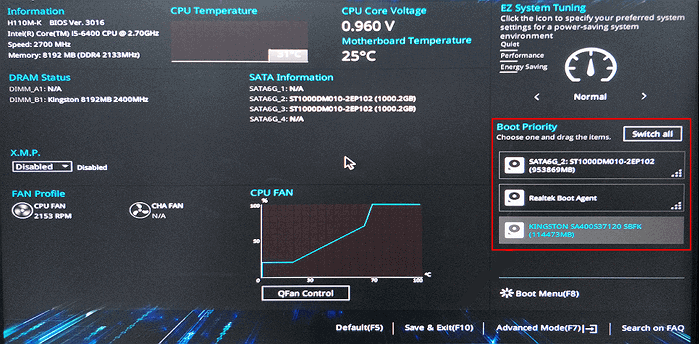
✦ بمجرد دخولك إلى أداة إعداد UEFI، سترى عادة واجهة رسومية مع مجموعة متنوعة من الخيارات.
✦ ابحث عن قسم موسوم بـ "أفضلية التمهيد". قد يختلف الاسم الدقيق والموقع اعتمادًا على إصدار UEFI الخاص بك.
✦ حدد قرص التمهيد الحالي واتبع التعليمات المقدمة لتغيير قرص التمهيد. تأكد من أن الوحدة المطلوبة متصلة بجهاز الكمبيوتر الخاص بك بشكل صحيح.
✦ قم بتحريك قرص التمهيد الجديد إلى أعلى تسلسل المشغل باستخدام المفتاح أو الخيار المحدد في واجهة UEFI. يضمن ذلك أنه يصبح أول جهاز يتم التحقق من تمهيده.
✦ بالمثل، قم بحفظ التغييرات والخروج من وضعية إعداد أدوات UEFI.
✦ سيتم إعادة تشغيل الكمبيوتر الخاص بك، وإذا كان يحتوي على نظام تشغيل متوافق ، فيجب أن يقوم الآن بالتمهيد من القرص المحدد.
تذكر أن الخطوات والخيارات الخاصة بـ UEFI يمكن أن تختلف اعتماداً على صانع الكمبيوتر وإصدار البرامج الثابتة. إذا كنت غير متأكد من أي خطوة أو عواقب تغيير الإعدادات، فمن المستحسن استشارة وثائق الكمبيوتر الخاص بك أو الحصول على مساعدة من محترف تقني.
على العموم، ليس من الصعب تغيير محرك الإقلاع. في هذه المقالة، أظهرت لك كيفية تغيير محرك الإقلاع الافتراضي في ويندوز 10، سواء من البيوس أو اليويفي. بالإضافة إلى ذلك، إذا كنت ترغب في نقل نظام التشغيل إلى وحدة تخزين SSD، فيمكن أن يكون AOMEI Partition Assistant Professional هو الأنسب لك، لأنه كما يمكنك أن ترى، فإنه ليس بسيطاً فحسب، بل أيضاً فعالاً.
وأخيراً وليس آخراً، إذا كنت بحاجة إلى نقل نظام التشغيل إلى ويندوز سيرفر، يرجى التحويل إلى AOMEI Partition Assistant Server الذي تم تصميمه لـ ويندوز سيرفر 2022 و 2019 و 2016 و 2012(R2) و 2008(R2) وما إلى ذلك.