
 AOMEI Partition Assistant
كيفية استنساخ MBR سعة 2 تيرابايت على قرص بسعة 4 تيرابايت؟
إذا كنت ترغب في استنساخ MBR سعة 2 تيرابايت إلى قرص بسعة 4 تيرابايت، يمكنك الإشارة إلى هذه المقالة للحصول على أفضل برامج استنساخ الأقراص وطريقة كيفية استنساخ MBR سعة 2 تيرابايت إلى قرص بسعة 4 تيرابايت.

بواسطة Tracy / تم التحديث في November 21, 2024


أهم النقاط:
- يسمح نظام التقسيم (MBR) فقط بإنشاء أقسام بسعة 2 تيرابايت. إذا كنت ترغب في استنساخ قرص MBR سعته 2 تيرابايت على قرص صلب سعته 4 تيرابايت ، فإنه يتعين عليك تحويل MBR و GPT أو تحويل GPT إلى MBR ، وبعد الاستنساخ ، قم بالتحويل مرة أخرى.
- يوفر برنامج AOMEI Partition Assistant 4 خطوات بسيطة تتيح لك استنساخ قرص صلب MBR بسهولة إلى قرص صلب GPT.
هل يمكنني استنساخ قرص MBR سعته 2 تيرابايت على قرص سعته 4 تيرابايت؟
في بعض الأحيان قد ترغب في استبدال القرص الصلب بواحد أكبر ، بحيث يمكنك تخزين كمية كبيرة من البيانات. إليك حالة نموذجية:
"مؤخرًا ، اشتريت قرصًا صلبًا جديدًا بسعة 4 تيرابايت ، والآن أحتاج إلى استنساخ قرصي القديم بسعة 2 تيرابايت إلى هذا القرص الجديد البالغ سعته 4 تيرابايت. هل يمكن أن يعطيني أحد إرشادات بشأن استنساخ قرص MBR سعته 2 تيرابايت إلى قرص GPT سعته 4 تيرابايت؟ شكرًا مقدمًا!" - من Tom"s Hardware
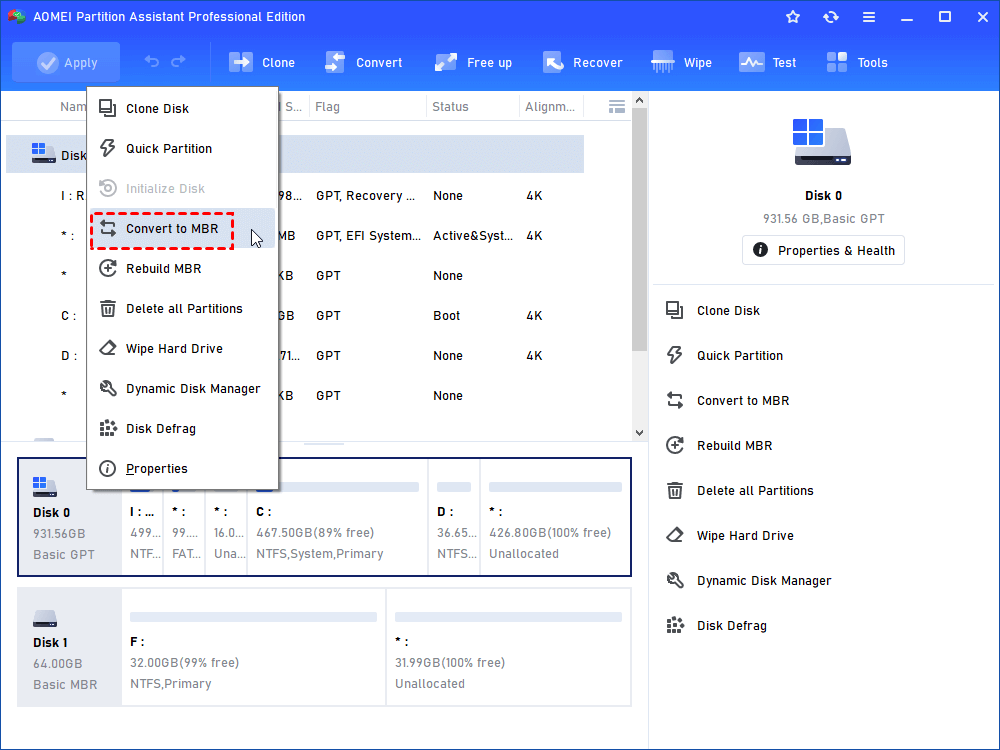
لكي تستخدم مساحة القرص الكاملة بسعة 4 تيرابايت ، يجب عليك تهيئة القرص بنمط التقسيم GPT. يتطلب نمط التقسيم GPT وضع التمهيد UEFI لتحميل النظام من قرص GPT. وتستخدم الأقراص ذات نظام التقسيم MBR وضع التمهيد التقليدي BIOS. ومع ذلك ، لا يمكنك استنساخ قرص MBR على قرص GPT لأن القرص المنسوخ ليس قابلاً للتشغيل. نظام التقسيم MBR لا يدعم قرصًا بسعة 4 تيرابايت ، لذا استنساخ قرص MBR بسعة 2 تيرابايت إلى قرص بسعة 4 تيرابايت يعني أنه يجب تحويل GPT إلى MBR.
يمكنك تجربة AOMEI Partition Assistant لتحويل MBR إلى GPT أو تحويل GPT إلى MBR دون فقدان البيانات. بعد اكتمال التحويل ، يمكنك استخدام الأداة مباشرةً لاستنساخ قرص MBR سعته 2 تيرابايت على قرص صلب بسعة 4 تيرابايت. يقدم AOMEI Partition Assistant خدمة شاملة متكاملة.
 أداة AOMEI Partition Assistant
أفضل مدير تقسيم الأقراص ومحسّن للكمبيوتر في نظام التشغيل Windows
ما هو أفضل برنامج لاستنساخ الأقراص لاستنساخ MBR إلى GPT
كيفية استنساخ قرص MBR سعته 2 تيرابايت على قرص بسعة 4 تيرابايت؟ قد ترغب في استخدام أداة مدمجة في نظام التشغيل Windows لاستعادة نسخة احتياطية لصورة قرص النسخ الاحتياطي على القرص الصلب بسعة 4 تيرابايت. ولكن بعد تحميل واجهة الاستعادة ، ستتلقى خطأ يفيد بفشل استعادة صورة النظام بسبب EFI/BIOS. لكن لا تقلق ، هنا يتم تقديم طريقة سهلة للقيام بهذا العمل - استخدام برنامج استنساخ الأقراص لاستنساخ قرص MBR سعته 2 تيرابايت على قرص بسعة 4 تيرابايت.
بالمقارنة مع البرمجيات الأخرى ، أوصي هنا بشدة AOMEI Partition Assistant - أفضل برنامج مجاني لنسخ الأقراص الذي يوفر لك العديد من الوظائف القوية مثل معالج نسخ الأقراص، ومعالج نسخ الأقسام ، وحتى نقل نظام التشغيل إلى وحدة تخزين الحالة الصلبة. بمساعدة AOMEI Partition Assistant ، يمكنك استنساخ القرص MBR سعة 2 تيرابايت إلى قرص GPT سعة 4 تيرابايت بسهولة وفعالية.
استنساخ طراز MBR سعة 2 تيرابايت إلى قرص سعة 4 تيرابايت باستخدام AOMEI Partition Assistant
إذا كنت ترغب في استنساخ قرص النظام إلى قرص GPT ، يجب عليك التأكد من أن لوحة أم الكمبيوتر تدعم EFI / UEFI. أولاً ، قم بتنزيل البرنامج. وفيما يلي خطوات محددة لاستنساخ قرص سعة 2 تيرابايت MBR إلى قرص سعة 4 تيرابايت:
AOMEI Partition Assistantأفضل مدير أقسام القرص الثابت لنظام التشغيل Windows ومحسن الكمبيوتر
الخطوة 1. افتح AOMEI Partition Assistant Professional المثبتة ، انقر على "Clone" في الواجهة الرئيسية ، ثم حدد "Clone Disk".

الخطوة 2.اختر القرص الصلب الذي ترغب في استنساخه كمصدر مع SSD واضغط على "التالي".

الخطوة 3. حدد القرص الهدف لتخزين البيانات في القرص المصدر ، ثم انقر على "التالي".

الخطوة 4. ثم يمكنك التحقق من القرص المصدر والقرص الهدف في النافذة التالية أو تغيير إلى "استنساخ القطاع إلى القطاع", ثم انقر على الزر "تأكيد" للمتابعة إذا لم يكن هناك مشكلة.

هنا، يمكنك أيضًا النقر على زر "الإعدادات" لضبط حجم القسم على القرص المستهدف أو تحديد "توجيه الـ 4k" لتحسين أداء الوحدة التخزين الثابتة إذا كان القرص المستهدف هو قرص SSD.

نصيحة: إذا كنت ترغب في استنساخ Windows على قرص صغير الحجم، سيتم تعطيل زر "استنساخ بدون تغيير حجم الأقسام". في هذه الحالة، سيظهر ملاحظة حول كيفية تشغيل نظام التشغيل من القرص المستهدف. اقرأها واحفظها في الاعتبار.
الخطوة 5. بعد العودة إلى الواجهة الرئيسية، قم بالتحقق من العملية المعلقة وانقر على "تطبيق" و "متابعة" لتنفيذ العملية.

ملاحظة:
إذا كان القرص الصلب الذي تريد استنساخه يحتوي على قسم الإقلاع النظامي، فسيتم إكمال العملية تحت "وضع PreOS".
يمكن نسخ الملفات المحذوفة أو المفقودة إلى القرص الثابت الوجهة فقط عبر طريقة "نسخ قطاع-بقطاع".
لا يمكن تعيين الأقراص الديناميكية أو الأقراص غير المتصلة كجهاز وجهة.
AOMEI Partition Assistantأفضل مدير لتقسيم أقراص Windows ومحسن الكمبيوتر الشخصي
الاستنتاج
اتبع هذه الخطوات البسيطة ، يمكنك استنساخ MBR 2 تيرابايت إلى قرص 4 تيرابايت بسهولة. يمكن أن يكون AOMEI Partition Assistant أفضل برنامج استنساخ للأقراص. بالإضافة إلى استنساخ القرص ، يوفر أيضًا " Partition Copy Wizard < span style="font-size:16px"> "لاستنساخ جزء معين. يتيح أيضًا تغيير حجم / نقل / حذف / تنسيق القسم ، نقل نظام التشغيل إلى SSD ، امن الـ SSD مسموح بها أيضًا. إذا واجهت مشكلة القرص C ممتلئ في ويندوز 10 ، يمكنك الترقية إلى AOMEI Partition Assistant Professional لحل هذه المشكلة.
