
 AOMEI Partition Assistant
كيفية استنساخ القرص أثناء تشغيل ويندوز - تحديث 2026
إذا كنت ترغب في استنساخ القرص أثناء تشغيل ويندوز، فإن برنامج AOMEI Partition Assistant Professional يمكن أن يساعدك كثيرًا. يدعم ترحيل نظام التشغيل فقط أو استنساخ قرص النظام أثناء تشغيل ويندوز.

بواسطة Tracy / تم التحديث في December 29, 2025


هل يمكنني استنساخ القرص الصلب أثناء تشغيل ويندوز؟
نظام التشغيل الخاص بي يعمل وأريد استنساخ وحدة التخزين الصلبة في نفس الوقت. هل هذا مقبول؟ هذا سؤال من منتدى سوبر يوزر:
"هل يمكنك استنساخ القرص القابل للتشغيل أثناء تشغيل ويندوز، ثم إعادة تشغيل الكمبيوتر واستخدام القرص الجديد كقرص التمهيد؟ إذا لم يمكن، لماذا؟ إذا كان الأمر ممكنًا، هل تعرف أي برامج جيدة للقيام بذلك؟" - من سوبر يوزر
بالطبع، يمكنك استنساخ القرص أثناء تشغيل ويندوز. في معظم الأحيان، نحتاج إلى استنساخ الأقراص بناءً على النقاط التالية:
◥ يمكن للمستخدمين الاستمرار في العمل أثناء استنساخ الأقراص الصلبة من دون إضاعة الوقت.
◥ إذا حدث أي شيء غير متوقع، يمكن للمستخدم إنهاء عملية الاستنساخ في الوقت المناسب.
◥ تجنب إعادة تشغيل الكمبيوتر في وضع PE أو وضع PreOS بعد الاستنساخ، مما يجعل عملية الاستنساخ أكثر سهولة.
برنامج ريادي في السوق: استنساخ القرص أثناء تشغيل ويندوز بدون فقدان البيانات
على الرغم من وجود العديد من برامج الاستنساخ في السوق، إلا أن معظمها يحتاج إلى تنفيذ عملية الاستنساخ في حالة الإيقاف أو إعادة تشغيل ويندوز بعد اكتمال الاستنساخ. وهذا يجعل عملية الاستنساخ بأكملها غير كفاءة ومرهقة.
لجعل عملية الاستنساخ أكثر سهولة وبساطة، يمكن أن يساعدك برنامج AOMEI Partition Assistant Professional بشكل كبير. يوفر ميزة استنساخ الأقراص المدمجة Hot Clone، مما يعني أن المستخدمين يمكنهم استنساخ القرص أثناء تشغيل ويندوز، ولا يحتاجون إلى إعادة التشغيل بعد الانتهاء من الاستنساخ.
من الجدير بالذكر أن استنساخ الأقراص يتيح لك استنساخ القرص المستهدف بأكمله إلى قرص جديد، بما في ذلك النظام الأساسي والبيانات الشخصية. ولكن إذا كنت ترغب فقط في نقل النظام إلى القرص الصلب/القرص الثابت، يمكنك تجربة ميزة نقل النظام إلى القرص الثابت الصلب، والتي تدعم نقل أقسام نظام ويندوز فقط إلى قرص جديد بدون إعادة التثبيت.
يرجى تنزيل برنامج الاستنساخ لمعرفة كيفية استنساخ القرص أثناء تشغيل ويندوز 10 و 8 و 7 و 11.
▶ الجزء 1. ما الذي يجب القيام به قبل استنساخ القرص؟
① يُرجى تهيئة وحدة التخزين الثابتة ذات الحالة الصلبة SSD إذا كانت جديدة تمامًا. يستطيع AOMEI Partition Assistant التعرف تلقائيًا على وحدات التخزين الثابتة SSD غير المهيئة ومساعدتك في تهيئة SSD إلى تنسيق MBR أو GPT.
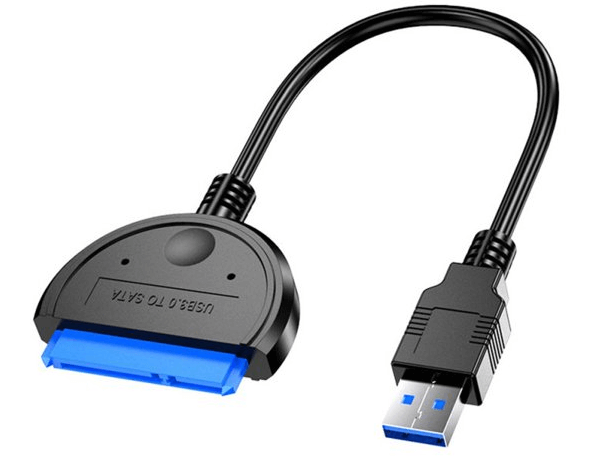
② قم بتثبيت القرص الجديد على سطح المكتب أو الكمبيوتر المحمول. إذا كانت الجهاز الإلكتروني الخاص بك يحتوي على فتحة قرص واحدة فقط ، فقد تحتاج إلى محول SATA to USB لتوصيله.
③ يجب أن تلاحظ أن نمط القسم يجب أن يكون متوافقًا مع وضع الإقلاع (UEFI وLegacy BIOS). لتجنب تغيير وضع الإقلاع بعد الاستنساخ ، من الأفضل الاحتفاظ بنمط القسم المستخدم في القرص الجديد متسقًا مع نمط القسم المستخدم في القرص المصدر. لذا ، يُرجى تحويله إلى GPT أو MBR إذا كان ذلك ضروريًا.
▶ الجزء 2. استنساخ القرص أثناء تشغيل نظام التشغيل Windows خطوة بخطوة
يوفر AOMEI Partition Assistant عدة طرق للاستنساخ ، بما في ذلك استنساخ الأقراص الصلبة واستنساخ الأقسام ونقل النظام. من بين الأشياء الأخرى ، يتيح لك أيضًا إجراء استنساخ قطاعات خطوة بخطوة وتخطي القطاعات السيئة. الأداة تتمتع بواجهة بسيطة مناسبة لجميع المستخدمين.
اتبع الخطوات واستنسخ قرص القرص الثابت Windows 10:
قم بتنزيل الأداة مجانًا واستنسخ القرص الثابت الخاص بك بنجاح أثناء تشغيل نظام التشغيل Windows:
الخطوة 1. قم بتثبيت وتشغيل AOMEI Partition Assistant ، انقر على "Clone" في الواجهة الرئيسية وحدد "Clone Disk".

الخطوة 2. اختر القرص الثابت الذي ترغب في استنساخه كقرص المصدر وانقر على "Next".

الخطوة 3. حدد القرص الوجهة لتخزين البيانات في القرص المصدر، ثم انقر فوق "التالي".

الخطوة 4. بعد ذلك، يمكنك التحقق من القرص المصدر والقرص الوجهة في النافذة التالية أو التبديل إلى "نسخ نطاق إلى نطاق"، وانقر على زر "تأكيد" للاستمرار إذا لم يكن هناك أي مشكلة.

هنا يمكنك أيضًا النقر على زر "الإعدادات" لتعديل حجم الأقسام على القرص الوجهة أو وضع علامة على "توازن 4k" لتحسين سرعة القراءة والكتابة على سواقة SSD إذا كان القرص المستهدف هو قرص SSD.

الخطوة 5. في النهاية، انقر على "تطبيق" و "متابعة" في الواجهة الرئيسية لبدء عملية استنساخ القرص الصلب.

AOMEI Partition Assistant هو برنامج نسخ الأقراص السريعة. يتيح لك الأداة نسخ القرص في ويندوز أثناء تشغيل نظام التشغيل دون إعادة التشغيل أو فقدان أي بيانات.
▶ الجزء 3. تشغيل الكمبيوتر من القرص المستنسخ بنجاح
إذا كانت قرص بيانات، فمن الكافي تثبيته على الكمبيوتر لاستخدامه. ولكن بالنسبة لقرص النظام، إذا كنت ترغب في تشغيل نظام التشغيل ويندوز من القرص المستنسخ، فيجب أن تعيد تشغيل الكمبيوتر، تدخل إلى BIOS ثم تغير ترتيب الإقلاع لتشغيل الكمبيوتر من القرص المستنسخ.
أسئلة شائعة حول استنساخ القرص أثناء تشغيل ويندوز
هل يمكنك استنساخ القرص الصلب الصلب أثناء الاستخدام؟
بالتأكيد. يمكنك استنساخ القرص الصلب أثناء الاستخدام. لن يتم إعادة التشغيل بعد الاستنساخ.
هل يمكنني استخدام جهاز الكمبيوتر أثناء استنساخ القرص الصلب؟
استنساخ هو مهمة منفصلة على جهاز الكمبيوتر الخاص بك ويمكنك استخدام جهاز الكمبيوتر الخاص بك أثناء الاستنساخ. ولكن النشاط الزائد يمكن أن يؤثر على العملية. لهذا السبب، يُنصح باستخدام أداة استنساخ احترافية - AOMEI Partition Assistant - والقيام بالأنشطة مع تأثير أقل.
كيف يمكنني استنساخ القرص الصلب مع نظام التشغيل؟
يمكنك اختيار أداة استنساخ احترافية، مثل AOMEI Partition Assistant لاستنساخ قرص يحتوي على نظام تشغيل. يمكنك اختيار استنساخ القرص بأكمله أو ترحيل النظام التشغيل:
- حدد القرص الذي يحتوي على نظام التشغيل كقرص المصدر واختر التالي.
- حدد القرص المقصد.
- تحقق من تخطيط القرص وابدأ المهمة.
الاستنتاج
كما ترون من ما تم مناقشته أعلاه، فهذا هو الدليل الكامل لاستنساخ القرص أثناء تشغيل ويندوز. بمساعدة AOMEI Partition Assistant Pro - أحد أفضل برامج نسخ الأقراص، يمكنك استنساخ قرص النظام أثناء تشغيل ويندوز، ويمكنك أيضًا استنساخ ويندوز إلى SSD مجانًا.
بالإضافة إلى ذلك، هناك مزايا متقدمة أكثر تنتظرك لتفعيلها. إذا كنت بحاجة لاستنساخ القرص أثناء تشغيل ويندوز سيرفر، يجب عليك التحول إلى AOMEI Partition Assistant Server.
