هنا سنقدم لك جهازا استنساخ M.2 SSD قويًا وموثوقًا - AOMEI Partition Assistant، الذي يسمح لك بوضع HDD لاستنساخه إلى محرك M.2 SSD على نظام التشغيل Windows 11/10/8/7 وتجنب كل العمل الممل في إعادة تثبيت نظام التشغيل والتطبيقات
الأداء الأفضل والحجم الأصغر هما السببان الأكثر أهمية لرغبة الناس في نقل البيانات إلى وحدة تخزين M.2 SSD. هل تبحث عن طريقة لنقل البيانات من القرص الصلب إلى وحدة تخزين M.2 SSD؟ أنت في المكان المناسب. فيما يلي، سنوضح لك كيفية استنساخ القرص الصلب إلى وحدة الـ M.2 SSD بسهولة. قبل أن نبدأ، دعنا نقوم بالتحضيرات واختيار أفضل طريقة لاستنساخ القرص الصلب إلى وحدة تخزين M.2 SSD:
قم بتنزيل هذه الأداة القوية لاستنساخ الأقراص واستنساخ القرص الصلب إلى وحدة تخزين M.2 SSD دون فقدان أي بيانات. وعلاوة على ذلك، يدعم الأداة أداء الضبط للطراز الأفقي وتعزيز أداء الوحدة التخزين الساحقة الحالة أثناء عملية الاستنساخ.
قبل أن تتسرع في شراء وحدة تخزين M.2 SSD، تحتاج إلى معرفة الواجهة التي يدعمها جهاز الكمبيوتر الخاص بك لوحدة التخزين M.2 SSD. ابحث عن فتحة بحوالي بوصة واحدة على لوحة الأم. عادة ما يكون موجودا عليها وسم يحمل اسم SATA أو PCIe أو SATA / PCIe. انتبه إلى التسمية، لأنه يجب عليك شراء وحدة تخزين M.2 SSD متوافقة. إذا لم ترَ الفتحة، فيجب عليك شراء محول متوافق.
إذا كان لديك بالفعل وحدة تخزين M.2 SSD، ولكنك لا تعرف أي نوع تمتلك. يمكنك النظر إلى الـ notches على الموصل. وحدة تخزين M.2 SSD الـ PCIe تحمل أنية واحدة فقط، بينما الـ SATA M.2 SSD تحمل اثنتان على الموصل.
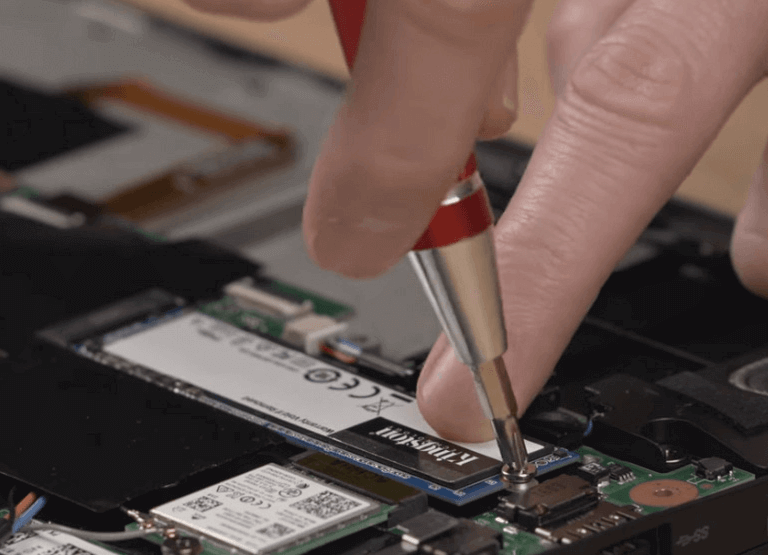
ثم، افتح برغي فتحة M.2 وأدخل وحدة التخزين M.2 SSD بعناية في اللوحة الأم. في بعض الحالات، قد لا تظهر شهادة الامتثال لنظام ويندوز على الكمبيوتر، وتحتاج إلى إصلاح ذلك يدويًا.
،Translate the below content into Arabic.The content to be translated,do not translate the value of the href attribute of the HTML tag a and the value of the src attribute of the img tag.The content in {{}} does not need to be translated.Unicode characters do not translate.Do not translate or modify HTML structures and their attributes.
إذا اشتريت للتو قرصًا M.2 NVMe SSD جديدًا ، فقد تتساءل عن كيفية نقل البيانات من القرص القديم إلى القرص SSD الجديد. في الواقع ، يمكنك تجربة برنامج استنساخ القرص الصلب M.2 SSD الممتاز - AOMEI Partition Assistant Professional. هذه هي واحدة من أفضل الطرق لاستنساخ القرص الصلب إلى قرص M.2 SSD في السوق ، لأنه يتيح لك نقل جميع البيانات والتطبيقات إلى القرص الصلب بسهولة وفعالية باستخدام ميزاته المذهلة.
▶ يدعم نسخة قرص كبيرة على واحدة أصغر بفضل "نسخ القرص بسرعة". طالما أن المساحة المتاحة على القرص الوجهة ليست أصغر من المساحة المستخدمة على القرص المصدر.
▶ يدعم أنظمة تشغيل Windows المختلفة. سواء كان نظام التشغيل لديك هو Windows 11/10/8/7 أو Vista أو XP ، يمكنك نسخ القرص بنجاح.
▶ يساعدك في نسخ جزء واحد فقط إلى SSD/HDD. إذا كان هناك جزء واحد فقط ترغب في استنساخه ، سيوفر لك الوقت وتحذف أقسام أخرى لا تحتاج إليها.
▶ يمكنك تمكين تشغيل الكمبيوتر من القرص الوجهة بعد استنساخ نظام التشغيل إليه. سيقوم بنقل جميع الأقسام التي تعد مهمة لبدء تشغيل النظام.
▶ يدعم برنامج AOMEI Partition Assistant توافق 4K الذي يمكن أن يزيد من سرعة قراءة وكتابة البيانات ، وسيتحسن أداء جهاز الكمبيوتر الخاص بك.
قم بتوصيل قرص SSD M.2 بالكمبيوتر الخاص بك ، وقم بتثبيت وتشغيل برنامج AOMEI Partition Assistant Professional. يمكنك النقر فوق الزر التالي لتنزيل الإصدار التجريبي لتجربته.
✍ تنبيه:
● سيتم حذف البيانات على القرص الهدف بعد عملية الاستنساخ، يُرجى عمل نسخ احتياطية باستخدام AOMEI Backupper مسبقًا.
● إذا كنت تخطط لاستنساخ قرص النظام MBR إلى محرك SSD NVMe M.2، الذي يجب أن يكون GPT عندما يُستخدم كقرص قابل للتمهيد، فعليك التأكد من أن لوحة الأم تدعم وضع التمهيد UEFI، حيث يجب عليك تغيير BIOS إلى UEFI بعد الاستنساخ.
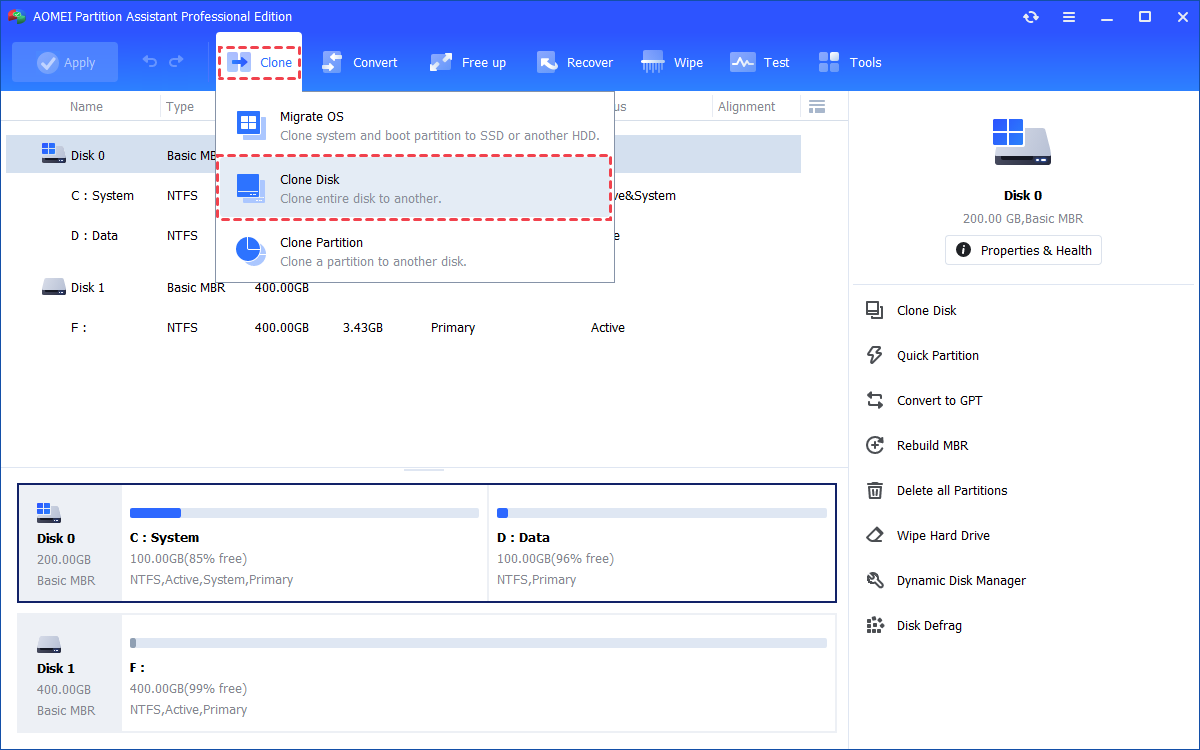
الخطوة 1. قم بتثبيت وتشغيل AOMEI Partition Assistant، انقر على علامة التبويب الرئيسية "Clone" وحدد "Clone Disk". (يمكنك أيضًا بالنقر بزر الماوس الأيمن على القرص الذي ترغب في الاستنساخ واختيار أداة "Clone Disk" لتشغيل استنساخ القرص.)
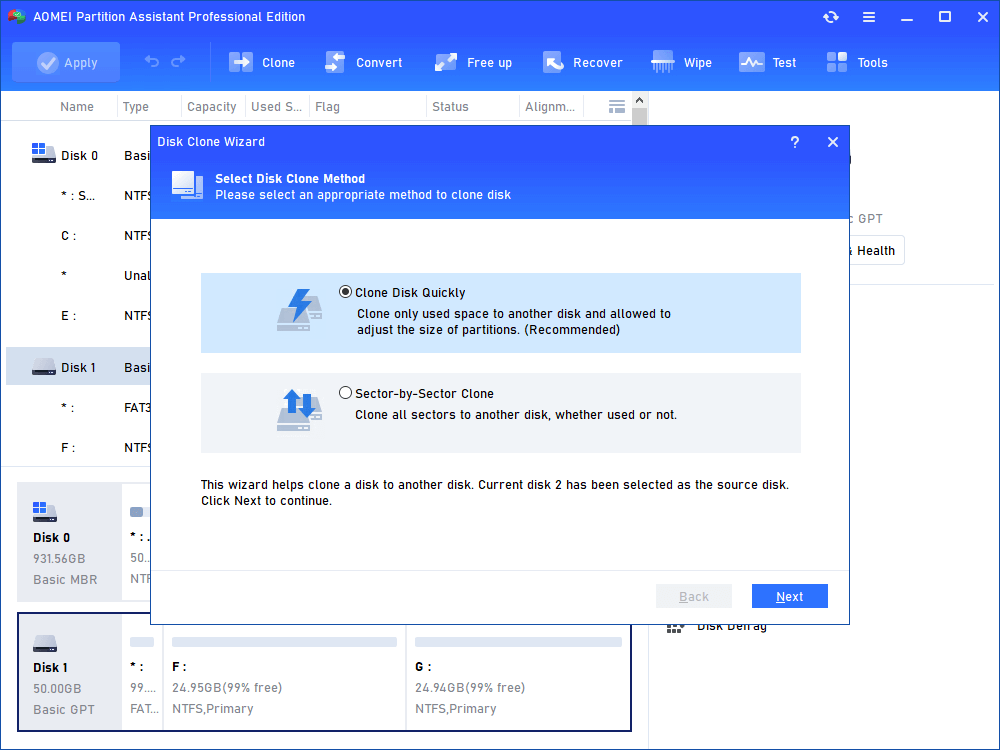
الخطوة 2. اختر القرص الصلب الذي تحتاج إلى استنساخه كمصدر وانقر على "التالي".
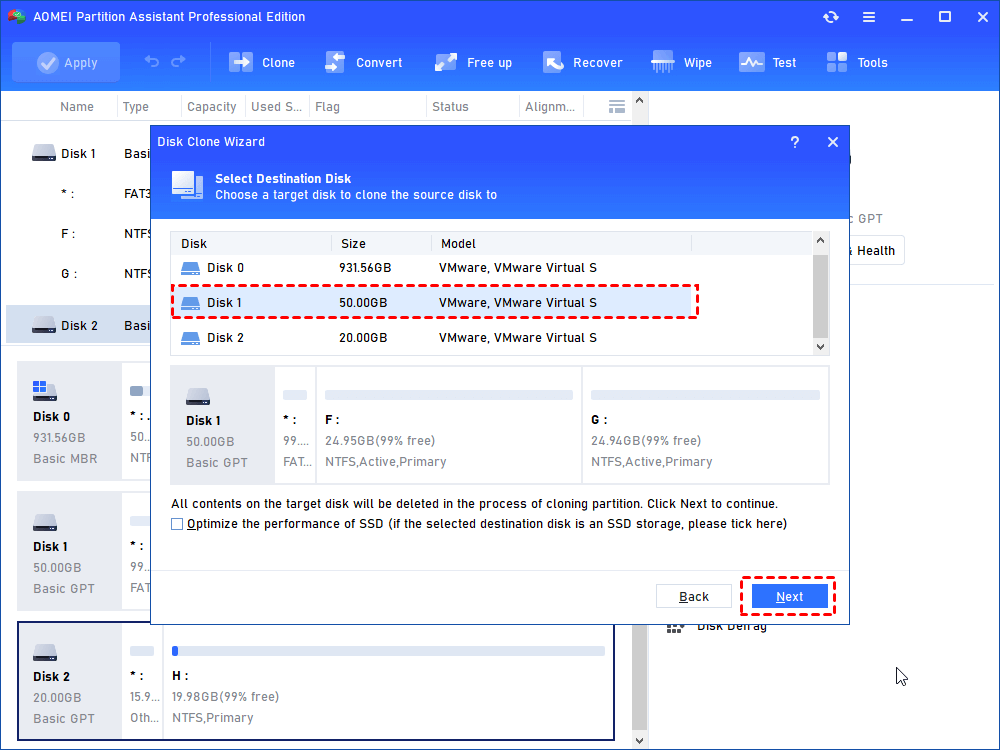
الخطوة 3. حدد القرص الوجهة لوضع بيانات القرص المصدر عليه، ثم انقر فوق "التالي".
الخطوة 4. ستنتقل بعدها إلى واجهة التأكيد حيث يمكنك التحقق من القرص المصدر والقرص الوجهة. بمجرد الانتهاء من إعداد الأمور، يمكنك النقر على زر "تأكيد" للاستمرار.
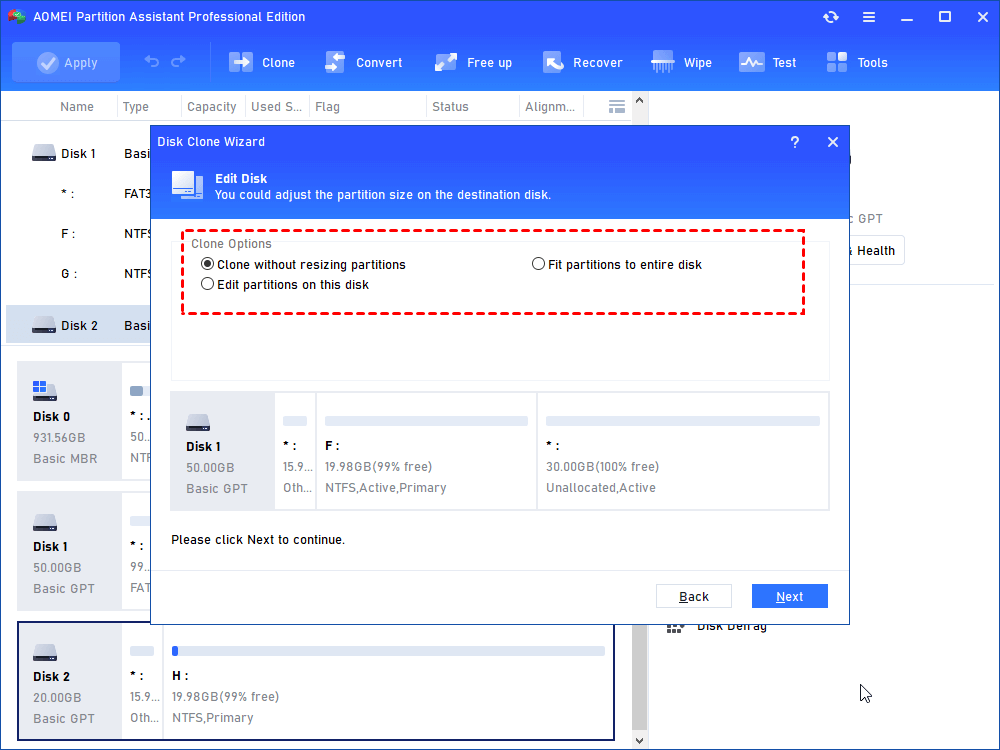
في الزاوية السفلية اليسرى للنافذة، يمكنك النقر على زر "الإعدادات" لضبط حجم القسم على القرص الهدف. هناك ثلاثة خيارات لك:
بعد الانتهاء من التعديل، يرجى النقر على "حفظ".
ملاحظات:
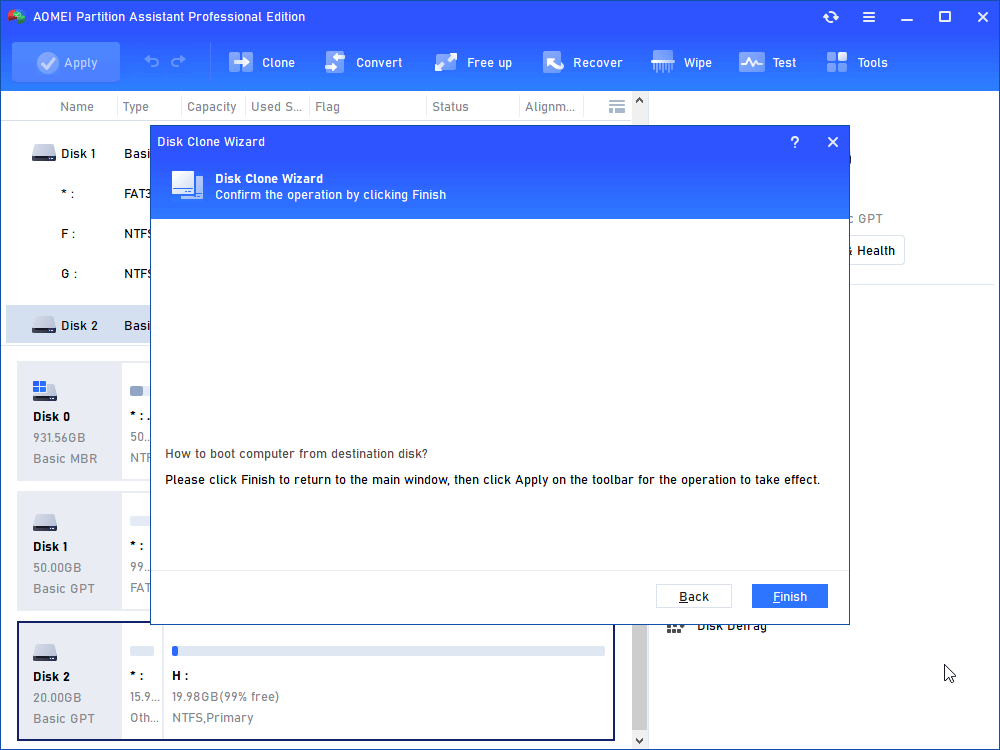
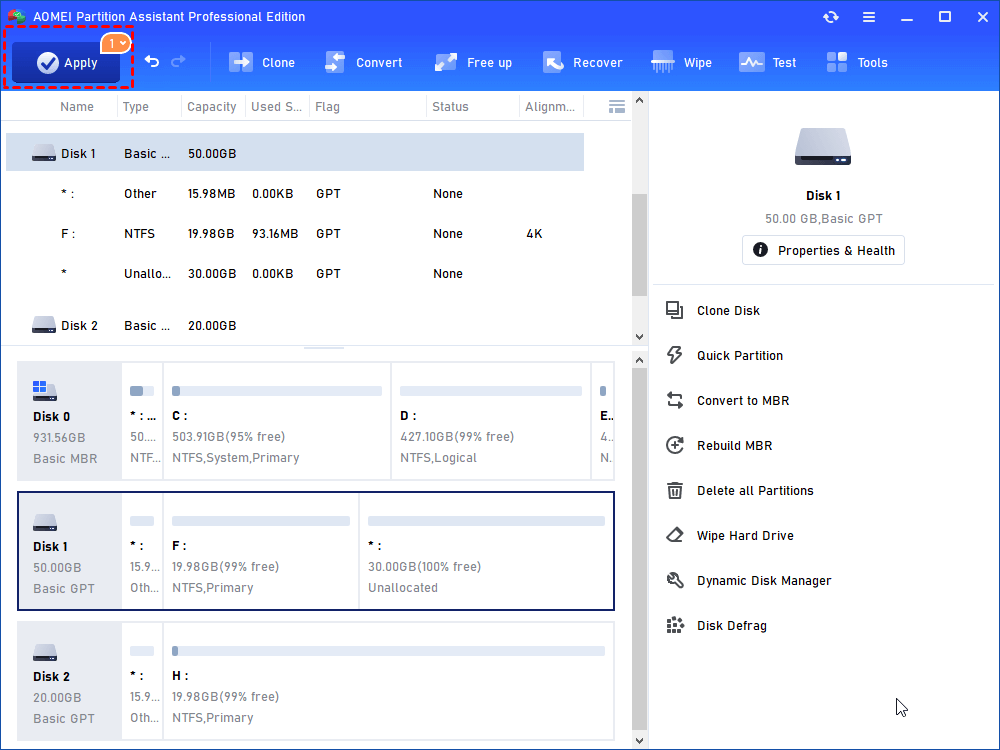
الخطوة 5. يمكنك معاينة عملية نسخ القرص عن طريق عرض "العمليات المعلقة". لتنفيذ "العمليات المعلقة"، يرجى النقر على "تطبيق" واستمرار.
الخطوة 6. ستبدأ عملية النسخ ويمكنك التحقق من عملية النسخ.
إضافي: نسخ نظام التشغيل ويندوز إلى وحدة تخزين M.2 SSD
إذا كنت ترغب فقط في استنساخ جزء نظام Windows على وحدة تخزين M.2 SSD ، فإن AOMEI Partition Assistant يدعم ذلك أيضًا. افتح AOMEI Partition Assistant ، انقر فوق "ترحيل نظام التشغيل إلى SSD" في واجهة المستخدم الرئيسية. وتشابه باقي الخطوات استنساخ القرص بأكمله ، اختيار القرص الوجهة ، واختيار طريقة الاستنساخ. ولا تنس النقر على "استنساخ" في شريط الأدوات العلوي واختيار "ترحيل نظام التشغيل".
اتبع الخطوات أعلاه ، وأعد تشغيل الكمبيوتر لتعيين M.2 SSD المستنسخ كمحرك تمهيد.
الخطوة 1. خلال عملية إعادة التشغيل ، اضغط زر "F2" مطوّلاً للدخول إلى "الإعداد".
الخطوة 2. واختر "تغيير ترتيب الإقلاع" ثم قم بتعيين M.2 SSD المستنسخ كمحرك تمهيد.
الخطوة 3. اضغط على "إدخال". الآن يمكنك تشغيل الكمبيوتر بنجاح من على SSD.
إذا كنت ترغب في استبدال القرص الصلب القديم الخاص بك بـ M.2 SSD ، أو إذا كان بإمكان جهازك استيعاب قرص صلب واحد فقط ، فيرجى فصل قرص الصلب من الكمبيوتر وتوصيل M.2 SSD في المكان الذي كان فيه. ستقوم النظام بالتمهيد مباشرة على وحدة التخزين الجديدة الخاصة بك.
مؤخرًا ، قام العديد من الأشخاص بنشر سؤال حول كيفية استنساخ قرص صلب إلى M.2 SSD على العديد من المنتديات. هنا هو حالة نموذجية:
هل يمكنني استنساخ القرص الصلب إلى M.2 SSD؟
لديّ قرص صلب بسعة 1 تيرابايت مثبت في جهاز الكمبيوتر الخاص بي. كان يعمل بشكل جيد خلال السنة الأولى والثانية. قمت بتثبيت العديد من البرامج والصور والأفلام عليه. ولكن بعد سنوات من الاستخدام ، انخفضت سرعة بدء التشغيل وتشغيل الكمبيوتر بشكل كبير. اشتريت Samsung 970 EVO NVMe M.2 SSD ، وأرغب في معرفة هل يمكنني نقل كل شيء على القرص الصلب إلى M.2 SSD لجعل جهاز الكمبيوتر يعمل بسلاسة وباستقرار؟ إذا كان ذلك ممكنًا ، هل هناك أي طريقة سهلة لاستنساخ القرص الصلب إلى M.2 SSD؟ شكرًا مقدمًا!"
إذًا ما هو M.2 SSD؟
محرك SSD M.2 هو جيل جديد من محركات الحالة الصلبة (SSD). إنه أسرع بكثير من محرك SSD العادي. المحرك SSD M.2 ببروتوكول NVMe يتصل مباشرة بلوحة الأم، مما يوفر سرعة نقل بيانات أسرع بكثير، والتي يمكن أن تصل إلى 3500 ميجابايت / ثانية، بينما يتم توصيل محركات SSD الأخرى بسرعة قراءة / كتابة تتراوح بين 200 ميجابايت / ثانية إلى 550 ميجابايت / ثانية. ولكن يجدر بالذكر أن أداء محرك SSD M.2 AHCI هو نفس أداء محرك SATA SSD.
بالإضافة إلى ذلك، تكون محركات SSD M.2 أصغر بكثير من محركات SATA SSD العادية. إنها بحجم العلكة بدون قشرة، مما يجعلها سهلة التمرير داخل علبة الكمبيوتر الشخصي، حتى الكمبيوتر المحمول الذي لا يحتوي على مساحة لمحرك SSD عادي. إذا كنت ترغب في نسخ القرص الثابت إلى محرك SSD M.2 أو نقل البيانات إلى محرك SSD M.2، جرب AOMEI Partition Assistant واتبع الخطوات أعلاه.
هكذا تكون عملية نسخ القرص الثابت إلى محرك SSD M.2 على نظام التشغيل ويندوز 11 و 10 و 8 و 7. لكي يتم تمهيد محرك SSD M.2 NVMe الهدف بنجاح ، يرجى تغيير وضع تمهيد BIOS إلى UEFI إذا كان قرص النظام المصدر من نوع MBR.
بالمناسبة، بعد الانتهاء من عملية النسخ، إذا واجهت مشكلة عدم تمهيد محرك SSD M.2 النسخة المستنسخة، يمكنك الرجوع إلى هذا الرابط لإصلاح المشكلة. بالإضافة إلى ذلك، إذا كنت تستخدم نظام التشغيل ويندوز سيرفر، يوجد إصدار للخوادم متاح لك.
1. كيف يمكنني نقل كل شيء من القرص الثابت إلى محرك SSD M.2؟
لنقل كل شيء من القرص الثابت إلى محرك SSD M.2 ، يمكنك استخدام برامج النسخ الاحتياطي لنسخ المحتويات بأكملها ، بما في ذلك نظام التشغيل والملفات والبرامج ، إلى محرك الأقراص الصلبة الجديد. قم بتوصيل محرك SSD M.2 ، استخدم أداة مثل AOMEI Partition Assistant ، واتبع عملية النسخ الاحتياطي.
2. هل يمكنني استبدال القرص الثابت بمحرك SSD M.2؟
نعم ، يمكنك استبدال القرص الثابت بمحرك SSD M.2 ، بشرط أن يدعم لوحة الأم الخاصة بك محركات SSD M.2. ستحتاج إلى إزالة القرص الثابت (إذا كنت ترغب) وتثبيت محرك SSD M.2 في الفتحة المناسبة على لوحة الأم.
3. كيفية نسخ القرص الثابت إلى محرك SSD M.2 مجانًا؟
يمكنك استخدام برنامج مجاني مثل AOMEI Partition Assistant Standard لنسخ القرص الثابت إلى محرك SSD M.2. ببساطة قم بتوصيل محرك SSD M.2 ، قم بتشغيل البرنامج ، حدد المصدر (القرص الثابت) والهدف (محرك SSD M.2) ، وابدأ عملية النسخ.