
 AOMEI Partition Assistant
نسخ قرص أكبر إلى قرص أصغر بسهولة في ويندوز 10، 8، 7
لنسخ القرص الأكبر إلى القرص الأصغر (من القرص الصلب إلى SSD، من القرص الصلب إلى القرص الصلب، من SSD إلى القرص الصلب، من SSD إلى القرص الصلب) في ويندوز 11، 10، 8.1، 8 أو 7 ، يمكن أن يكون AOMEI Partition Assistant مفيدًا!

بواسطة Tracy / تم التحديث في November 21, 2024


هل يمكنني نسخ القرص الأكبر إلى القرص الأصغر؟
"أنا أخطط لاستبدال قرص الداعم الحالي الذي يبلغ 500 جيجابايت بقرص حالة صلبة جديد بسعة 256 جيجابايت. تم تثبيت قرص التمهيد بنظام التشغيل Windows 10 ومساحة الاستخدام الفعلية له 200 جيجابايت. نظرًا لعدم رغبتي في إعادة تثبيت جميع البرامج ونظام التشغيل Windows 10، أرغب في نسخ قرص HDD بسعة 500 جيجابايت إلى قرص SSD بسعة 256 جيجابايت. هل من الممكن نسخ القرص الأصغر؟ "
مزايا نسخ الهارد ديسك إلى SSD أصغر الحجم
انتشرت وحدات التخزين الثابتة ذات المحرك (SSD) بين المستخدمين بسبب سرعة قراءة وكتابة أعلى لـ SSD بالإضافة إلى تشغيلها الهادئ. يفضل العديد من الأشخاص نقل بيانات قرص الهارد القديم إلى وحدة التخزين الثابتة. ومن المعروف بأن وحدات التخزين الثابتة لها سعة أقل مقارنةً بأقراص الهارد. عندما يتعلق الأمر بنسخ قرص HDD إلى SSD أصغر الحجم، يعاني العديد من الأشخاص في العثور على أداة لنسخ القرص المناسبة لمعالجة تحدي نسخ البيانات من قرص أكبر إلى قرص أصغر.
هناك عدة أسباب تجعل المستخدمين يرغبون في نسخ القرص الأكبر إلى قرص أصغر:
• إجراء نسخ احتياطي
يُعتبر نسخ البيانات الحرجة بشكل منتظم إجراءً وقائيًا أساسيًا ضد فقدان البيانات المحتمل. تعرض أقراص الهارد للتلف من مصادر مختلفة، وبدون نسخ احتياطية، تتحمل خطر فقدان معلومات ثمينة. يضمن الحفاظ على نسخ احتياطية محدثة أنه يمكنك استعادة الملفات بسرعة بعد تعطل الكمبيوتر دون فقدان بيانات كبير.
• ترقية القرص الصلب
لكل جهاز تخزين عمر محدود وعرضة للتعرض للعديد من المشاكل بمرور الوقت. فمن الأفضل استبدال القرص الصلب القديم الذي يظهر عليه علامات فشل القرص. يتيح لك نسخ القرص الحالي إلى قرص جديد الحفاظ على جميع البيانات من القرص الأصلي بسهولة، وتقليل وقت التوقف ومشاكل نقل البيانات.
• زيادة أداء الكمبيوتر
لقد استفاد العديد من المستخدمين من تحسينات أداء الكمبيوتر الكبيرة عن طريق استبدال قرصهم الثابت الأساسي بوحدة التخزين الثابتة. نسخ محرك النظام الخاص بك، الذي يشمل نظام التشغيل والإعدادات والتطبيقات المثبتة، إلى SSD يقضي على الحاجة لتثبيت نظام التشغيل من جديد. تحسن هذه الترقية ليس فقط وقت التمهيد ولكن أيضًا استجابة النظام العامة.
الاستعداد لنسخ القرص HDD الأكبر إلى SSD الأصغر الحجم
١. إعداد القرص الشديد الجديد الخاص بك
قبل الترقية إلى SSD، تأكد من أن سعة SSD تفوق كمية البيانات المستخدمة حاليًا على HDD الخاص بك.
2. إزالة الملفات الغير ضرورية
قم بحذف أي ملفات لا تخطط لاستخدامها من القرص الصلب الخاص بك لتسريع عملية الاستنساخ.
3. استنساخ القرص مقابل استنساخ النظام
افترض الاختيار بين استنساخ القرص واستنساخ النظام. إذا كنت تبحث عن استنساخ ويندوز 11/10 إلى محرك أقراص SSD جديد، فمن الأفضل الاختيار استخدام نقل النظام. هذه الطريقة تضمن انتقالًا سلسًا دون مشاكل تشغيل على القرص المستهدف. من ناحية أخرى، إذا كنت ترغب ببساطة في نسخ كل شيء من قرص البيانات الواحد إلى آخر، فإن استنساخ القرص سيكون كافيًا.
4. اختيار برنامج موثوق وفعال لإدارة استنساخ الأقراص
لإكمال المهمة، سيتم استخدام برنامج استنساخ من جهة ثالثة. يمكنك بسهولة العثور على عدة برامج مدفوعة عن طريق البحث في جوجل.
استخدم أداة مفيدة لاستنساخ القرص الثابت الكبير إلى محرك أقراص SSD الأصغر بسهولة وأمان
من الشائع استنساخ HDD الإقلاع إلى SSD، بسبب الأداء المذهل للـ SSD. إذا كانت القرص الجديد أكبر من القرص القديم أو يساويه، فليس من الصعب نسخ القرص الثابت إلى قرص أكبر. ولكن عندما يتعلق الأمر بالنسخ على قرص أصغر، يجب عليك اختيار برامج استنساخ الأقراص بحذر لأن بعضها غير قابل للدعم.
هنا AOMEI Partition Assistant Professional ستكون تفضيلي، وهي مناسبة لويندوز 11/10/8.1/8/7، XP و Vista.
☞ ميزة معالج استنساخ الأقراص تتيح لك استنساخ المساحة المستخدمة فقط، وهذا يجعلها ممكنة لنسخ القرص الثابت الأكبر إلى SSD أو HDD أصغر عندما يكون المساحة المستخدمة على القرص المصدر ليست أكبر من سعة القرص المستهدف.
☞ إذا كان القرص الجديد صغيرًا جدًا ليحتوي على جميع البيانات على القرص الحالي، فيمكنك استخدام وظيفته: نقل النظام إلى SSD، مما يتيح لك نسخ أقسام النظام فقط إلى القرص الجديد.
☞ وما هو أكثر من ذلك، يمكنه محاذاة أقسام SSD أثناء عملية الاستنساخ ويدعم مختلف أنواع SSD مثل SATA SSD و SATA M.2 SSD و NVMe SSD وما إلى ذلك.
☞ هذه الأداة ليست لها قيود على العلامات التجارية، يمكنك استنساخ الأقراص بين علامات تجارية مختلفة.
☞ تستخدم الأداة طريقة الاستنساخ الساخن، يمكنك استخدام جهاز الكمبيوتر الخاص بك أثناء عملية الاستنساخ حيث يمكنها العمل في الخلفية.
قم بتوصيل القرص الصلب الجديد الأصغر إلى الجهاز الخاص بك وقم بتثبيت برنامج استنساخ القرص على هذا القرص وتحقق من الخطوات المذكورة أدناه:
ملاحظة: يمكنك تنزيل النسخة التجريبية للتعرف على كيفية استنساخ القرص الصلب إلى قرص صلب/قرص SSD أصغر خطوة بخطوة.
الخطوة الأولى: قم بتثبيت وتشغيل AOMEI Partition Assistant، انقر على "Clone" في واجهة البرنامج الرئيسية وحدد "Clone Disk".

الخطوة الثانية: اختر القرص الصلب الذي تريد استنساخه كقرص مصدر وانقر على "Next".

الخطوة الثالثة: حدد القرص الوجهة لتخزين البيانات من القرص المصدر، ثم انقر على "Next".

الخطوة الرابعة: بعد ذلك، يمكنك التحقق من القرص المصدر والقرص الوجهة في النافذة التالية أو تغيير إلى "نسخة قطاع إلى قطاع"، وانقر على الزر "تأكيد" للمتابعة إذا لم يكن هناك أي مشكلة.

هنا ، يُمكنك أيضًا النقر فوق زر "إعدادات" لضبط حجم التقسيم على القرص المقصد أو وضع علامة على "محاذاة 4k" لتحسين سرعة القراءة والكتابة لـ SSD إذا كان القرص المستهدف هو قرص SSD.

الخطوة 5. في النهاية ، انقر فوق "تطبيق" و "متابعة" في الواجهة الرئيسية لبدء عملية استنساخ القرص الصلب.

هذه هي العملية الكاملة لكيفية استنساخ القرص الأكبر على القرص الأصغر.
- ملاحظات: ✎...
- قم بنسخ جميع الملفات الهامة على القرص المصدر حيث ستتم الكتابة فوقها خلال عملية التنسيخ.
- نظرًا لأنه ينطوي على تقسيم النظام ، فإنه يحتاج إلى إجراء التنسيخ تحت وضع PreOS ، وبالتالي فإن إعادة التشغيل ضرورية.
- لنسخ القرص الصلب الكبير على القرص الأصغر في Windows 2022/2019/2016/2012(R2)/2008(R2)/2003 ، استخدم AOMEI Partition Assistant Server.
التمهيد من القرص الصلب الأصغر المستنسخ بعد النسخ
إذا كنت ترغب في الاحتفاظ بـ HDD الأكبر كجهاز تخزين و SSD كجهاز تمهيد. للتمهيد من الـ SSD الصغير المستنسخ:
1. قم بإعادة تشغيل الكمبيوتر الخاص بك واستمر في الضغط على Esc أو F1 أو F2 أو F8 أو F10 أثناء شاشة بدء التشغيل الأولية لإدخال إعداد BIOS.
2. في شاشة خيار التمهيد ، اختر القرص الصلب الصغير المستنسخ الجديد كجهاز تمهيد.
3. إذا قمت بتنسيخ GPT إلى MBR أو MBR إلى GPT ، فستحتاج إلى تغيير وضع التمهيد من UEFI إلى الخلفية أو من الخلفية إلى UEFI.
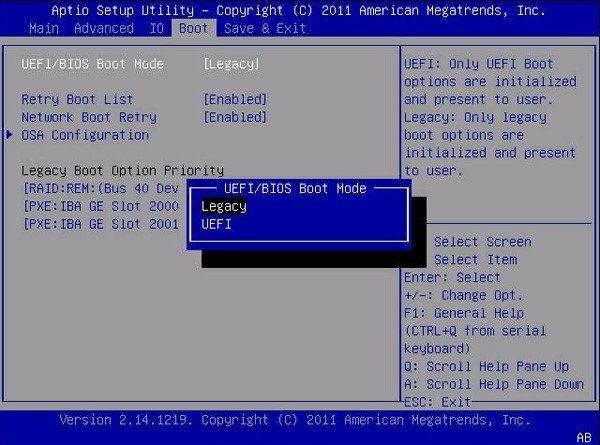
4. احفظ جميع التغييرات واخرج من أداة إعداد BIOS.
إذا كنت لا تحتاج إلى الاحتفاظ بالقرص الأكبر القديم ، أوقف تشغيل الكمبيوتر ، وافصل القرص المصدر وقم بتوصيل القرص المستهدف في مقبس القرص المصدر.
أسئلة متداولة حول كيفية استنساخ القرص الصلب إلى SSD أصغر
1. : كيف يمكنني التأكد من أن القرص الأصغر لديه مساحة كافية؟
A1: للتأكد من أن القرص الأصغر لديه مساحة كافية ، يمكنك حذف الملفات غير الضرورية من القرص الأكبر أو توسيع سعة القرص المستهدف إذا كان ذلك ممكنًا.
2. هل يمكن استنساخ أي محرك أقراص أكبر إلى محرك أقراص أصغر؟
A2: نعم، يمكن ذلك، ولكن يجب أن يكون حجم المساحة المستخدمة في المحرك الأكبر أقل من أو يساوي السعة الإجمالية للمحرك الأصغر. إذا كان المحرك الأكبر يحتوي على مزيد من البيانات من المحرك الأصغر الذي يمكن أن يستوعبه، ستحتاج إلى حذف أو نقل بعض البيانات قبل الاستنساخ.
3. هل ستؤثر عملية الاستنساخ على بياناتي الحالية؟
A3: لا، يجب أن لا تؤثر عملية الاستنساخ على بياناتك الحالية إذا كنت تستخدم برنامج استنساخ موثوقًا وتتبع الإجراءات الصحيحة. ومع ذلك، دائمًا من الجيد القيام بنسخ احتياطية لبياناتك قبل بدء عملية الاستنساخ.
4. كم من الوقت يستغرق استنساخ محرك أكبر إلى محرك أصغر؟
A4: مدة عملية الاستنساخ تعتمد على كمية البيانات التي يتم استنساخها وسرعة كل من المحرك المصدر والمحرك الهدف. يمكن أن تستغرق بضع دقائق إلى عدة ساعات.
5. ما هي الخطوات التي يجب اتباعها بعد الاستنساخ لضمان عمل كل شيء بشكل صحيح؟
A5: بعد الاستنساخ، يُوصى بالتحقق من سلامة البيانات المستنسخة، والتأكد من تشغيل النظام بشكل صحيح من المحرك الجديد، والتحقق من تشغيل جميع التطبيقات بسلاسة. بالإضافة إلى ذلك، قد يكون من الضروري ضبط أقسام المحرك وإعداداته لتحقيق أفضل أداء.
