
 AOMEI Partition Assistant
كيفية استنساخ القرص الصلب لجهاز PS4 إلى وحدة تخزين سريعة من نوع SSD دون فقدان البيانات
هل تعرف كيفية استنساخ قرص صلب لجهاز PS4 إلى وحدة تخزين سريعة من نوع SSD دون فقدان البيانات عندما يكون مساحة جهاز PS4 ممتلئة أو تجربة الألعاب غير جيدة؟ أسهل طريقة هي عن طريق استخدام أداة استنساخ الأقراص المحترفة مثل AOMEI Partition Assistant. احصل على الدليل خطوة بخطوة الآن!

بواسطة Tracy / تم التحديث في December 6, 2024


هل يمكنك استنساخ قرص الـ PS4 الثابت؟
"وفقًا لمعلومات المنتديات / المواقع لترقية قرص التخزين الخاص بـ PS4 ، أخبروني بالنسخ الاحتياطي للبيانات على جهاز التخزين USB ، ثم تثبيت البرامج الثابتة ، ثم استعادة البيانات. هل يمكنني استخدام أداة استنساخ قرص لاستنساخ القرص الثابت 500 جيجابايت على وحدة تخزين SSD بسعة 2 تيرابايت ، ثم تثبيت القرص الجديد في جهاز PS4 وأنا مستعد للعب؟"
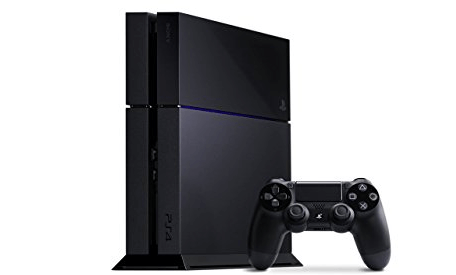
هل يمكنك استنساخ قرص الـ PS4؟ نعم، يمكنك استنساخ قرص الـ PS4 بدون شك. كل ما تحتاجه هو استخراج القرص الثابت من جهاز PS4 وتوصيله بجهاز كمبيوتر باستخدام كابل USB. ثم قم بالبحث عن أداة استنساخ لاستنساخ قرص الـ PS4 الخاص بك.
لماذا يلزم استنساخ قرص الـ PS4 إلى وحدة تخزين SSD؟
معروف أن جهاز PS4 يأتي بسعة تخزينية قدرها 500 جيجابايت. بعد وقت طويل من الاستخدام، ستتم تخزين المزيد والمزيد من الألعاب على القرص الثابت، مما يترك مساحة أقل للألعاب المستقبلية. لذلك، قد ترغب في ترقية مساحة التخزين لجهاز PS4 من 500 جيجابايت إلى 1 تيرابايت لتخزين المزيد من الألعاب أو تحسين الأداء.
إذا كنت لا ترغب في إعادة تثبيت جميع الألعاب بعد الترقية، فإن أفضل طريقة هي استنساخ قرص الـ PS4 إلى وحدة تخزين SSD التي تتمتع بسرعة أعلى من القرص الثابت. فهذا يمكن أن يقلل بشكل كبير من وقت التحميل ويجعل جهاز PS4 يعمل بشكل أسرع وأكثر سلاسة.
بالإضافة إلى ذلك، إذا وجدت أن القرص الثابت في جهاز PS4 لا يعمل، فإن تغيير قرص الـ PS4 يكون خيارًا مثاليًا.
أفضل برنامج مجاني لاستنساخ قرص الـ PS4
لإتمام مهمة الاستنساخ، يمكنك استخدام برنامج استنساخ قرص احترافي مثل AOMEI Partition Assistant Standard. إنه برنامج مجاني وقوي لاستنساخ القرص الثابت يمكنه مساعدتك في نقل جميع البيانات من قرص الـ PS4 الثابت إلى وحدة التخزين الجديدة SSD. ويمكن أن تلبي مزاياه المذهلة احتياجاتك المختلفة في استنساخ الأقراص.
◤ يمكنه نسخ المساحة المستخدمة فقط إلى قرص آخر أو نسخها قطاعًا بقطاع. أي الطريقة للاستنساخ تعتمد على احتياجاتك.
◤ يدعم استنساخ القرص الثابت الأكبر على قرص أصغر. عندما يكون SSD الذي أعدته أصغر من التوقع، يمكنك ما زالت إكمال الاستنساخ من خلال هذه الميزة.
◤ يمكنك استخدامه لإجراء توجيه 4K. توجيه جزء SSD الخاص بك هو وسيلة جيدة لزيادة سرعة القراءة والكتابة لـ SSD الخاص بك.
كيفية استنساخ قرص الـ PS4 إلى وحدة تخزين الأقراص الصلبة بخطوات بسيطة؟
قبل تغيير قرص الـ PS4، يرجى التأكد من أنك قمت بتحضير هذه الأشياء بشكل جيد:
★وحدة تخزين الأقراص الصلبة ذات سعة أكبر مُهيأة بنظام ملفات FAT32 أو exFAT. نظرًا لأن جهاز PS4 يدعم فقط هذين النظامين، فإذا كانت وحدة التخزين الصلبة المُحضرة غيرهما، يُرجى تحويل نظام الملفات مُسبقًا.
★ محول SATA إلى USB.
★ حاسوب يعمل بنظام Windows 11/10/8.1/8/7/Vista/XP.
★ قم بإخراج قرص الـ PS4 وقم بتوصيله ووحدة التخزين الصلبة الهدف بالحاسوب العامل. تأكد من اكتشافهما وتعرف نظام الحاسوب عليهما.
بعد الانتهاء من كل شيء، يمكنك تنزيل AOMEI Partition Assistant Standard المجاني على حاسوبك واتباع دليل الخطوات لنسخ قرص الـ PS4 إلى وحدة تخزين الأقراص الصلبة.
الخطوة 1. قم بتثبيت وتشغيل AOMEI Partition Assistant، انقر على "الاستنساخ" في الواجهة الرئيسية وحدد "استنساخ القرص".

الخطوة 2. اختر قرص الـ PS4 كقرص المصدر وانقر فوق "التالي".

الخطوة 3. حدد قرص الحالة الصلبة الجديد كجهاز وجهة، ثم انقر على "Next".

الخطوة 4. ثم، يمكنك التحقق من القرص المصدر والقرص الوجهة في النافذة التالية أو التغيير إلى "نسخ مطابق للقطاع", وانقر على زر "Confirm" للمتابعة إذا لم يكن هناك أي مشكلة.

هنا، يمكنك أيضًا النقر على زر "Settings" لتعديل حجم القسم على القرص الوجهة أو وتحديد "محاذاة 4k" لتحسين سرعة القراءة والكتابة على القرص الصلب الجديد.

الخطوة 5. بعد العودة إلى الواجهة الرئيسية، قم بالتحقق من العملية المعلقة وانقر على "Apply" و "Proceed" لنسخ قرص PS4 الصلب على القرص الصلب الجديد.

الخطوة 7. بمجرد اكتمال عملية النسخ، ستحصل على قرص صلب جديد يحتوي على جميع ألعابك عليه، يمكنك إعادة تثبيت القرص الصلب الجديد في جهاز اللعب PS4 للاستمتاع بالقرص الجديد. هذه كل الخطوات حول كيفية نسخ قرص PS4 الصلب على القرص الصلب الجديد دون فقدان البيانات.
الاستنتاج
كما يمكنك رؤية، باستخدام مساعد AOMEI Partition، يمكنك بسهولة نسخ قرص PS4 الصلب على القرص الصلب الجديد دون أي فقد للبيانات. إذا أردت بيع القرص الصلب القديم بعد التغيير، لا تنس تنظيف قرص PS4 الصلب، والذي يمكن أيضًا تحقيقه باستخدام برنامج AOMEI.
بالإضافة إلى ذلك، إذا قمت بترقية النسخة المحترفة، يمكنك الاستمتاع بمزيد من الميزات المفيدة مثل استعادة القسم المفقود، تحويل MBR إلى GPT بدون حذف الأقسام، نقل البرامج أو الملفات من القرص C إلى القرص D، وما إلى ذلك.
