
 AOMEI Partition Assistant
برامج مجانية: كيفية نسخ SSD إلى SSD أكبر في ويندوز 11
يوضح هذا المقال كيفية نسخ SSD إلى SSD أكبر في ويندوز 11 باستخدام برنامج موثوق وسهل الاستخدام.

بواسطة Tracy / تم التحديث في November 12, 2024


سيناريو: الحاجة إلى استنساخ قرص ثابت SSD على قرص ثابت SSD أكبر في Windows 11
"لقد اشتريت قرص ثابت SSD بسعة 1 تيرابايت لنظام التشغيل Windows 11 الخاص بي لاستبدال قرص SSD بسعة 256 جيجابايت الذي بات ممتلئًا تقريبًا. أود نقل كل شيء، بما في ذلك نظام التشغيل، إلى القرص الثابت الجديد. هل هناك أي أداة توصي بها؟"
- من تومز هاردوير
استنساخ قرص ثابت SSD على قرص ثابت SSD أكبر لترقية القرص بسرعة في Windows 11/10/7/8
في الوقت الحاضر، عندما يتحدث الناس عن ترقيات الأقراص الثابتة، تغير الموضوع السائد بالفعل من استبدال القرص الثابت HDD بقرص ثابت SSD إلى استبدال قرص SSD صغير بآخر أكبر.
أصبحت الأقراص الثابتة SSD هي الخيار الأفضل للمستهلكين الذين يبحثون عن أداء أعلى للأقراص، ونتيجة لذلك، يرغب عدد متزايد من الأشخاص في اختيار قرص ثابت SSD سعة كبيرة. استنساخ القرص الثابت SSD على قرص ثابت SSD أكبر يمكن أن يوفر مساحة تخزين كافية لنظام التشغيل Windows 11 للاستخدام اليومي. عن طريق شراء قرص ثابت SSD أكبر، يمكنك ضمان أن لديك سعة كافية للترقيات والتثبيتات المستقبلية دون التأثير على الأداء.
عندما يكون لديك قرص ثابت SSD أكبر، ماذا يكون أفضل – استنساخ القرص الثابت الأصلي على القرص الثابت الأكبر، أم القيام بتثبيت جديد؟
بصراحة، لا يوجد أفضل اختيار. يعتمد كل شيء على متطلباتك:
▶ استنساخ القرص النظام بالكامل:
يعمل الاستنساخ على إنشاء نسخة مطابقة تمامًا للقرص من المصدر، بما في ذلك نظام التشغيل وجميع الملفات والبرامج المثبتة... كل شيء تمامًا مثل الأصل.
▶ تثبيت نظيف:
ستحتاج إلى إعادة تثبيت كل شيء مثل نظام التشغيل والبرامج... وستتلاشى الملفات الخاصة بك وإعداداتك المخصصة. ستحتاج لقضاء وقت في تنزيل وإعادة بناء كل شيء على القرص الجديد. وبالتالي، إذا كان لديك فكرة بناء بيئة جديدة للكمبيوتر، فهذا خيار جيد.
لذا، إذا كنت تسعى فقط لترقية سريعة للقرص الثابت، دون تغييرات أخرى، فإن استنساخ القرص الصلب SSD الصغير على قرص ثابت SSD أكبر سيكون أسلوبًا أكثر راحة.
الاستعدادات لاستنساخ قرص ثابت SSD إلى قرص ثابت SSD في Windows 11
من الضروري التحضير جيدًا لنقل نظام التشغيل Windows 11 إلى قرص ثابت SSD أكبر لضمان سير العملية بسلاسة.
1. قرص ثابت SSD جديد وأكبر
من بين العديد من أنواع أقراص الحالة الصلبة SSD المتاحة، هناك SSD SATA، و SSD M.2، و SSD NVMe، و SSD PCIe، و SSD من علامات تجارية أخرى. عليك الحصول على SSD متوافق مع جهاز الكمبيوتر أو الكمبيوتر المحمول الخاص بك ويحتوي على مساحة تخزين كافية (تكون أكبر من سعة القرص الثابت السابق الخاص بك).
2. كابلات SATA إلى USB مطلوبة
معظم الحواسيب مزودة بمنفذين لأقراص الحالة الصلبة SSD، مما يتيح تثبيت القرص الثابت الجديد والأكبر في حافظة الكمبيوتر بالتوازي مع القرص الثابت SSD الموجود. إذا لم يكن الأمر كذلك، يمكن استخدام كابل SATA إلى USB لإنشاء اتصال بين الكمبيوتر وقرص الحالة الصلب SSD.
3. مفك براغي
من الضروري أن يكون هناك مفك براغي لإدخال وحدة تخزين SSD في هيكل الكمبيوتر أو استبدال وحدة SSD صغيرة بوحدة SSD أكبر بعد عملية الاستنساخ.
4. برامج استنساخ SSD في ويندوز 11
من المهم أن يكون لديك أداة موثوقة لاستنساخ الأقراص لنقل SSD إلى وحدة أكبر. يمكن لبرامج الاستنساخ المساعدة المستخدمين في استنساخ القرص بسهولة. ومع ذلك، ليست كل أداة قائمة على الاستنساخ بنفس القدر من الموثوقية والفائدة مثل AOMEI Partition Assistant Standard. إنها أداة عملية لإدارة الأقراص والأقسام لجميع مستخدمي ويندوز، حيث إنها تدعم ويندوز 11/10/8/8.1/7.
هذا البرنامج المتخصص وسهل الاستخدام لاستنساخ الأقراص متوافق مع مجموعة متنوعة من أقراص HDD و SSD. فهو قادر على استنساخ HDD إلى SSD، و SSD إلى HDD، ووحدة SSD صغيرة لوحدة SSD أكبر، و SSD إلى M.2 SSD، وغيرها من الوظائف. ببضعة نقرات فقط، يمكنك استنساخ وحدة SSD القديمة إلى وحدة SSD أكبر. وعلاوة على ذلك، سيتمكن AOMEI Partition Assistant من تجاوز إجراءات تهيئة وحدة التخزين الثابتة SSD بفضل قدرته على تعديل تخطيط الأقسام بذكاء وتخصيص مساحة التخزين.
إذا كنت تستخدم خادم ويندوز، فلا تقلق، لديها إصدار للخوادم لمساعدتك. وعلى عكس برنامج Samsung Data Migration المحدود بأجهزة Samsung فقط، يدعم AOMEI Partition Assistant جميع العلامات التجارية لأقراص SSD المتوفرة في السوق، مثل Samsung و SanDisk و Intel و Kingston و Crucial... يمكنك استنساخ القرص الصلب HDD إلى SSD بحرية، أو وحدة SSD صغيرة لوحدة SSD أكبر لاستخدام كافة المساحة الحرة على الأجهزة الخاصة بك.
 AOMEI Partition Assistant
أفضل برنامج لإدارة أقسام القرص وتحسين الكمبيوتر في ويندوز
1. إذا كنت بحاجة إلى استنساخ من قرص النظام MBR، القرص MBR إلى GPT، أو من نظام GPT إلى قرص MBR/GPT ، فيرجى الترقية إلى الإصدار المهني.
2. إذا كنت ترغب فقط في استخدام نظام التشغيل الحالي على وحدة SSD الجديدة، يمكنك اختيار خاصية "(نقل نظام التشغيل)".
كيفية استنساخ وحدة SSD إلى وحدة أكبر في ويندوز 11
نظرًا لأن نظام Windows 11 سيبدأ قريبًا تحديث إصدار النسخة 22H2، قد تبدأ في التفكير "كيف يمكنني استنساخ وحدة تخزين الفلاش (SSD) الخاصة بي على وحدة تخزين (SSD) أكبر في نظام Windows 11" الآن. انتظر لحظة، قبل أن تبدأ، يجب أن تقوم ببعض التحضيرات.
1. وحدة تخزين الفلاش (SSD) قابلة للاكتشاف. تأكد من أن بالإمكان اكتشاف وحدة تخزين الفلاش (SSD) الجديدة الخاصة بك من قِبل الكمبيوتر، ويجب أن تكون الاتصالات مستقرة.
2. سيتم محو جميع البيانات المخزنة على تلك الوحدة الكبيرة، إذا لم تكن وحدة تخزين الفلاش (SSD) جديدة، يُرجى عمل نسخ احتياطية إذا كان هناك أي شيء مهم.
3. اختر أداة موثوقة وسهلة الاستخدام وتتمتع بمستوى أمان عالي.
الآن، دعنا نرى كيفية استنساخ وحدة تخزين الفلاش إلى وحدة تخزين (SSD) أكبر في نظام Windows 11 باستخدام أداة AOMEI Partition Assistant.
بعد توصيل وحدة تخزين الفلاش الكبيرة الخاصة بك، اتبع الخطوات التالية لاستنساخ وحدة التخزين بأمان.
الخطوة 1. قم بتثبيت وتشغيل AOMEI Partition Assistant، انقر على "الاستنساخ" في الواجهة الرئيسية واختر "استنساخ قرص".

الخطوة 2. اختر وحدة التخزين التي تحتاج إلى استنساخها كوحدة تخزين مصدر، ثم انقر على "التالي".

الخطوة 3. حدد وحدة التخزين الأكبر لتخزين البيانات الموجودة على وحدة الأقراص المصدر، ثم انقر على "التالي".

الخطوة 4. ثم، يمكنك التحقق من وحدة الأقراص المصدر والوجهة في النافذة التالية أو تغييرها إلى "استنساخ قطاعٍ إلى قطاعٍ"، وانقر على زر "تأكيد" للمتابعة إذا لم يكن هناك أي مشكلة.

هنا أيضًا يمكنك النقر على زر "الإعدادات" لتعديل حجم القسم على القرص الوجهة أو وضع علامة على 4k محاذاة لتحسين سرعة القراءة والكتابة في وحدة SSD إذا كان القرص المستهدف هو قرص SSD.

الخطوة الخامسة. في النهاية، انقر على "تطبيق" و "تقدم" في الواجهة الرئيسية لبدء استنساخ القرص الصلب.

الآن يمكنك محاولة تشغيل الكمبيوتر من الـ SSD الأكبر.
ما تحتاج إلى القيام به بعد الاستنساخ
إذا لم تتذكر ما يُظهره الإشعار حول كيفية الاقلاع من القرص الوجهة، سنوضح لك التفاصيل هنا.
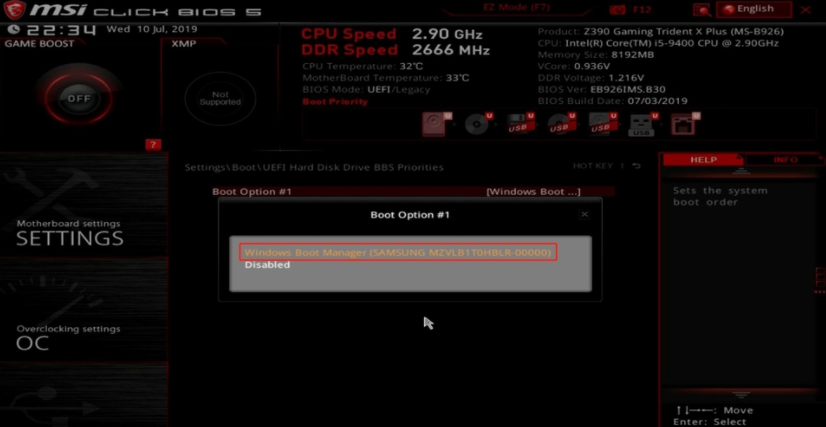
1. تغيير ترتيب الاقلاع
اقلاع جهاز الكمبيوتر الخاص بك، اذهب إلى BIOS، وقم بتغيير ترتيب الاقلاع.
يمكنك تشغيل "مسح آمن للـ SSD" لمسح الـ SSD القديم وجعله قرص بيانات.
2. إذا أظهر الـ SSD الأكبر سعة أصغر:
• عند استنساخ SSD صغير إلى SSD أكبر، ستظهر المساحة الزائدة كمساحة غير مخصصة في إدارة الأقراص. لذا، تحتاج إلى إنشاء قسم جديد أو تخصيص هذه المساحة لقسم آخر.
• يعيق قسم استعادة النظام استنساخ تكبير القسم C بشكل صحيح، يمكنك تغيير حجم القسم بدون فقدان البيانات لحل هذه المشكلة.
اختتامية
كل ما قد ترغب في معرفته حول كيفية استنساخ SSD إلى SSD كبير في نظام التشغيل Windows 11 معروض في هذه المقالة. تقدم AOMEI Partition Assistant لك الخيار الأفضل. بعد قراءة هذه المقالة، يجب أن تجد كيف منفع هذه الأداة في التكامل. بالإضافة إلى جميع الوظائف التي ذكرناها أعلاه، يمكنك أيضًا تحويل نظام الملفات بين FAT32 و NTFS أو إصلاح القرص الصلب RAW. يمكنك الاستمتاع بخدمات أكثر سهولة مثل نقل التطبيقات المثبتة، تحويل الأقراص الديناميكية إلى أقراص أساسية، ومعالج استعادة الأقسام، وما إلى ذلك، بعد الترقية إلى الإصدار الاحترافي.
أسئلة متكررة حول استنساخ SSD إلى SSD أكبر في Windows 11
1. ما هي السعة المثلى لـ SSD النظام؟
الحجم المثلى لـ SSD النظام يعتمد على احتياجات المستخدم ونمط استخدامه الخاص. ينصح عادة بتثبيت نظام التشغيل والبرامج الأساسية على مساحة تخزين لا تقل عن 128 جيجابايت. ومع ذلك، يُنصح بسعات أكبر مثل 256 جيجابايت أو 512 جيجابايت لتجربة أكثر مثلى. يسمح هذا بتخزين تطبيقات إضافية وملفات وتحديثات بينما يضمن الحفاظ على الأداء المثلى. بالإضافة إلى ذلك، يضمن SSD أكبر قدرة تخزين لذاكرة التخزين المؤقت والملفات المؤقتة للنظام، مما يعزز الأداء العام للنظام. في النهاية، يعتمد الحجم المثلى لـ SSD النظام على متطلبات وتفضيلات المستخدم الفريدة.
2. هل يمكنني استنساخ SSD بدون استخدام برامج طرف ثالث؟
على الرغم من عدم وجود أدوات استنساخ مدمجة في Windows 11 ، يمكنك استخدام ميزة "النسخ الاحتياطي والاستعادة" لإنشاء صورة نظام واستعادتها على SSD الجديد. ومع ذلك، فإن برامج استنساخ الجهات الخارجية غالبًا أكثر سهولة لهذا الغرض.
3. هل يمكنني استنساخ SSD إلى SSD أصغر حجمًا؟
يمكنك استنساخ SSD إلى SSD أصغر حجمًا فقط إذا كان حجم البيانات الإجمالي على SSD المصدر أقل من أو يساوي سعة SSD الأصغر. تأكد من وجود مساحة فارغة كافية في SSD الهدف قبل الاستنساخ.
4. ماذا يجب أن أفعل إذا لم يكن SSD المستنسخ يقلع؟
إذا لم يبدأ SSD المستنسخ في التمهيد:
- تأكد من تعيينه كوحدة تشغيل الأمتصاص في البيوس/UEFI.
- تحقق من الاتصالات للتأكد من تركيب سلسلة التوريد بشكل صحيح.
- تحقق من أن عملية الاستنساخ انتهت بنجاح دون وجود أخطاء.
- استخدم أدوات استعادة Windows لإصلاح برنامج التمهيد إذا لزم الأمر.
5. كم يستغرق استنساخ الـ SSD؟
يعتمد الوقت الذي يستغرقه استنساخ الـ SSD على كمية البيانات التي يتم استنساخها وسرعة SSD وواجهات الاتصال. عادةً ما يستغرق عدة ساعات.
