
 AOMEI Partition Assistant
أفضل برنامج مجاني لنسخ SSD من Kingston للتنزيل [Windows PC]
جرب أفضل برنامج مجاني لنسخ SSD من Kingston لنسخ قرص الحالة الصلبة من Kingston في نظام Windows 11/10/8/7 للكمبيوتر المكتبي والكمبيوتر المحمول.

بواسطة Tracy / تم التحديث في November 21, 2024


لماذا نستنسخ إلى سواقة Kingston SSD؟
تميل وحدات تخزين الحالة الصلبة (SSD) إلى استبدال أقراص الهارد ديسك التقليدية (HDD) بخصائصها الممتازة. يأتي SSD بدون أجزاء متحركة لذلك فهو أكثر تحملًا وموثوقية من HDD. سيسمح لنظامك بالتشغيل بسرعة أكبر، وتحميل التطبيقات بشكل أسرع، وإيقاف التشغيل بسرعة. يحتوي SSD الآن على سعرٍ أكثر قبولًا من أي وقت مضى، بحيث يمكنك الاستمتاع بسرعة الكتابة والقراءة بتكلفة منخفضة.
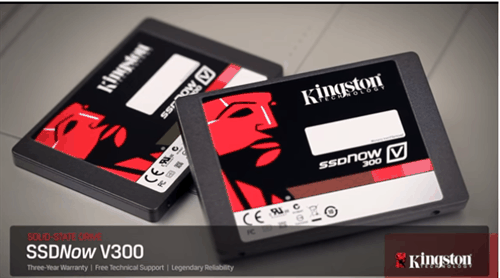
تشمل سواقة Kingston SSD سلسلة SSDNow V300 و UV400 و HYPERX FURY/Savage/Predator لفئة المستهلك. بعد شراء واحدة، تحتاج إلى تهيئة سواقة Kingston SSD الجديدة واستخدام برنامج نسخ SSD من Kingston لنسخ HDD إلى سواقة Kingston SSD بحيث يمكنك نقل كل البيانات من HDD إلى SSD بدون إعادة التثبيت.
ما هو أفضل أداة نسخ لسواقة Kingston SSD؟
AOMEI Partition Assistant Standard هو أحد برامج نسخ سواقة Kingston SSD المجانية الموصى بها لأنه يأتي مع ميزات تتيح لك نقل النظام التشغيل إلى SSD فقط، نسخة التقسيم المحددة، أو نسخ القرص الصلب بأكمله إلى سواقة Kingston SSD. إنه متوافق مع Windows 11/10/8/8.1/7 و Windows XP/Vista.
بالإضافة إلى النسخ، يسمح لك أيضًا باستخدام قسم وقرصك بأفضل شكل. على سبيل المثال، يمكنك التعامل مع المساحة غير المخصصة عند نسخها إلى قرص صلب أكبر ولكن لا ترى مساحة مجانية أكثر، يمكنك توسيع وحدة التخزين الرئيسية باستخدام مساحة القرص المتاحة عندما تمتلئ، ويمكنك إعادة التهيئة إلى FAT32 عند وجود خطة أخرى لهذا القسم/القرص.
بالإضافة إلى ذلك، يحتوي على واجهة مستخدم رسومية تمكنك من التعامل مع كل خطوة بسعادة وإشراق. قم بتنزيل هذا البرنامج وجربه.
استخدم برنامج AOMEI Partition Assistant لاستنساخ وحدة تخزين الحالة الصلبة Kingston SSD
قم بتوصيل وحدة تخزين الحالة الصلبة Kingston SSD بجهاز الكمبيوتر الشخصي الخاص بك وتأكد من أنه يمكن اكتشافه من قبل نظام التشغيل Windows. يمكنك تمكين وضع AHCI في BIOS مسبقًا لتمكين الحوافز التلقائية (TRIM) وتمديد عمرها الافتراضي.
الخطوة 1. قم بتثبيت وتشغيل برنامج AOMEI Partition Assistant Standard. حدد "استنساخ" في الواجهة الرئيسية واختر "استنساخ القرص".
الخطوة 2. قم بتحديد القرص الحالي كقرص المصدر وانقر على "التالي".
الخطوة 3. حدد وحدة تخزين الحالة الصلبة Kingston SSD كقرص الوجهة ثم انقر على "التالي".
الخطوة 4. يمكنك التحقق من القرص المصدر والقرص الوجهة في النافذة التالية أو تغييره إلى "استنساخ قطاع بقطاع"، ثم انقر على زر "تأكيد" للاستمرار إذا لم يكن هناك أي مشكلة.
هنا يمكنك أيضًا النقر على زر "الإعدادات" لضبط حجم الأقسام على القرص الوجهة أو تحديد "محاذاة 4k" لتحسين سرعة القراءة والكتابة على الوحدة التخزين الحالة الصلبة.
نصائح:
▸ استنساخ بدون تغيير حجم الأقسام: سيتم نسخ تكوين القرص المصدر على القرص الجديد بنفس حجم الأقسام.
▸ تناسب الأقسام مع القرص بالكامل: ستحتل الأقسام على القرص المصدر القرص الجديد بالكامل.
▸ تحرير القسم على هذا القرص: يمكنك تغيير حجم القسم على القرص الجديد.
الخطوة 5. بعد العودة إلى الواجهة الرئيسية، قم بالتحقق من العملية المعلقة وانقر على "تطبيق" و "متابعة" لتأكيد العملية.

بخمسة خطوات، يمكنك نقل كل شيء من القرص القديم إلى القرص الصلب الصلب الجديد باستخدام برنامج تكرار SSD Kingston AOMEI Partition Assistant Standard.
ملخص
يحتوي AOMEI Partition Assistant على النسخة المهنية التي تحتوي على ميزات متقدمة أكثر. على سبيل المثال، نسخ نظام التشغيل من القرص GPT إلى نمط MBR للقرص الصلب، نقل البرامج المثبتة دون إعادة تثبيتها.
مرة أخرى على سبيل المثال، عندما يكون محرك النظام خارج المساحة ولا يوجد مساحة غير مخصصة على القرص الصلب، يمكنك استخدام AOMEI Partition Assistant Professional هذا لـ تخصيص مساحة مجانية من D أو E أو F مباشرة إلى محرك C. بالإضافة إلى ذلك، AOMEI تطلق Partition Assistant Server لمستخدمي Windows 2003 و 2008 (R2) و 2012 و 2016 (R2) و 2019 و 2022. يستحق التجربة.
