
 AOMEI Partition Assistant
أفضل برنامج لنسخ الأقراص الصلبة NVMe: نسخ أقراص صلبة NVMe إلى أقراص صلبة NVMe بخطوات سهلة
إذا كنت ترغب في ترقية القرص الصلب NVMe إلى قرص صلب NVMe أكبر، يمكنك تجربة أفضل برنامج لنسخ أقراص الصلبة NVMe وهو برنامج AOMEI Partition Assistant الذي يجعل عملية نسخ أقراص الصلبة NVMe سهلة كأ، ب، ت في أجهزة الكمبيوتر بنظام ويندوز 11، 10، 8، 7.

بواسطة Tracy / تم التحديث في December 3, 2024


كيف يمكنني استنساخ محرك الأقراص الصلبة NVMe إلى محرك الأقراص الصلبة NVMe؟
“أحاول نقل تثبيت نظام التشغيل ويندوز من محرك الأقراص الصلبة NVMe سعة 256 جيجابايت إلى محرك الأقراص الصلبة NVMe سعة 512 جيجابايت في كمبيوتر محمول يحتوي فقط على فتحة M.2 واحدة وفتحة SATA واحدة. ما هو الطريقة الأكثر كفاءة للقيام بهذا؟ أو هل هناك أي برامج موصى بها لاستنساخ محرك الأقراص الصلبة NVMe؟ أي مساعدة ستكون مقدرة!”
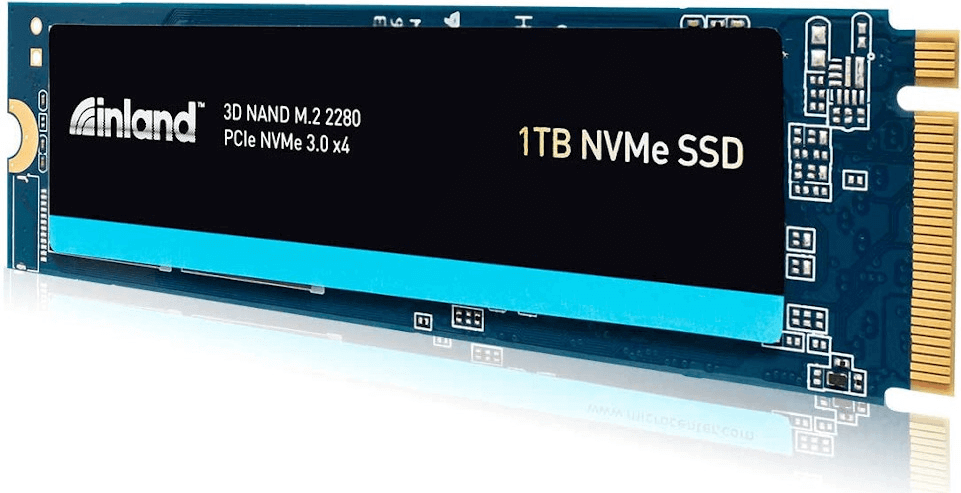
محرك الأقراص الصلبة NVMe هو محرك الأقراص الصلبة الذي يعتمد واجهة Non-Volatile Memory Express. وهذا يعني أن البيانات تسافر عبر واجهة PCI Express (PCIe) على لوحة الأم الخاصة بكمبيوترك. وبهذه الطريقة، يمكن للمحرك ولوحة الأم بناء اتصالًا مباشرًا أكثر لأن البيانات في الداخل لا تحتاج إلى المرور عبر متحكم Serial Advanced Technology Attachment (SATA). لذا، يميل المستخدمون أكثر إلى ترقية محرك الأقراص الصلبة SATA الخاص بهم بمحرك أقراص صلبة NVMe أسرع، أو استنساخ محرك الأقراص الصلبة NVMe إلى محرك أقراص صلبة NVMe أكبر للحصول على ترقية إضافية. لأي غرض من الغراضين، ستحتاج إلى أداة موثوقة لاستنساخ محرك الأقراص الصلبة NVMe.
اختيار برنامج ممتاز لاستنساخ محرك الأقراص الصلبة NVMe (نظام التشغيل ويندوز)
لنسخ محرك الأقراص الصلبة NVMe إلى محرك أقراص صلبة NVMe، أو نسخ محرك الأقراص الصلبة SATA (AHCI) إلى محرك الأقراص الصلبة PCIe (NVMe)، يمكنك الاستفادة من برنامج استنساخ محرك الأقراص الصلبة NVMe الموثوق به: AOMEI Partition Assistant Professional. يأتي مع النقاط التالية المميزة لجعل استنساخ قرص صلب سهل ومرن.
√استنسخ أحجامًا أو علامات تجارية مختلفة (مثل Kingston و Samsung و Crucial و Intel و WD، وما إلى ذلك) من سواقات NVMe SSD في جميع إصدارات ويندوز 11 و 10 و 8 و 7 و XP و Vista (32-bit&64-bit)؛
√استنسخ جهاز NVMe SSD بأكمله إلى جهاز آخر من نوع NVMe SSD عبر "معالج نسخ الأقراص".
√استنسخ قسمًا واحدًا فقط من جهاز NVMe SSD إلى جهاز آخر من نوع NVMe SSD عبر "استنساخ الأقسام".
√تمهّن من الوصول إلى الجهاز بنجاح بعد الاستنساخ.
√محاذاة أقسام SSD لتحسين أداء القراءة والكتابة.
خطوات سهلة لاستنساخ NVMe SSD إلى NVMe SSD في ويندوز 11/10/8/7
الآن، قم بتوصيل سواقة NVMe SSD الهدف بجهاز الكمبيوتر الخاص بك (إذا كان هناك قفلة NVMe M.2 واحدة فقط، استخدم محول USB أو تلفاز USB لتوصيل القرص الثاني) وتأكد من اكتشافها. يجب عليك نسخ البيانات الموجودة على سواقة NVMe SSD الهدف لأنها ستتم حذفها خلال عملية الاستنساخ. ثم يمكنك تنزيل وتثبيت برنامج استنساخ NVMe SSD للحصول على نسخة تجريبية مجانية.
الخطوة 1. قم بتثبيت وتشغيل AOMEI Partition Assistant، انقر فوق "استنساخ" في واجهة البرنامج الرئيسية واختر "استنساخ القرص".

الخطوة 2. اختر القرص الصلب الذي ترغب في استنساخه كقرص مصدر وانقر فوق "التالي".

الخطوة 3. اختر القرص الوجهة لتخزين البيانات من القرص المصدر ، ثم انقر فوق "التالي".

الخطوة 4. ثم يمكنك التحقق من قرص المصدر والقرص الوجهة في النافذة التالية أو التغيير إلى "نسخ حرفي للقطاعات" ، وانقر فوق زر "تأكيد" للمتابعة إذا لم يكن هناك أي مشكلة.

هنا ، يمكنك أيضًا النقر على زر "الإعدادات" لضبط حجم الأقسام في القرص الوجهة أو تحديد "توصيف بـ 4 كيلوبايت" لتحسين سرعة القراءة والكتابة للقرص الصلب إذا كان القرص الهدف هو قرص SSD.

الخطوة 5. في النهاية ، انقر فوق "تطبيق" و "متابعة" في الواجهة الرئيسية لبدء استنساخ القرص الصلب.

بمجرد الانتهاء ، يمكنك إزالة محرك الأقراص SSD القديم ، وتثبيت محرك الأقراص SSD الجديد ، ثم التمهيد منه.
إزالة محرك الأقراص SSD القديم : افصل الطاقة وقم بإزالة البطارية من الكمبيوتر الشخصي ، اضغط واستمر في الضغط على زر التشغيل لبعض الثواني لتفريغ الطاقة المتبقية ، ثم افتح غطاء الجهاز وابحث عن محرك الأقراص SSD على اللوحة الأم ، قم بفك البراغي وافصل محرك الأقراص SSD القديم.
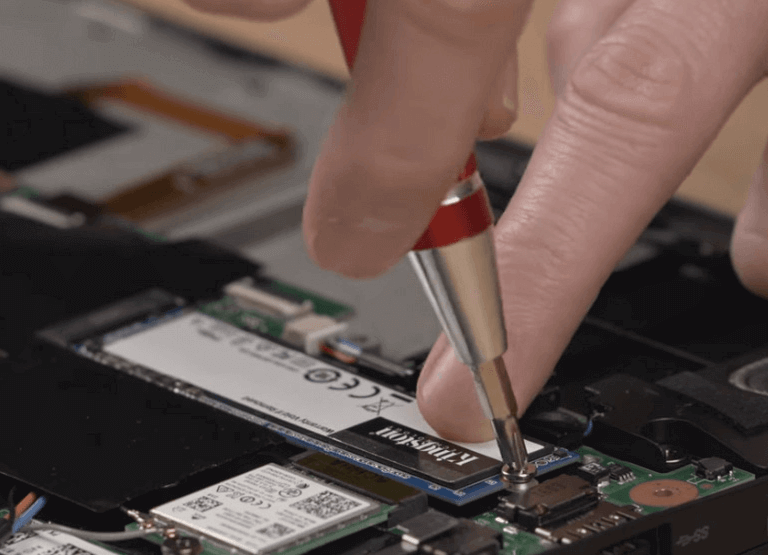
قم بتثبيت محرك الأقراص SSD نفمي المنسوخ: أدخل محرك الأقراص SSD المنسوخ في الفتحة، ثم اضغط على الجزء الخلفي من المحرك باتجاه اللوحة الأم وثم قم بتثبيت المحرك ببرغي، وأخيرًا ضع غطاء الصندوق والبطارية مرة أخرى، وقم بتوصيل الطاقة وتشغيل الجهاز من محرك الوجهة (ملاحظة: إذا كان محرك الأقراص SSD نفمي المصدر ومحرك الأقراص SSD نفمي الوجهة ذوا عمليات تقسيم مختلفة MBR أو GPT ، فعليك أيضًا تغيير وضع التشغيل من الوضع القديم إلى واجهة EFI ، أو من واجهة EFI إلى وضع القديم على التوالي).
نهاية المطاف
إذاً، باستخدام برامج نسخ القرص الصلب العلوي لمحرك أقراص SSD نفمي، يمكنك بسهولة نسخ محرك الأقراص SSD نفمي إلى محرك أقراص SSD نفمي في نظام التشغيل Windows 10، 8، 7. بالإضافة إلى ذلك، إذا كنت بحاجة لحذف كل شيء من المحرك القديم بشكل كامل بعد النسخ لإعادة الاستخدام، فيمكنك استخدام وظيفة "محو الأقراص SSD بطريقة آمنة" المتاحة في برنامج AOMEI Partition Assistant Professional. للاستمتاع بهذه الوظائف المدهشة على نظام التشغيل Windows Server ، يتوفر برنامج AOMEI Partition Assistant Server لتلبية احتياجاتك.
