
 AOMEI Partition Assistant
حلول لمشكلة عدم التعرف على SSD في برنامج Samsung Data Migration
هل واجهت مشكلة "Samsung Data Migration SSD not recognized" عند محاولة نقل البيانات إلى وحدة التخزين الصلبة SSD من سامسونج؟ هنا ، يمكنك معرفة كيفية حل مشكلة "Samsung Data Migrate لا يمكن العثور على SSD" والحصول على بديل لنقل ويندوز 11/10/8.1/8/7 إلى أي وحدة تخزين ثابتة (وليس فقط من Samsung) بأكبر قدر من المرونة.

بواسطة Tracy / تم التحديث في December 3, 2024


حول عدم التعرف على Samsung Data Migration SSD
اشتريت SSD Samsung 980 EVO وأردت نقل جميع بياناتي من القرص الصلب إلى القرص الصلب الجديد. بعد اتباع الخطوات الموجودة في الدليل، قمت بتوصيل القرص الصلب الجديد بجهاز الكمبيوتر الخاص بي باستخدام محول SATA إلى USB 3.0. ثم قمت بتشغيل برنامج Samsung Data Migration، ولكن البرنامج لم يتعرف على القرص الصلب الجديد. قمت بإعادة التشغيل عدة مرات ولكن لا توجد نتيجة. كيف يمكنني جعل برنامج Samsung Data Migration يتعرف على القرص الصلب الجديد وإجراء عملية استنساخ البيانات بنجاح؟
تعد Samsung Data Migration أداة مصممة لمساعدة المستخدمين على نقل البيانات (بما في ذلك نظام التشغيل الحالي والتطبيقات والبيانات الأخرى) بين الأقراص الصلبة HDD (القرص الصلب الميكانيكي) وأقراص الحالة الصلبة SSD. إنها متوافقة مع نظام التشغيل Windows XP / Vista / 7/8 / 8.1 / 10/11. وتدعم أقراص الحالة الصلبة SSD بما في ذلك Samsung SSD 980 PRO و Samsung SSD 970 EVO Plus وسلسلة Samsung SSD 970 PRO وسلسلة Samsung SSD 860 EVO وسلسلة Samsung SSD 840 PRO ، وما إلى ذلك.
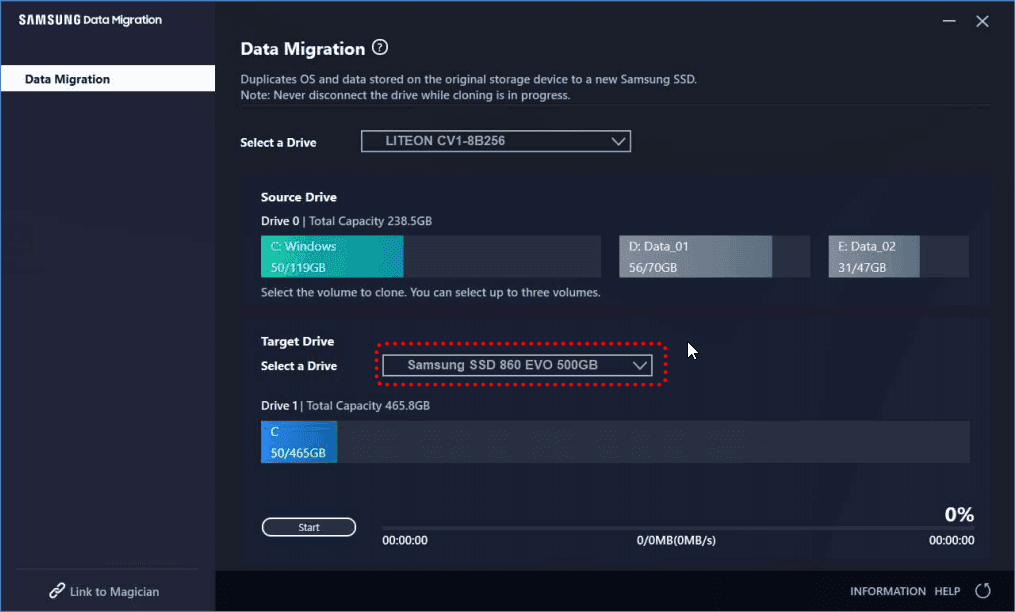
خطأ: لا يمكن لـ Samsung Data Migration التعرف على SSD
بسبب أدائها الممتاز، يفضل العديد من مستخدمي Samsung استخدام هذه الأداة. ومع ذلك، قد يواجه بعض المستخدمين بعض المشاكل المحبطة عند استخدام Samsung Data Migration لنقل البيانات، مثل فشل استنساخ Samsung Data Migration 00001 [fffffff]، انقطاع Samsung Data Migration لأسباب غير معروفة، تعلق Samsung Data Migration عند 0 ٪ أو 99 ٪ أو 100 ٪، عدم عمل Samsung Data Migration، وما إلى ذلك.
في الآونة الأخيرة، بدأ المزيد والمزيد من المستخدمين يشتكون من خطأ Samsung Data Migration SSD غير معترف به. يظهر هذا الخطأ في نافذة منبثقة تشير إلى عدم اكتشاف SSD Samsung عند محاولة استنساخ قرص، على الرغم من اكتشاف SSD بشكل طبيعي في إدارة الأقراص في ويندوز. لا تقلق، سأشرح بعض الطرق المفيدة لإصلاحه.
كيفية حل خطأ "Samsung Data Migration SSD غير معترف به"
فيما يلي 4 طرق لإصلاح عدم تعرف Samsung Data Migration على SSD. يرجى اختيار الطريقة التي تعمل بشكل أفضل بالنسبة لك وفقًا لوضعك.
✦ إذا قمت بتوصيل القرص الصلب الجديد بغلاف SATA/USB، فلن يتعرف أداة Data Migration عليه كقرص صلب سامسونج. في هذه الحالة، يجب عليك توصيله باستخدام كابل SATA إلى USB.
✦ إذا لم ينجح ذلك ، قم بإزالة القرص الصلب القديم وتثبيت وحدة تخزين SSD الجديدة. ثم قم بتوصيل القرص الصلب القديم بالكمبيوتر باستخدام محول SATA/USB وتحميل برنامج نقل البيانات الخاص بـ Samsung SSD.
✦ إذا كانت وحدة التخزين SSD متصلة عبر كابل SATA داخلي، وليس عبر كابل USB/SATA خارجي، فمن المحتمل أنك تعمل في وضع IDE أو RAID. إذا كانت في وضع IDE ، فسيتعين عليك تغييرها إلى وضع AHCI في BIOS. قبل القيام بذلك ، تأكد من تثبيت برامج تشغيل AHCI على جهاز الكمبيوتر الخاص بك.
✦ إذا كنت في وضع RAID ، فلا يمكنك تغييره إلى وضع AHCI. للأسف ، يمكن لـ Samsung SSD Data Migration أن يعترف بالأقراص فقط في وضع ACHI على الرغم من أن Windows يمكنه التعامل مع القرص في وضع AHCI أو RAID. من أجل جعلها تعمل ، قد تضطر إلى إعادة تثبيت النظام الخاص بك للقيام بالتبديل.
إذا لا تزال أداة Samsung Data Migration لا ترى وحدة التخزين SSD الخاصة بك بعد محاولة هذه الحلول ، أو تعتقد أنها معقدة للغاية ، فيمكنك محاولة استخدام برامجنا المجانية الموصى بها لنقل بياناتك إلى أي وحدة تخزين SSD.
بديل مجاني لتجنب خطأ Samsung Data Migration
نظرًا لأن هناك قد يكون هناك العديد من الأسباب وراء مشكلة عدم التعرف على وحدة التخزين SSD في Samsung Data Migration ، وهذا البرنامج متوافق فقط مع منتجات Samsung SSD ، فإنه من الجيد اللجوء إلى بديل. هنا نوصي باستخدام AOMEI Partition Assistant Standard. برنامج يتوافق بشكل كامل مع جميع إصدارات نظام التشغيل Windows 11/10/8.1/8/7 (32-bit & 64-bit). بالإضافة إلى ذلك ، يمكن أن يساعد في استنساخ أي ماركة من وحدات التخزين SSD أو HDD من أجل نقل البيانات.
وما هو أكثر من ذلك ، يمكن اختيار القرص النظام فقط كقرص المصدر في Samsung Data Migration ، ويمكن استخدام AOMEI Partition Assistant Standard لاستنساخ كل من القرص النظام والبيانات إلى قرص آخر. لذا يمكنك الآن أن لا تقلق بشأن المشاكل التي قد تواجهك في برنامج Samsung Data Migration! بالإضافة إلى ذلك ، لديها أيضًا المزايا التالية:
🤗 واجهة سهلة الاستخدام للمستخدم: يتميز البرنامج بواجهة سهلة الاستخدام تساعد المستخدمين في إنجاز المهام المعقدة بسهولة، مما يجعلها متاحة للمبتدئين والمستخدمين المتقدمين على حد سواء.
👍 الأمان: ضمان أمان بيانات القرص 100٪؛ تنزيل آمن؛ لا يوجد عرض نافذة منبثقة ضارة أثناء الاستخدام.
🌟 إدارة شاملة للأقراص: يُقدم AOMEI Partition Assistant مجموعة واسعة من أدوات إدارة الأقراص، بما في ذلك تغيير حجم الأقسام، ودمجها، وتقسيمها، ونقلها، مما يجعله أكثر مرونة من Samsung Data Migration.
✌ خيارات نسخ متقدمة: يوفر AOMEI Partition Assistant نسخًا بقطاعات، مما يضمن نسخ جميع البيانات، بما في ذلك الملفات المحذوفة والمهيأة، بدقة. وهذا مفيد لإنشاء نسخ احتياطية دقيقة.
💪 توافق واسع: يدعم نظم الملفات المختلفة (NTFS، FAT32، EXT2، EXT3، إلخ) ويعمل مع أنواع مختلفة من أجهزة التخزين (القرص الصلب، القرص الصلب النصفي SSD، أقراص USB، بطاقات SD، إلخ)، مما يضمن التوافق مع مجموعة أوسع من الأجهزة.
يمكنك الآن تنزيل البرنامج المجاني وتجربته.
- ★نصائح:
- عندما يتم استنساخ القرص المصدر، ستتم محو جميع البيانات على القرص المستهدف وسيكون من المستحيل استعادتها. لذلك، إذا كانت لديك أي بيانات ترغب في الاحتفاظ بها على القرص المستهدف، يرجى عمل نسخ احتياطية مسبقًا.
- إصدار القياسي يمكنه فقط استنساخ قرص البيانات. إذا كنت ترغب في استنساخ قرص النظام، يرجى الترقية إلى الإصدار المحترف.
الخطوة 1. قم بتثبيت وتشغيل AOMEI Partition Assistant، انقر على "الاستنساخ" في الواجهة الرئيسية، ثم حدد "استنساخ القرص".

الخطوة 2. اختر القرص الصلب الذي تحتاج إلى استنساخه كقرص مصدر ثم انقر على "التالي".

الخطوة 3. حدد قرصًا آخر كوجهة للنسخ وانقر على "التالي".

الخطوة 4. بعد ذلك ، يمكنك التحقق من قرص المصدر والقرص الهدف في النافذة التالية أو التغيير إلى "نسخ بقطاع إلى بقطاع" ، وانقر على زر "تأكيد" للاستمرار إذا لم يكن هناك مشكلة.

هنا ، يمكنك أيضًا النقر على زر "الإعدادات" لضبط حجم القسم على القرص الهدف أو وضع علامة على "توازن 4 كيلو بايت" لتحسين سرعة القراءة والكتابة لـ SSD.

الخطوة 6. يمكنك معاينة عملية نسخ القرص عن طريق عرض "العمليات المعلقة". لتنفيذ "العمليات المعلقة" ، يرجى النقر على "تطبيق" و "متابعة".

بمجرد إكمال عملية الاستنساخ بنجاح ، يمكنك إيقاف تشغيل الكمبيوتر واستبدال القرص الصلب بقرص أقراص صلبة سامسونج والتمهيد من القرص الصلب المستنسخ.
إذا كان لديك جهاز كمبيوتر به فتحة فارغة، يمكنك أيضًا تثبيت القرص الثابت القديم كقرص تخزين ثانوي. في هذه الحالة، اضغط على المفتاح المحدد من الشركة المصنعة عند التشغيل (يمكنك التحقق من دليل المستخدم أو البحث على Google) للدخول إلى BIOS واختيار القرص الصلب المستنسخ كخيار التشغيل الأول.

ملخص
الآن يجب أن تعرف ما يجب عليك فعله عند حدوث مشكلة عدم اعتراف Samsung Data Migration بوحدة تخزين SSD. الحل الأكثر فعالية هو استخدام برنامج AOMEI Partition Assistant لتجنب مثل هذه المشكلات. بالإضافة إلى ميزة استنساخ القرص، يسمح لك هذا البرنامج المتعدد الاستخدامات بإستعادة الأقسام المفقودة، مسح القرص الصلب SSD بشكل آمن، تخصيص المساحة المجانية من قرص إلى آخر، وما إلى ذلك.
