
 AOMEI Partition Assistant
99% Datenträgerauslastung - Gelöst mit 8 Methoden
Eine Datenträgerauslastung von 99 % kann Ihren Computer erheblich verlangsamen. In diesem Artikel gehen wir der Frage nach, warum das so ist und wie Sie das Problem schnell und effizient lösen können.

Von Elena / Veröffentlicht am 02.01.2025


Wenn Sie feststellen, dass Ihr Windows 10 oder 11 Computer langsam ist oder nicht reagiert, kann dies auf ein häufiges Problem hinweisen: hoher Festplattenverbrauch, der normalerweise bei rund 99% liegt. Dieses Problem kann verschiedene Ursachen haben, darunter Hintergrundprozesse und Systemeinstellungen.
Die Ursachen verstehen und wie man sie behebt, kann die Leistung Ihres Computers wiederherstellen und ein reibungsloseres Erlebnis gewährleisten. In diesem Artikel werden wir die Ursachen für hohen Festplattenverbrauch erläutern und einen umfassenden Leitfaden zur Behebung bereitstellen.
Warum beträgt die Datenträgerauslastung 99%?
Es gibt viele Gründe, warum die Festplattenauslastung 99% erreichen kann. Das Verständnis dieser Faktoren ist der erste Schritt zur Behebung des Problems.
- Ausführung von Hintergrundprozessen: Verschiedene Anwendungen und Prozesse laufen im Hintergrund und verbrauchen Festplattenressourcen.
- Malware oder Viren: Malware kann Ihr System angreifen und Ressourcen nutzen, um sich zu replizieren oder unnötige Aufgaben auszuführen.
- Windows-Suche und Superfetch: Windows-Suche und Superfetch können manchmal zu übermäßigem Festplattenverbrauch führen, insbesondere auf älteren Maschinen.
- Korrupte Dateien: Korrupte Systemdateien können zu hoher Festplattenaktivität führen.
- Unzureichender Festplattenspeicher: Wenn Ihre Festplatte fast voll ist, wird es schwierig sein, Dateien effizient zu verwalten.
Längerer Festplattenverbrauch von 99% kann schwerwiegende Folgen haben wie Systemträgheit, häufige Einfrierungen oder Abstürze und potenziellen Datenverlust.
Wie behebt man 99% Datenträgerauslastung auf Windows 11/10?
Wenn Sie mit einer Festplattennutzung von 99% konfrontiert sind, gibt es einige Strategien, die Ihnen helfen können, das Problem effektiv zu lösen:
Methode 1. Hintergrundprozesse überprüfen
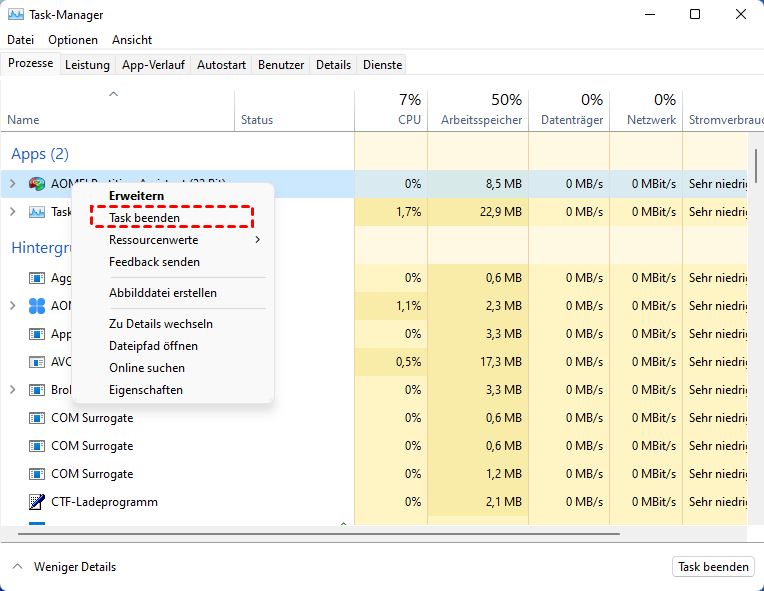
Öffnen Sie den Task-Manager und überprüfen Sie den Tab „Prozesse„, um Anwendungen zu identifizieren, die zu viel Festplattenressourcen verbrauchen. Schließen Sie oder deaktivieren Sie alle unnötigen Anwendungen.
Schritt 1. Drücken Sie Strg + Umschalt + Esc, um den Task-Manager zu öffnen.
Schritt 2. Im Tab „Prozesse“ suchen Sie nach Anwendungen mit hoher Festplattennutzung (über 10%).
Schritt 3. Klicken Sie mit der rechten Maustaste auf die Anwendung und wählen Sie Task beenden, um unnötige oder verdächtige Prozesse zu beenden.
Methode 2. Malware-Scan durchführen
Malware kann die Festplattenleistung stark beeinträchtigen. Verwenden Sie vertrauenswürdige Antivirensoftware, um Ihr System nach Malware zu scannen und alle Bedrohungen zu entfernen, die zu hoher Festplattennutzung führen können.
Schritt 1. Verwenden Sie ein installiertes Antivirenprogramm oder Windows Defender.
Schritt 2. Wählen Sie die Option, einen vollständigen Systemscan durchzuführen, um Malware zu erkennen.
Schritt 3. Löschen Sie alle erkannten Bedrohungen und starten Sie Ihren Computer neu.
Methode 3. Datenträgerbereinigung durchführen
Verwenden Sie das integrierte Bereinigungstool, um temporäre Dateien, Systemspeicher und andere unnötige Daten zu entfernen. Dadurch können Speicherplatz freigegeben und die Leistung verbessert werden.
Schritt 1. Geben Sie Datenträgerbereinigung in die Windows-Suchleiste ein und wählen Sie die Anwendung aus.
Schritt 2. Wählen Sie das Laufwerk aus, das bereinigt werden soll (normalerweise C:).
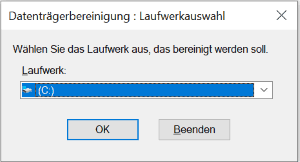
Schritt 3. Aktivieren Sie die Kontrollkästchen für temporäre Dateien, Systemspeicher und andere unnötige Dateien.
Schritt 4. Klicken Sie auf OK und bestätigen Sie, um die ausgewählten Dateien zu löschen.
.png)
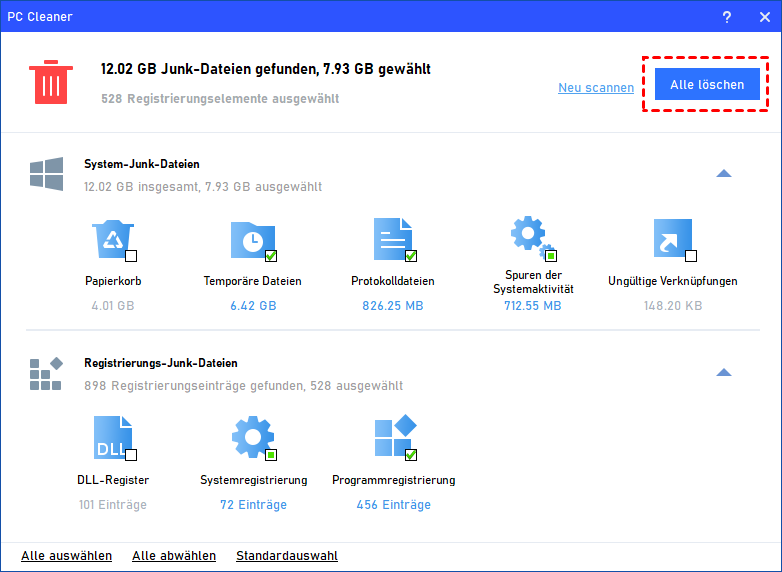
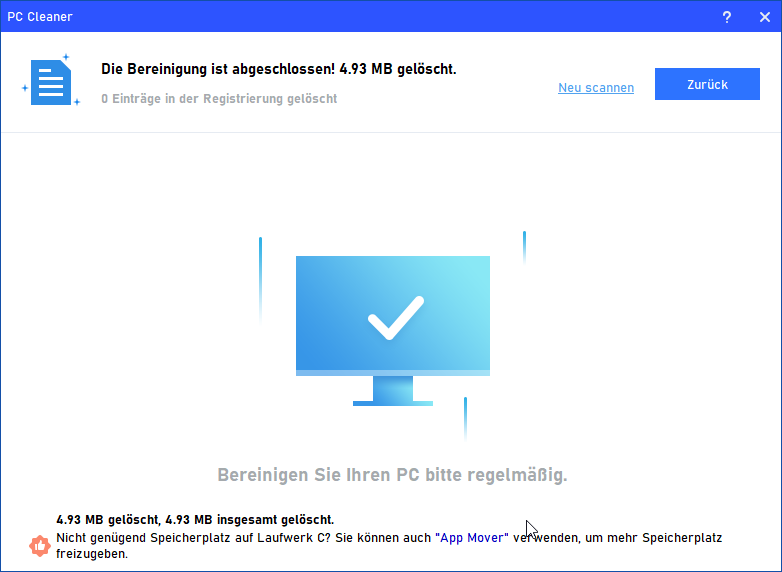
Darüber hinaus bietet AOMEI Partition Assistant einen kostenlosen System-Junk-Datei-Reiniger. Er kann umfassend Junk-Dateien auf Ihrem Computer scannen, einschließlich System-Junk-Dateien und Registrierungs-Junk-Dateien. Nach dem Scannen werden alle Junk-Dateien automatisch klassifiziert. Sie können einfach auf „Alle löschen“ klicken, um sie zu löschen.
 AOMEI Partition Assistant
Der beste Windows-Festplattenpartitionsmanager und PC-Optimierer
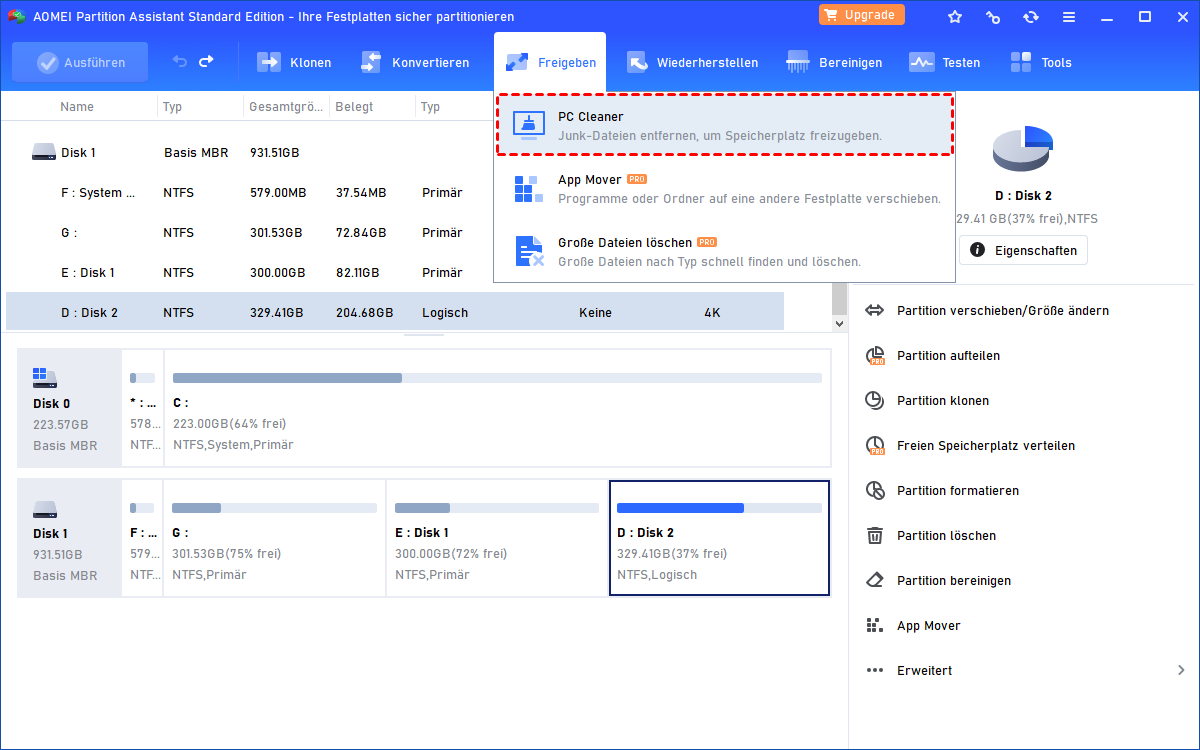
Schritt 1. Klicken Sie in der Hauptoberfläche auf Freigeben > PC Cleaner.
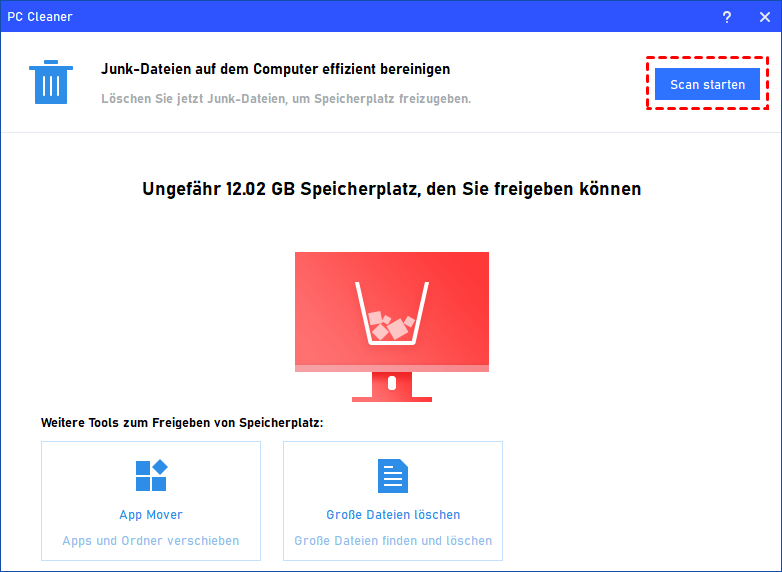
Schritt 2. Klicken Sie dann auf Scan starten, um Junk-Dateien auf Ihrem PC zu finden.
Schritt 3. Wählen Sie die zu bereinigenden Junk-Dateien aus und klicken Sie auf Alle löschen.
Methode 4. Festplatte upgraden
Wenn Sie regelmäßig auf 99% Datenträgerauslastung stoßen, ist es möglicherweise an der Zeit, Ihre Festplatte aufzurüsten. Überlegen Sie, von einer herkömmlichen HDD auf eine SSD umzusteigen, die schnellere Lese- und Schreibgeschwindigkeiten und insgesamt bessere Leistung bietet. AOMEI Partition Assistant Professional bietet eine Funktion „Festplatte klonen“. Damit können Sie alle Ihre Daten von einer vorhandenen Festplatte auf eine neue oder größere Festplatte übertragen.
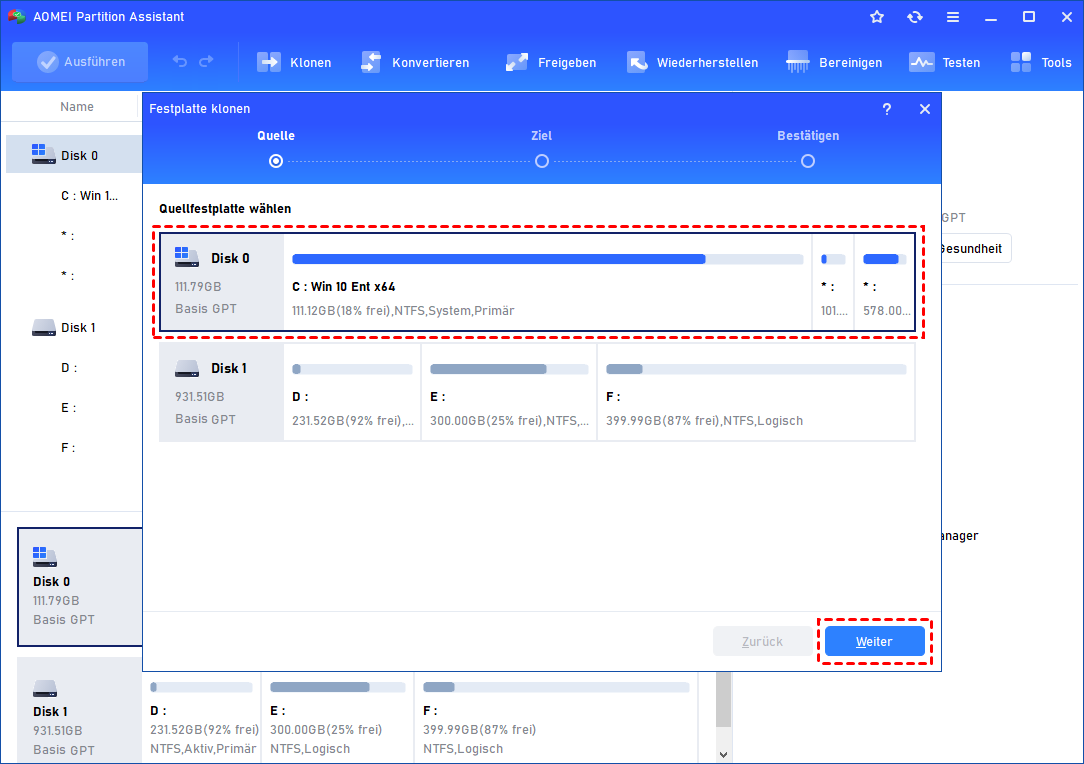
Schritt 1. Klicken Sie auf den Haupttab Klonen und wählen Sie Festplatte klonen.

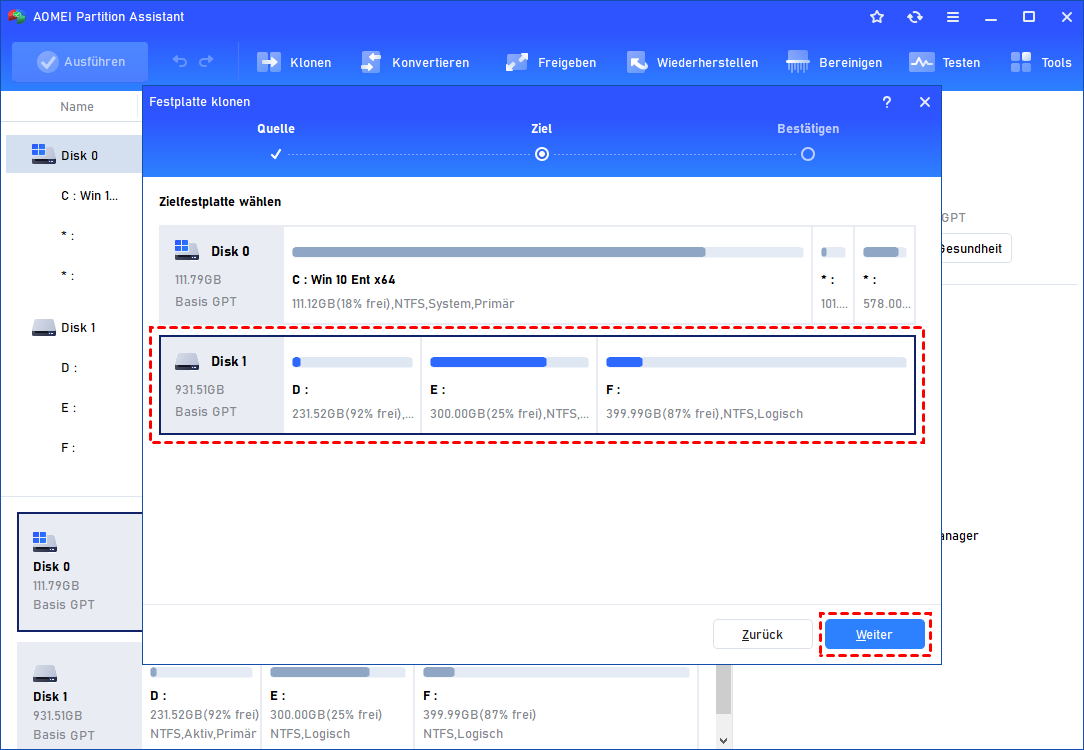
Schritt 2. Wählen Sie die Festplatte aus, die als Quellfestplatte geklont werden soll, und die Zielfestplatte, auf der die Daten der Quellfestplatte platziert werden sollen, und klicken Sie dann auf Weiter.
Schritt 3. Überprüfen Sie die Quell- und Zielfestplatte und klicken Sie auf die Schaltfläche Weiter, um die Partitionsgröße auf der Zieldiskette anzupassen. Klicken Sie auf die Schaltfläche Bestätigen, um fortzufahren.
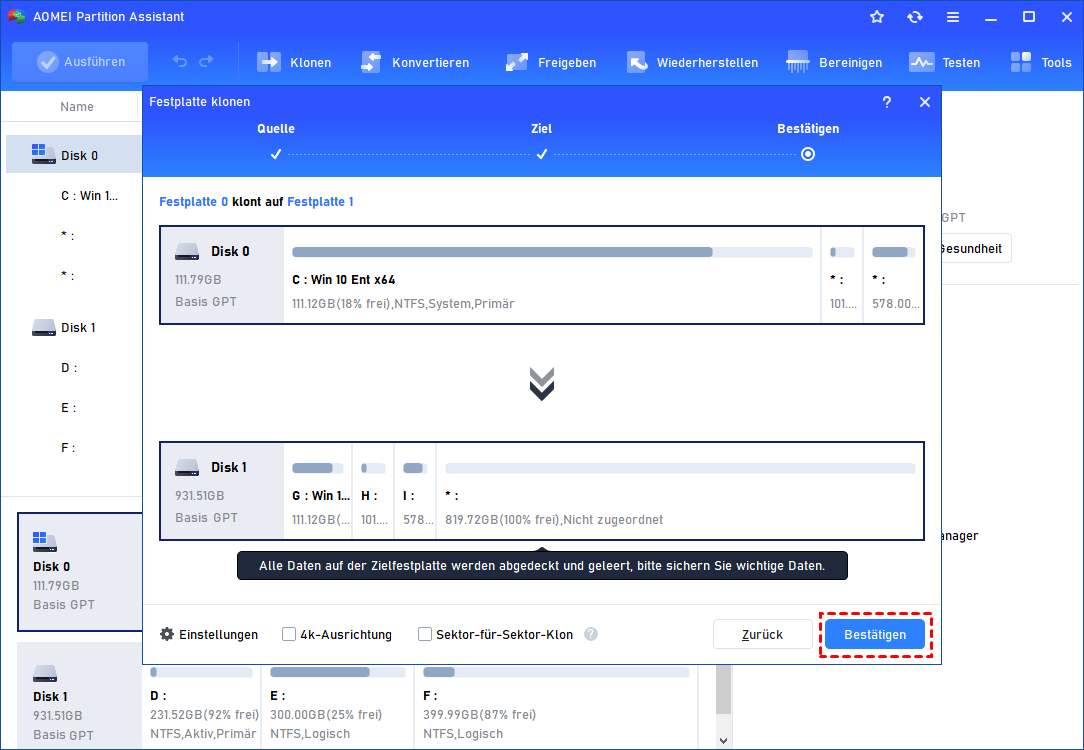

Darüber hinaus können Sie das Tool auch verwenden, um das C-Laufwerk ohne Datenverlust zu erweitern, Partitionen zu formatieren/löschen und alle Daten zu löschen.
Methode 5. Apps verschieben
Wenn Ihre primäre Festplatte voll ist, können Sie erwägen, einige Apps auf eine sekundäre Festplatte oder Partition zu migrieren. Dadurch kann der Druck auf Ihre primäre Festplatte verringert und die Gesamtnutzung der Festplatte reduziert werden. AOMEI Partition Assistant bietet eine Funktion „App Mover“, mit der Sie Apps von einer Partition auf eine andere übertragen und sicherstellen können, dass sie wie gewohnt geladen werden können.
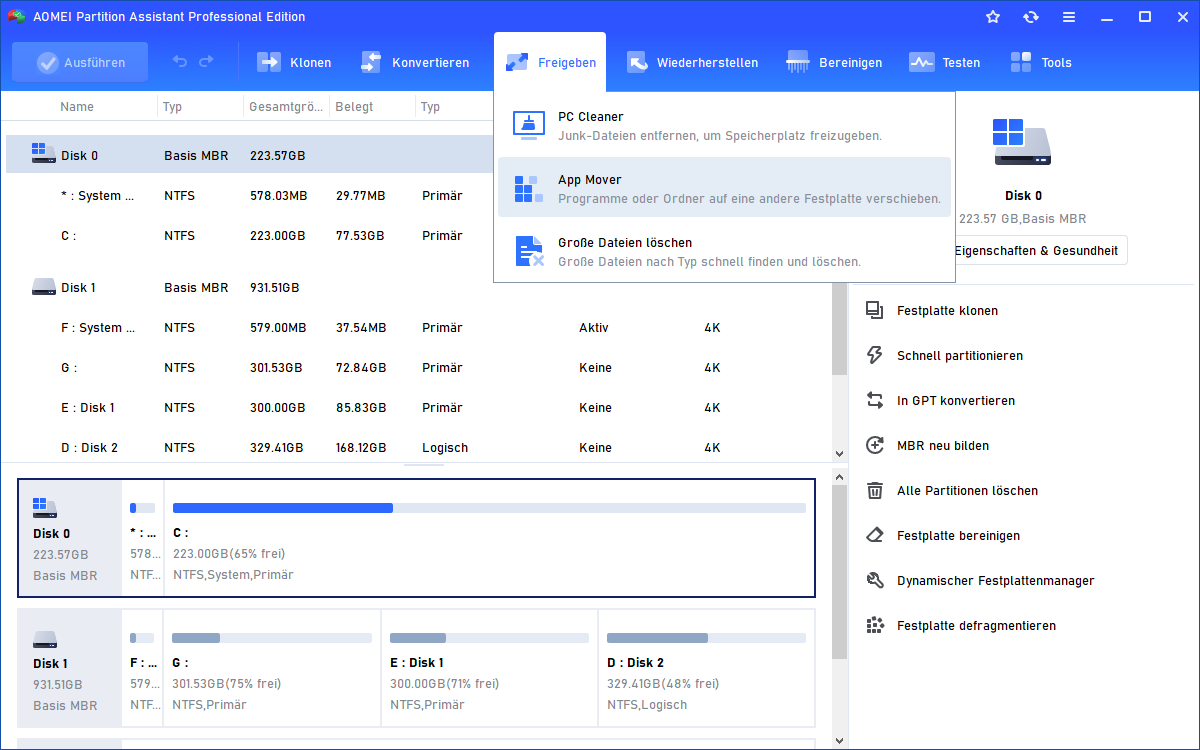
Schritt 1. Klicken Sie in der oberen Symbolleiste auf Freigeben und wählen Sie App Mover > Apps verschieben.
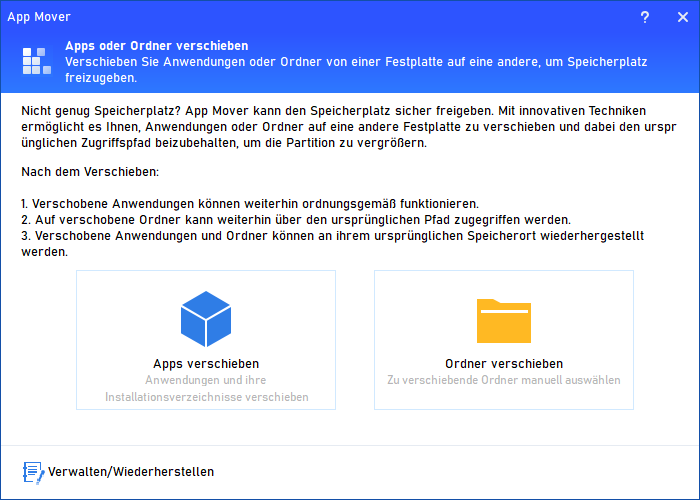
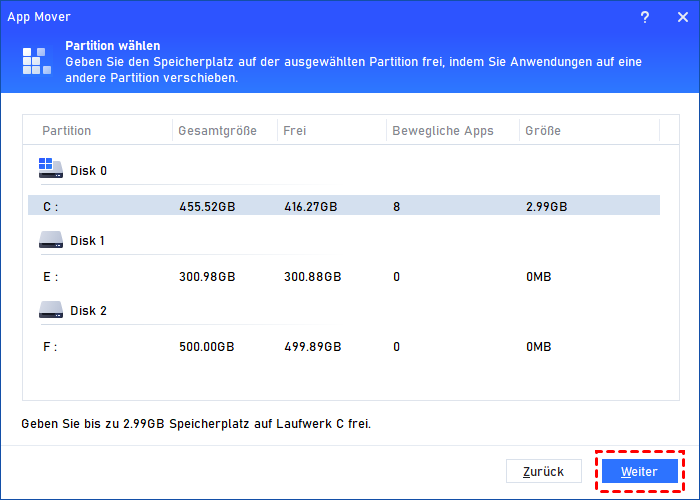
Schritt 2. Wählen Sie die Zielfestplatte in der Liste aus und klicken Sie auf Weiter.
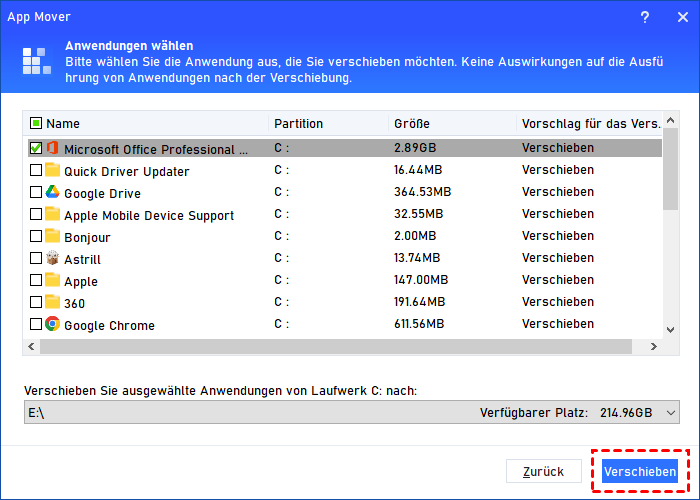
Schritt 3. Aktivieren Sie die Apps, die Sie verschieben möchten, wählen Sie den Zielpfad darunter aus und klicken Sie auf Verschieben.
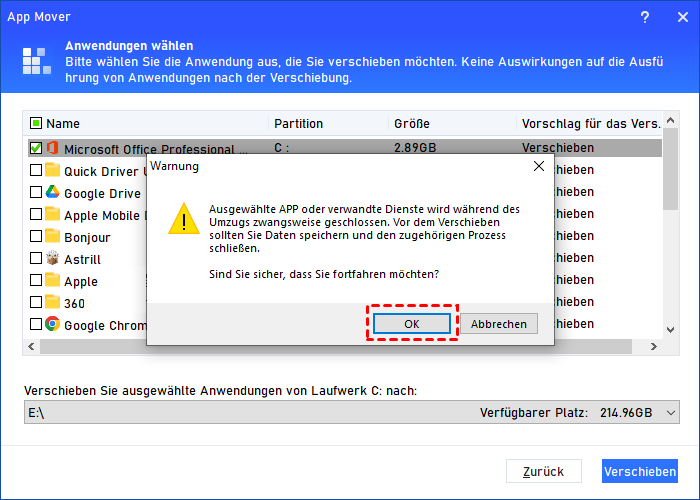
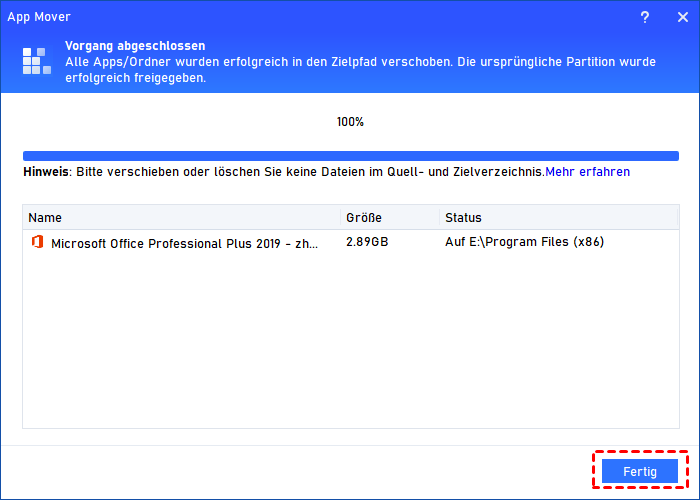
Hinweis: Wenn Sie darauf hingewiesen werden, dass laufende Apps geschlossen werden, klicken Sie auf OK, um mit der Migration der Apps zu beginnen.
Methode 6. Windows-Search und Superfetch deaktivieren
Windows-Suche und Superfetch sind darauf ausgelegt, die Systemleistung zu verbessern, können aber manchmal zu 99% Datenträgerauslastung führen. Das Deaktivieren dieser Dienste kann die Festplattenleistung verbessern.
Schritt 1. Drücken Sie Windows + R, geben Sie services.msc ein und drücken Sie die Eingabetaste.

Schritt 2. Suchen Sie nach Windows-Search und Superfetch (oder SysMain).
Schritt 3. Klicken Sie mit der rechten Maustaste auf jeden Dienst, wählen Sie Eigenschaften, setzen Sie die Startart auf Deaktiviert und klicken Sie auf Beenden.
Methode 7. Festplattenfehler überprüfen
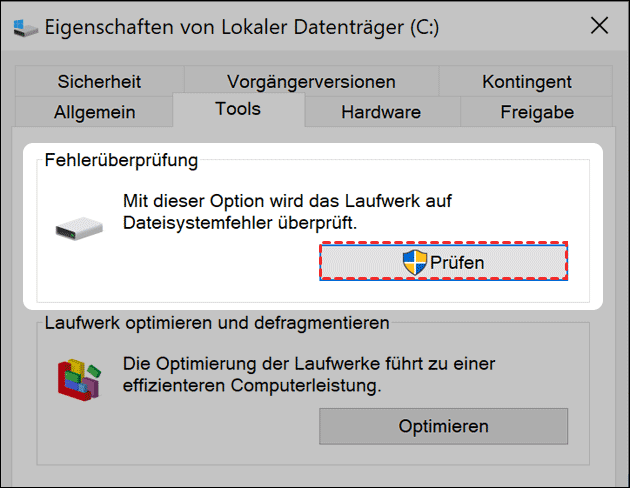
Beschädigte Dateien oder Festplattenfehler können ebenfalls zu hoher Festplattennutzung führen. Führen Sie das integrierte Windows-Prüfprogramm für Fehler aus, indem Sie mit der rechten Maustaste auf die Festplatte im Datei-Explorer klicken, Eigenschaften auswählen, dann auf den Tab Tools klicken und schließlich auf Prüfen klicken.
Methode 8. Sauberen Neustart durchführen
Ein sauberer Neustart startet Windows mit minimalen Treibern und Startprogrammen. Dies kann Ihnen helfen herauszufinden, ob Hintergrundprogramme zu 99% Datenträgerauslastung führen. Um einen sauberen Neustart durchzuführen, geben Sie msconfig in die Suchleiste ein und passen Sie Ihre Starteinstellungen an.
Schritt 1. Geben Sie msconfig in die Suchleiste ein und drücken Sie die Eingabetaste.

Schritt 2. Aktivieren Sie die Option Alle Microsoft-Dienste ausblenden, um wesentliche Dienste nicht zu deaktivieren.
Schritt 3. Deaktivieren Sie Dienste, die Sie nicht benötigen, und klicken Sie auf Übernehmen.
Schritt 4. Öffnen Sie den Task-Manager und deaktivieren Sie Startelemente.
Schritt 5. Klicken Sie auf OK und starten Sie Ihren Computer neu, um die Änderungen zu übernehmen.
Fazit
Eine 99% Datenträgerauslastung kann frustrierend sein, aber mit dem richtigen Ansatz ist es möglich, die zugrunde liegenden Probleme zu diagnostizieren und zu beheben. Indem Sie Hintergrundprozesse überprüfen, nach Malware scannen und eine Festplattenbereinigung durchführen, können Sie die Leistung Ihres Computers wiederherstellen und ein reibungsloses Benutzererlebnis genießen.
Dabei kann Ihnen AOMEI Partition Assistant helfen, große Dateien zu löschen, Ihre Festplatte aufzurüsten, Festplattenfehler zu überprüfen und Speicherplatz freizugeben. Wenn Sie es benötigen, laden Sie das Tool schnell herunter und verbessern Sie die Leistung Ihres Computers!
FAQs zur 99% Festplattennutzung
1. Ist eine Festplattennutzung von 100% schädlich?
Ja, längere Zeiträume mit einer Festplattennutzung von 100% können zu geringerer Leistung, erhöhtem Verschleiß Ihrer Festplatte und sogar zu Datenverlust führen, wenn das Problem nicht rechtzeitig behoben wird.
2. Warum habe ich eine Festplattennutzung von 100% auf meiner Festplatte, obwohl nichts läuft?
Hintergrundprozesse, Systemupdates oder Dienste wie Windows-Suche und Superfetch können immer noch aktiv sein, auch wenn keine Anwendungen sichtbar ausgeführt werden.
3. Warum ist mein Datenträger zu 100 % ausgelastet, obwohl nichts ausgeführt wird?
Hintergrundprozesse, Systemupdates oder Dienste wie die Windows-Suche und Superfetch können auch dann aktiv sein, wenn keine Anwendungen sichtbar ausgeführt werden.
