
 AOMEI Partition Assistant
Aktuelle Windows 11 Version: So upgraden Sie sicher von Windows 10
Ein praktischer Leitfaden zur aktuellen Windows 11 version: Voraussetzungen prüfen, Probleme lösen und Ihr Gerät sicher auf Windows 11 aktualisieren.

Von Hannah / Aktualisiert am 09.12.2025


Aktuelle Windows 11 Version: Welche ist derzeit verfügbar?
Microsoft veröffentlicht etwa ein bis zweimal pro Jahr eine große Funktionsversion („Feature Update“) für Windows 11. Parallel dazu gibt es monatliche kumulative Sicherheitsupdates.
Wie Sie prüfen, welches die aktuelle Windows 11 Version ist
1. Öffnen Sie Einstellungen
2. Gehen Sie zu System → Info
Unter Windows-Spezifikationen sehen Sie „Version“ und „Build“.
Microsoft setzt aktuell auf das Konzept „Yearly Feature Updates“, das bedeutet: einmal pro Jahr erscheint eine große neue Version.
💡 Warum ist das für Windows-10-Nutzer wichtig?
Weil Sie nicht einfach nur „auf Windows 11“ upgraden – sondern automatisch auf die aktuelle Windows 11 Version, mit allen technischen Anforderungen und Neuerungen.
Warum viele Windows-10-Geräte das Upgrade nicht sofort bekommen
Obwohl Millionen Geräte technisch leistungsfähig genug wären, scheitert das Upgrade bei vielen an Details:
Typische Fehlermeldungen, die Nutzer täglich sehen
- „Dieses Gerät erfüllt nicht die Mindestanforderungen für Windows 11.“
- „TPM 2.0 ist nicht aktiviert.“
- „Windows 11 kann nicht auf einem MBR-Datenträger installiert werden.“
- „Ihr PC muss UEFI unterstützen.“
- „Sicherheitsfunktionen fehlen.“
- „Partitionierungsstil nicht kompatibel.“
Besonders häufig scheitert die Installation an MBR/GPT-Problemen – vor allem bei Geräten, die vor 2017 angeschafft wurden.
Lösung: MBR in GPT umwandeln – sicher & ohne Datenverlust
Wenn Ihre Festplatte im MBR-Format ist, blockiert das Windows-11-Upgrade sofort.
Microsoft bietet ein Kommandozeilentool namens mbr2gpt.exe, aber viele Nutzer berichten:
- Fehler während der Konvertierung
- Nicht bootendes System nach der Umwandlung
- Secure-Boot-Probleme
- Datenverlust beim falschen Befehl
Eine deutlich einfachere und sichere Methode ist die Umwandlung mit dem AOMEI Partition Assistant.
AOMEI Partition Assistant: Die sichere Lösung für das Windows-11-Upgrade
Viele IT-Administratoren in Deutschland, Österreich und der Schweiz setzen das Tool ein, weil es eine besonders benutzerfreundliche Oberfläche bietet.
✔ Konvertierung MBR → GPT ohne Datenverlust
✔ Sehr geringe Fehlerquote
✔ Unterstützt Windows-10-Systeme aller Marken
✔ Die Änderungen werden simuliert, bevor sie ausgeführt werden
✔ Klarer, geführter Ablauf – ideal auch für weniger erfahrene Nutzer
 AOMEI Partition Assistant
Der beste Windows-Festplattenpartitionsmanager und PC-Optimierer
Damit können Sie Ihr Gerät fit machen, um die aktuelle Windows 11 Version problemlos zu installieren.
Schritt-für-Schritt-Anleitung: MBR in GPT umwandeln
Schritt 1. Installieren und starten Sie AOMEI Partition Assistant. Klicken Sie mit der rechten Maustaste auf die Ziel-MBR-Bootfestplatte und wählen Sie „In GPT konvertieren“.

Schritt 2. Klicken Sie auf „OK“, um den Vorgang zu bestätigen.
Schritt 3. Klicken Sie auf „Ausführen“, um die Konvertierung durchzuführen.
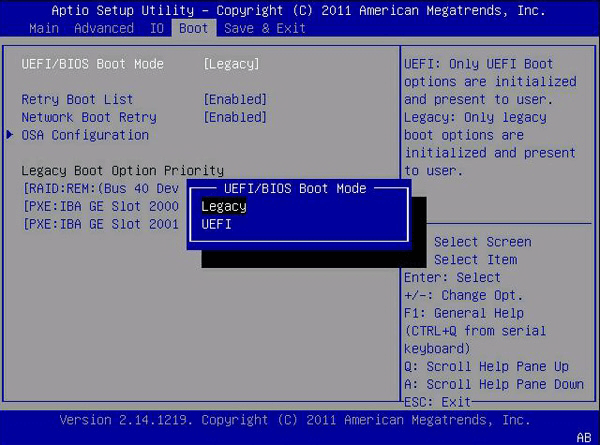
Schritt 5: BIOS auf UEFI umstellen
Nach dem Neustart wechseln Sie im BIOS:
- Modus: UEFI
- Secure Boot: Aktiviert
Schritt 6: Windows 11 Setup starten
Jetzt akzeptiert das Setup Ihre Festplatte – weil sie im GPT-Format vorliegt.
✔ Dadurch können Sie die aktuelle Windows 11 Version endlich problemlos installieren.
Zusammenfassung
Die wichtigste Frage vieler Windows-10-Nutzer lautet aktuell:
„Welche aktuelle Windows 11 Version gibt es – und wie komme ich ohne Probleme dahin?“ Die Antworten sind klar:
Windows 11 bringt moderne Sicherheit, bessere Performance und lange Unterstützung.
Viele Upgrade-Fehler hängen nicht von der Hardware ab, sondern von der Partitionsstruktur (MBR vs. GPT). Mit dem AOMEI Partition Assistant können Sie Ihre Festplatte sicher von MBR auf GPT umwandeln – ohne Datenverlust. Danach können Sie die aktuelle Windows 11 Version problemlos installieren. Wenn Sie Ihr Gerät modernisieren möchten, ist jetzt ein idealer Zeitpunkt dafür.
AOMEI Partition AssistantDer beste Windows-Festplattenpartitionsmanager und PC-Optimierer
