
 AOMEI Partition Assistant
Windows 10 endet: Speicherprobleme lösen & PC für Windows 11 vorbereite
Windows 10 endet bald. Lies, wie du Speicherengpässe behebst, deine Festplatte optimal vorbereitest und deinen Rechner sicher für kommende Windows-Versionen rüstest

Von Hannah / Aktualisiert am 04.12.2025


Windows 10 endet- Was zu tun?
„Als ich vor einigen Wochen die Meldung „Windows 10 endet“ in den technischen Nachrichten sah, war mein erster Gedanke nicht das Upgrade selbst – sondern mein Computer. Seit Monaten kämpfte ich bereits mit Warnungen wie „Zu wenig Speicherplatz“, langsamer Systemleistung und ständig abbrechenden Updates. Mir war klar: Wenn Windows 10 offiziell ausläuft, muss ich handeln. Doch wie soll ich ein Upgrade durchführen, wenn mein Laufwerk fast voll ist und der Rechner kaum noch reagiert? “
Was bedeutet „Windows 10 endet“ konkret?
Der Satz „Windows 10 endet“ ist mehr als nur eine formale Ankündigung. Microsoft hat bestätigt, dass der Support für Windows 10 am 14. Oktober 2025 endgültig eingestellt wird. Doch was heißt das im Detail?
► Keine Sicherheitsupdates mehr
- Nach Ablauf des Support-Zeitraums erhält Windows 10 keine regelmäßigen Sicherheitsupdates mehr. Das bedeutet:
- Höheres Risiko für Viren, Ransomware und Zero-Day-Exploits
- Fehlende Kompatibilität mit moderner Software
- Langfristig sinkende Systemstabilität
- Für private Anwender ist das bereits kritisch, für Unternehmen sogar potenziell gefährlich.
► Einschränkungen bei neuer Hardware
Neue Mainboards, Prozessoren oder NVMe-SSDs werden zunehmend nur noch für Windows 11 optimiert. Windows 10 könnte diese Hardware nicht vollständig unterstützen oder sogar Installationen verhindern.
► Software-Support nimmt ab
- Immer mehr Programme setzen Windows 11 voraus,insbesondere:
- Kreativsoftware
- Sicherheitsauditing-Tools
- Games mit TPM-/Secure-Boot-Abhängigkeiten
► Speicherprobleme verhindern Upgrades
- Für viele Nutzer entsteht jedoch ein anderes Hindernis:Zu wenig Speicherplatz für das Upgrade.
- Ein Windows-Upgrade benötigt oft 20–30 GB freien Platz,zusätzlich Raum für temporäre Dateien。
- Genau hier beginnt das eigentliche Problem – und die Lösung liegt im professionellen Festplatten- und Partitionsmanagement.
AOMEI Partition Assistant – Der führende Windows 10-Upgrade-Assistent
Bevor ein Upgrade stattfinden kann, müssen viele Rechner auf GPT statt MBR konvertiert werden, weil Windows 11 folgende Anforderungen hat:
- UEFI-Boot
- GPT-Systemlaufwerk
- Secure Boot
- TPM 2.0
Für unerfahrene Nutzer wirkt das kompliziert; tatsächlich ist die Umstellung jedoch mit dem richtigen Werkzeug erstaunlich einfach.
Der AOMEI Partition Assistant bietet dafür eine sichere, benutzerfreundliche und schnelle MBR-zu-GPT-Konvertierung ohne Datenverlust.
✔ Sehr einfache Bedienoberfläche
✔ Geeignet für Anfänger und Profis
✔ Unterstützt alle Windows-Versionen(Win7–Win11)
✔ Daten werden während der Konvertierung geschützt
✔ Kann Systemlaufwerke direkt konvertieren
✔ Viele zusätzliche Verwaltungsfunktionen(Erweitern,Klonen,Migrieren)
 AOMEI Partition Assistant
Der beste Windows-Festplattenpartitionsmanager und PC-Optimierer
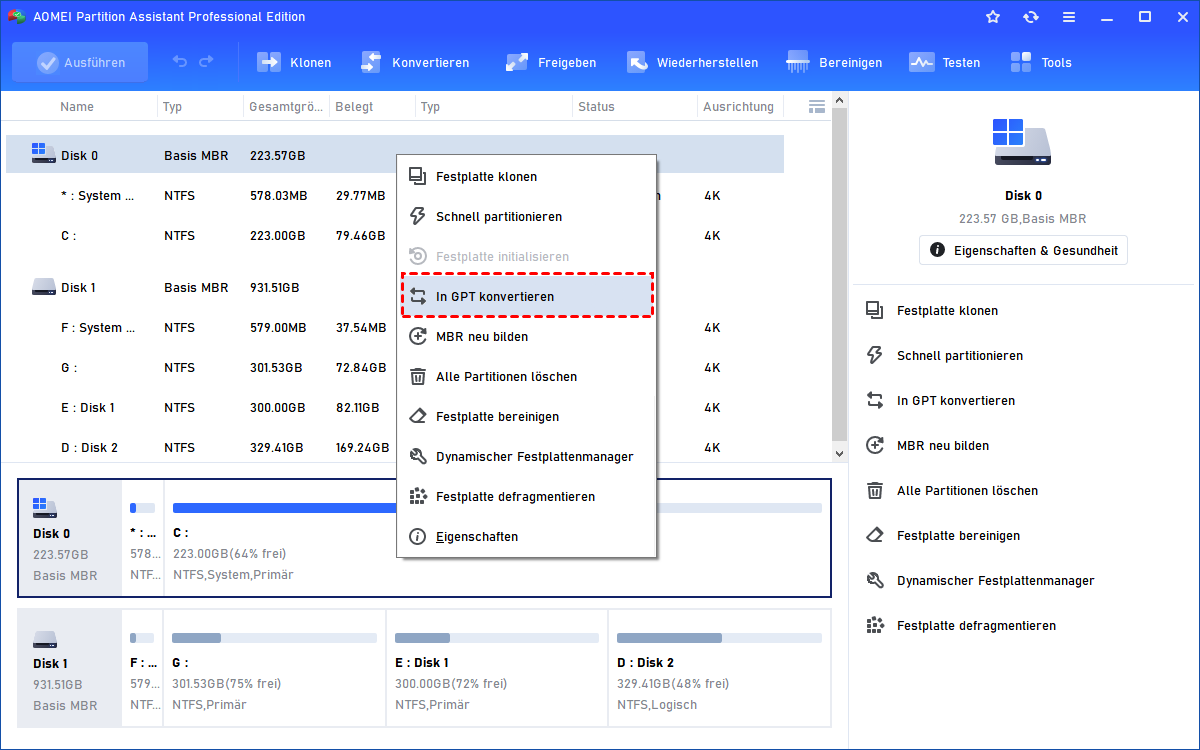
Schritt 1. Installieren und starten Sie AOMEI Partition Assistant. Klicken Sie mit der rechten Maustaste auf die Ziel-MBR-Bootfestplatte und wählen Sie „In GPT konvertieren“.
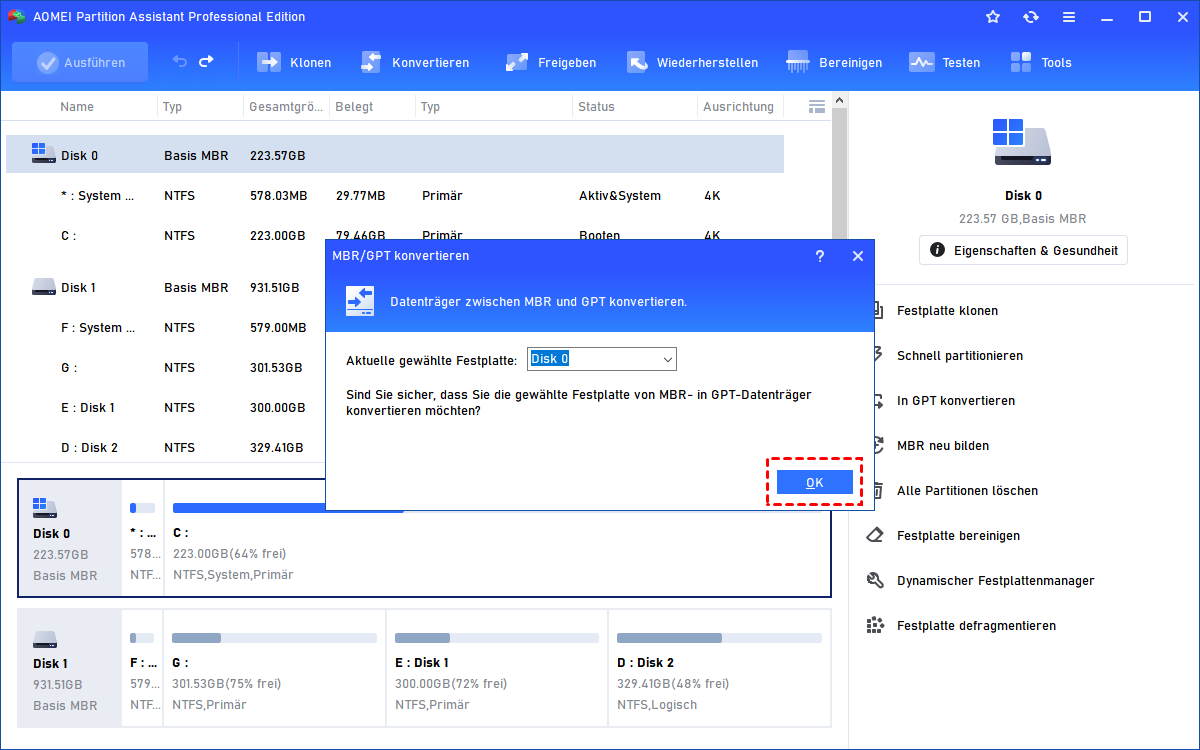
Schritt 2. Klicken Sie auf „OK“, um den Vorgang zu bestätigen.
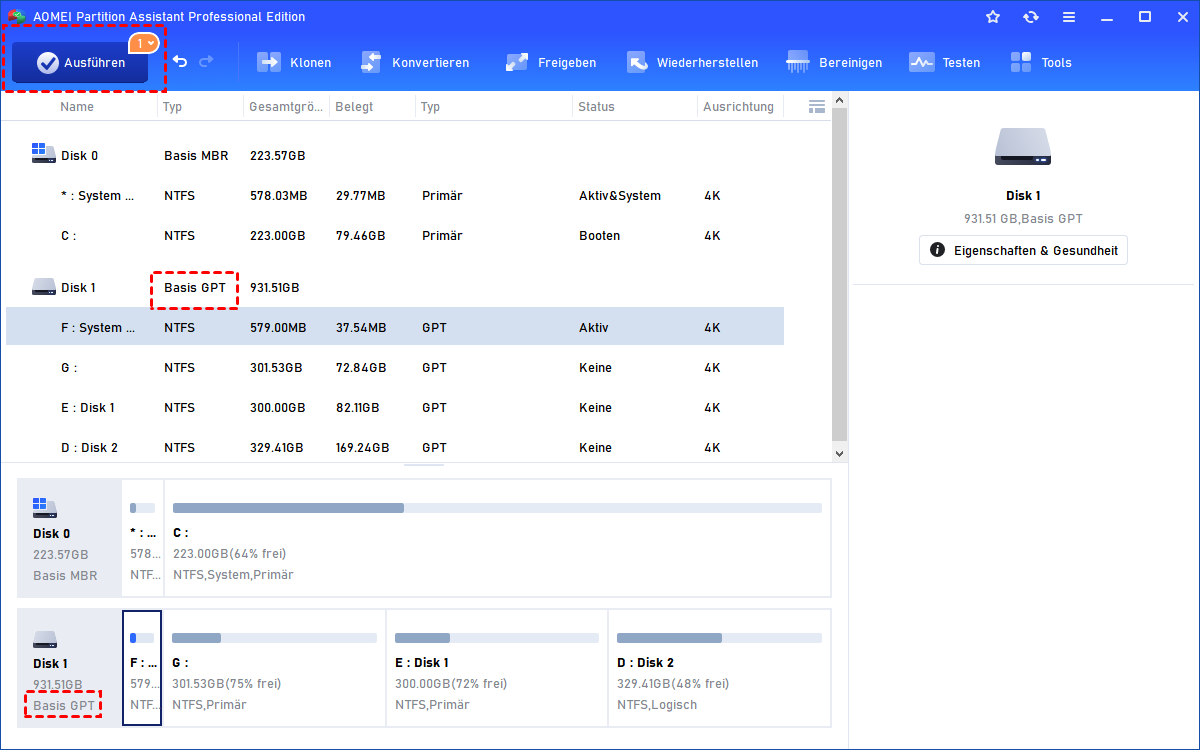
Schritt 3. Klicken Sie auf „Ausführen“, um die Konvertierung durchzuführen.
Damit ist das Tool die ideale Vorbereitung, um die Phase „windows 10 endet“ problemlos zu überstehen und ein stabiles Upgrade auf Windows 11 durchzuführen.
Partition erweitern:So gewinnen Sie genug Speicherplatz für das Upgrade von Windows 10 auf Windows 11
Viele Nutzer scheitern am Upgrade, weil das Systemlaufwerk(C:)zu wenig freien Platz hat. Windows 11 benötigt in der Regel:
- ca. 20 GB freien Speicher
- zusätzliche Reserven für temporäre Dateien
- Speicher für Wiederherstellungspunkte
Mit der Funktion „Partition erweitern“ im AOMEI Partition Assistant können Sie Speicherplatz flexibel und sicher zu C: verschieben.
AOMEI Partition AssistantDer beste Windows-Festplattenpartitionsmanager und PC-Optimierer
1> Eine nicht zugeordnete Partition ist vorhanden.
Sie können mit der rechten Maustaste auf die Partition klicken und Partition verschieben/Größe ändern auswählen, um die Partition mit dem nicht zugeordneten Speicherplatz zu erweitern. Und mit dieser Funktion können Sie sogar die Größe einer BitLocker-Partition ändern.
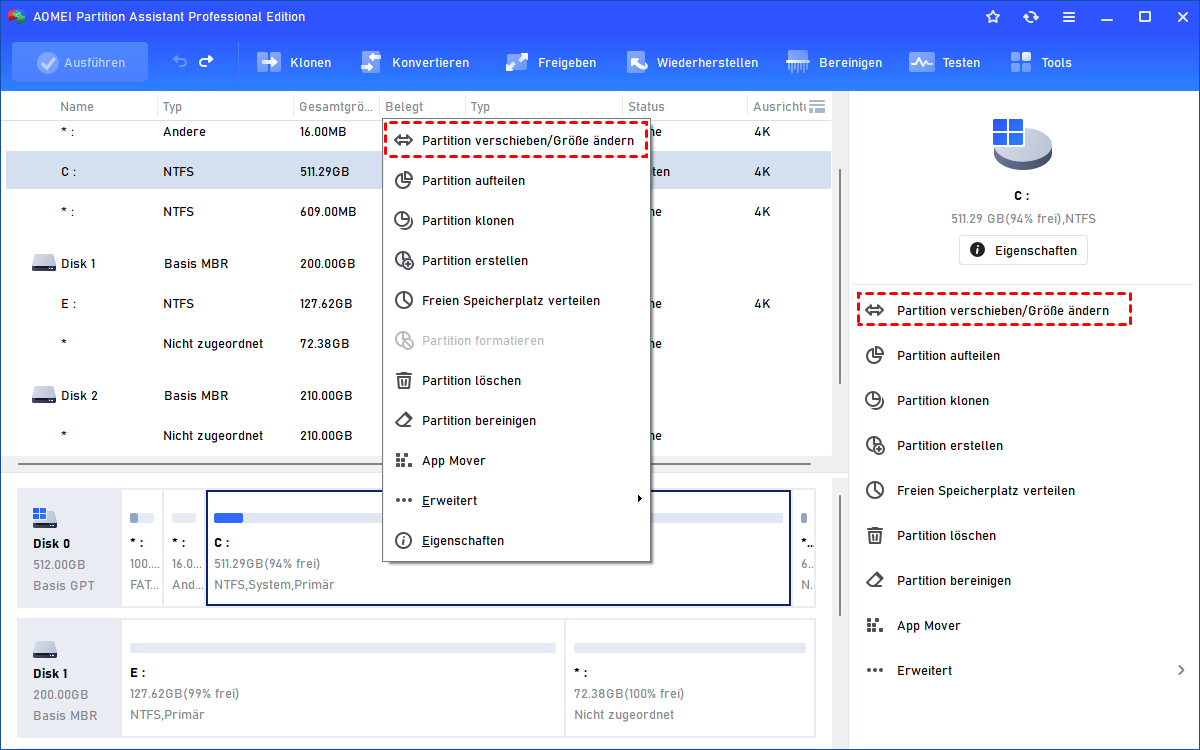
Ziehen Sie dann die Leiste nach rechts, um die Partition mit dem nicht zugeordneten Speicherplatz zu erweitern.
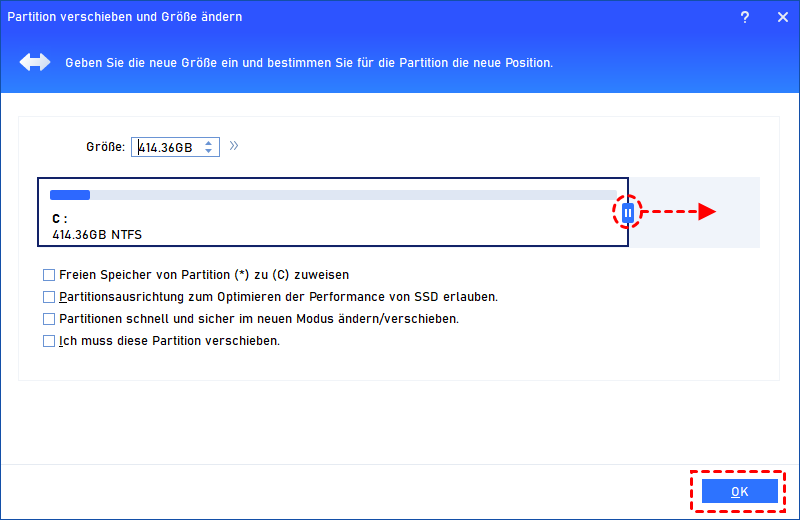
Hinweis: Hier gibt es 4 andere Optionen wie „Freien Speicher von Partition (D) zu (C) zuweisen“ oder „Ich muss diese Partition verschieben“ usw. Sie können nach Ihrem Bedarf die beiden Optionen aktivieren.
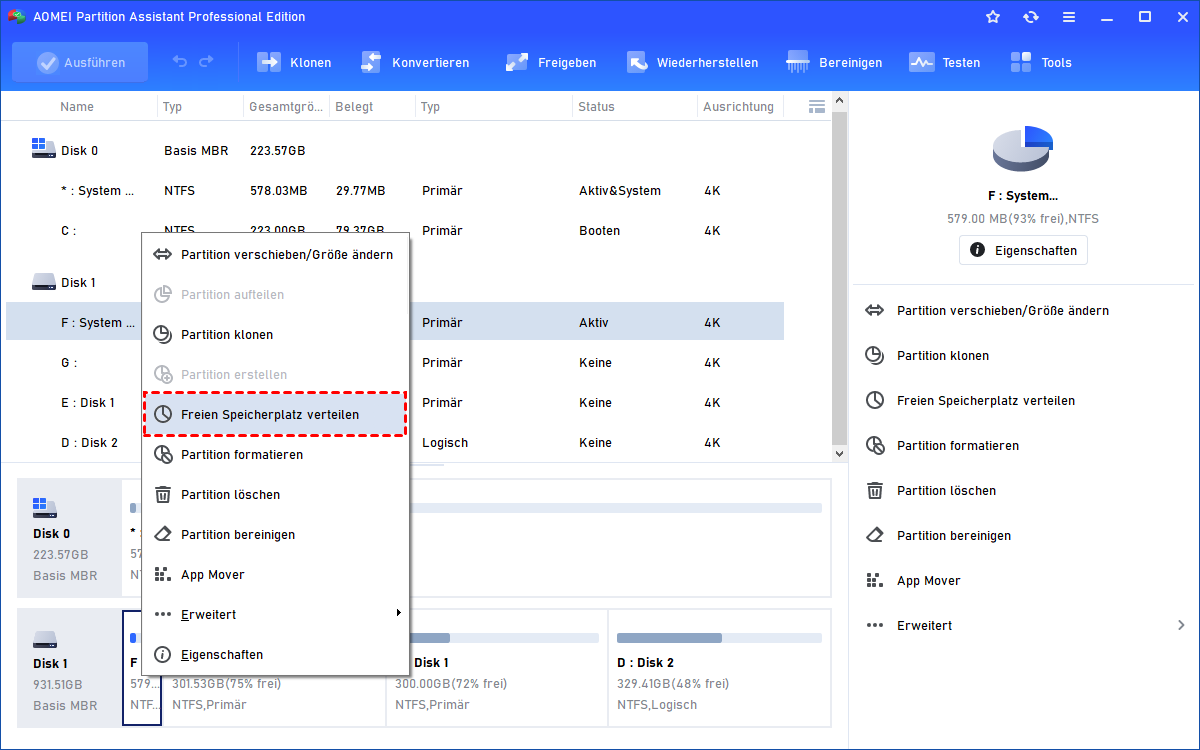
2> Es gibt keinen nicht zugeordneter Speicherplatz.
Sie können die Funktion „Freien Speicherplatz verteilen“ verwenden. Es ist eine neue von AOMEI Partition Assistant angebotene Funktion. Sie können freien Speicherplatz von einer Partition auf eine andere Partition umverteilen, um die Zielpartition zu erweitern. Und Sie brauchen nur, freien Speicherplatz von der Quellpartition auf die Zielpartition direkt zu übertragen. Es ist sehr einfach und schnell.
3> Partitionen direkt zusammenführen
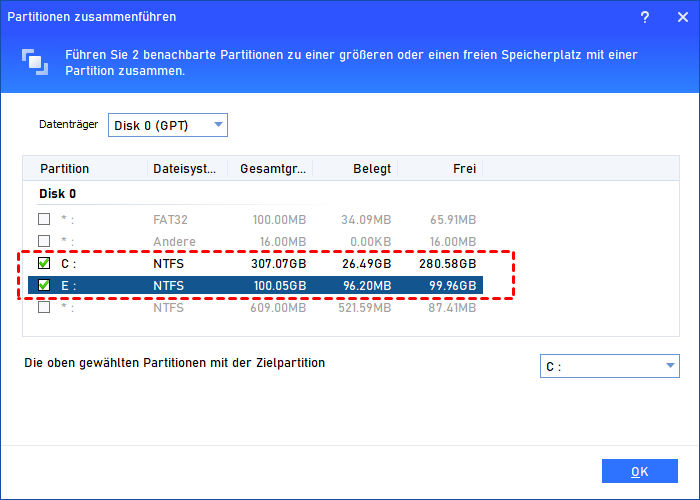
Die effektivste Funktion ist „Partitionen zusammenführen“, um die Partition zu erweitern. Unabhängig davon, ob nicht zugeordneter Speicherplatz vorhanden ist oder nicht, können Sie mit der rechten Maustaste auf die Partition klicken, die Sie erweitern möchten, und Erweitert > Partitionen zusammenführen auswählen.
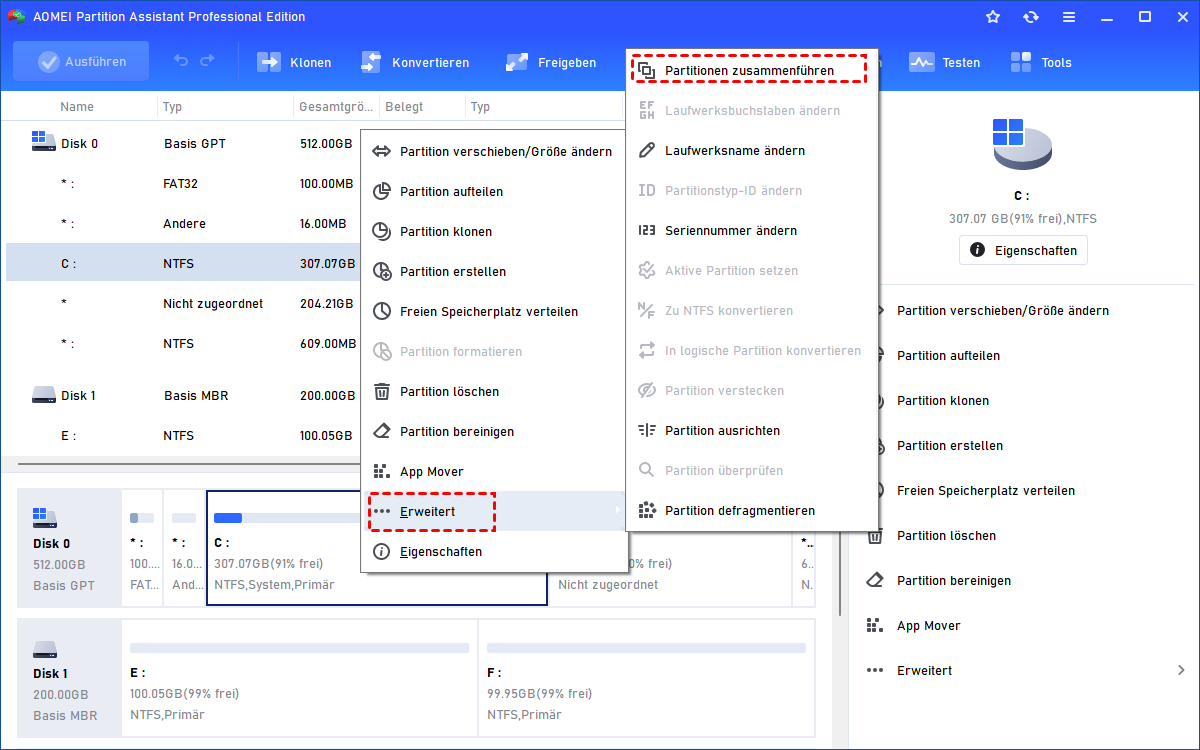
Dann können Sie den nicht zugeordneten Speicherplatz oder eine andere vorhandene Partition auswählen, um die Partition zu erweitern, die Sie erweitern möchten.
Zusammenfassung:Windows 10 endet – handeln Sie jetzt & sichern Sie Ihren Upgrade-Weg
Das Ende von Windows 10 bedeutet mehr als den Wechsel zu einem neuen Betriebssystem. Es ist ein entscheidender Moment, um die eigene Systemstruktur zu modernisieren, Sicherheitsrisiken zu reduzieren und die Speicherverwaltung grundlegend zu verbessern。
Die wichtigsten Punkte:
- „Windows 10 endet“ bedeutet:kein Support ab 2025,höhere Risiken,sinkende Kompatibilität
- Für Windows 11 sind UEFI + GPT zwingend notwendig
- Speicherprobleme sind einer der häufigsten Gründe für fehlgeschlagene Upgrades
Der AOMEI Partition Assistant bietet:
- sichere MBR/GPT-Konvertierung
- leistungsstarke Partitionsverwaltung
- intuitive Bedienung
- optimale Unterstützung für Windows-10-Nutzer
- Mit den Funktionen Partition erweitern und MBR/GPT konvertieren beseitigen Sie die größten Hindernisse für das Upgrade
Wenn Sie sicherstellen möchten, dass Ihr System auch nach dem Supportende stabil, schnell und zukunftssicher bleibt, ist die Nutzung des AOMEI Partition Assistant eine der zuverlässigsten und professionellsten Lösungen. So gelingt der Umstieg von Windows 10 auf Windows 11 problemlos – selbst dann, wenn das System aktuell unter Speicherknappheit oder strukturellen Limitierungen leidet.
AOMEI Partition AssistantDer beste Windows-Festplattenpartitionsmanager und PC-Optimierer
