
 AOMEI Partition Assistant
„Das Gerät ist nicht bereit“ bei USB-Stick und Festplatte beheben
Wenn Windows „Das Gerät ist nicht bereit“ meldet, helfen gezielte Prüfungen statt wahlloser Reparaturversuche. Erfahren Sie, wie Sie die Ursache eingrenzen, Windows-Werkzeuge einsetzen und eine gesicherte RAW-Partition mit AOMEI Partition Assistant neu formatieren.

Von Hannah / Veröffentlicht am 10.09.2026


Die Meldung „Das Gerät ist nicht bereit“ erscheint, wenn Windows gerade nicht auf eine Festplatte, einen USB-Stick oder ein anderes Speichermedium zugreifen kann. Prüfen Sie zuerst Verbindung und Medium. Wird das Laufwerk anschließend korrekt erkannt, helfen die Partitionsübersicht und die Formatierungsfunktion von AOMEI Partition Assistant dabei, eine gesicherte oder leere Partition wieder für die Nutzung einzurichten.
Sichern Sie lesbare Dateien auf einem anderen Datenträger. Ist eine zuvor benutzte Festplatte plötzlich RAW, nicht initialisiert oder nicht zugeordnet, klären Sie zuerst die Datenrettung. Initialisieren und formatieren Sie sie nicht auf Verdacht.
Was bedeutet „Das Gerät ist nicht bereit“?
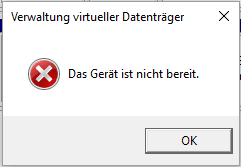
Die Fehlermeldung kann bei externen Festplatten, SSDs, USB-Sticks, SD-Karten und CD/DVD-Laufwerken auftreten. Sie allein beweist weder einen Hardwaredefekt noch einen Dateisystemfehler. Häufig kommen folgende Ursachen infrage:
- Verbindungs- oder Stromversorgungsprobleme: Ein lockerer Stecker, ein ungeeignetes Kabel oder ein USB-Hub kann den Zugriff unterbrechen.
- Fehlendes Medium: Im Kartenleser steckt keine Karte oder im optischen Laufwerk liegt keine lesbare Disc.
- Probleme auf dem Computer: Ein Gerätetreiber oder die USB-Verbindung arbeitet nicht wie erwartet.
- Nicht lesbare Datenträgerstrukturen: Windows erkennt das Dateisystem oder die vorhandenen Partitionen nicht mehr.
- Ein Defekt am Speichergerät oder Gehäuse: Auch der USB-Adapter einer externen Festplatte kann betroffen sein.
RAW ist keine eindeutige Fehlerursache. Die Anzeige bedeutet, dass Windows auf dem Volume kein nutzbares Dateisystem erkennt. Umgekehrt führt nicht jeder Dateisystemfehler zu einer RAW-Anzeige.
Schnellcheck: Verbindung, Medium und Datenträgerstatus
- USB-Verbindung prüfen: Beenden Sie laufende Zugriffe und verbinden Sie das Laufwerk erneut, möglichst direkt am PC statt über einen Hub. Testen Sie einen anderen Anschluss und bei abnehmbarem Kabel ein passendes Datenkabel. Prüfen Sie auch ein vorhandenes Netzteil.
- Medium und Laufwerksbuchstaben prüfen: Legen Sie bei einem CD/DVD-Laufwerk eine lesbare Disc beziehungsweise bei einem Kartenleser eine Karte ein. Kontrollieren Sie, ob Sie den richtigen Laufwerksbuchstaben ansprechen.
- An einem anderen Computer testen: Funktioniert das Laufwerk dort, prüfen Sie den ursprünglichen PC und sichern Sie die zugänglichen Dateien. Das Ergebnis beweist nicht automatisch einen beschädigten USB-Anschluss.
- Status ansehen: Öffnen Sie mit Windows + R und
diskmgmt.mscdie Datenträgerverwaltung. Vergleichen Sie Kapazität und Status. Brechen Sie eine Initialisierungsaufforderung zunächst ab, wenn vorhandene Daten wichtig sind.
| Was wird angezeigt? | Welche Lösung passt? |
|---|---|
| Kapazität korrekt, Partition RAW, Daten bereits gesichert | Partition in AOMEI Partition Assistant zuordnen und bei Bedarf neu formatieren. |
| Dateisystem lesbar, Zugriff aber fehlerhaft | Dateien sichern und eine Dateisystemprüfung erwägen. |
| Neue leere Festplatte nicht initialisiert oder Speicher nicht zugeordnet | Datenträger initialisieren beziehungsweise ein neues Volume erstellen. |
| Alte Festplatte plötzlich RAW, nicht initialisiert oder nicht zugeordnet | Benötigte Daten zuerst retten, bevor Sie Änderungen schreiben. |
| „Kein Medium“, 0 B oder wiederholte Verbindungsabbrüche | Medium, Anschluss und Hardware prüfen. Eine Formatierung behebt fehlenden Speicherzugriff nicht. |
Mit AOMEI Partition Assistant den Partitionsstatus prüfen und das Laufwerk neu einrichten
Wird das Speichergerät zuverlässig und mit der richtigen Kapazität erkannt, können Sie mit AOMEI Partition Assistant Standard die vorhandenen Partitionen übersichtlich kontrollieren. Das ist besonders hilfreich, wenn mehrere Laufwerke angeschlossen sind oder Windows die betroffene Partition als RAW anzeigt.
Für diesen Fall bietet die grafische Oberfläche drei praktische Vorteile:
- Zielpartition leichter zuordnen: Vergleichen Sie Datenträger, Partitionsgröße und vorhandene Laufwerksbuchstaben in einer Übersicht.
- Dateisystem passend auswählen: Für eine notwendige Neuformatierung stehen unter anderem NTFS, FAT32 und exFAT zur Verfügung.
- Änderung vor dem Start kontrollieren: Die geplante Formatierung wird zunächst als ausstehende Operation angezeigt und erst nach Ihrer Bestätigung ausgeführt.
So entscheiden Sie: Ist die Partition lesbar, sichern Sie zunächst Ihre Dateien. Ist sie RAW und enthält benötigte Daten, prüfen Sie zuerst die Datenrettung. Sind die Dateien gesichert oder entbehrlich, können Sie die Partition wie unten beschrieben neu formatieren. Bei „Kein Medium“, 0 B oder einer instabilen Verbindung beginnen Sie dagegen mit der Geräteprüfung.
Schritt für Schritt: Eine gesicherte RAW-Partition formatieren
Die folgenden Schritte formatieren die ausgewählte Partition und löschen deren vorhandene Dateien. Verwenden Sie sie erst nach der Datensicherung oder wenn Sie die Daten nicht benötigen. Formatieren ist weder Datenrettung noch eine Reparatur physischer Defekte.
 AOMEI Partition Assistant Standard
Partitionen verwalten und nach der Datensicherung neu formatieren
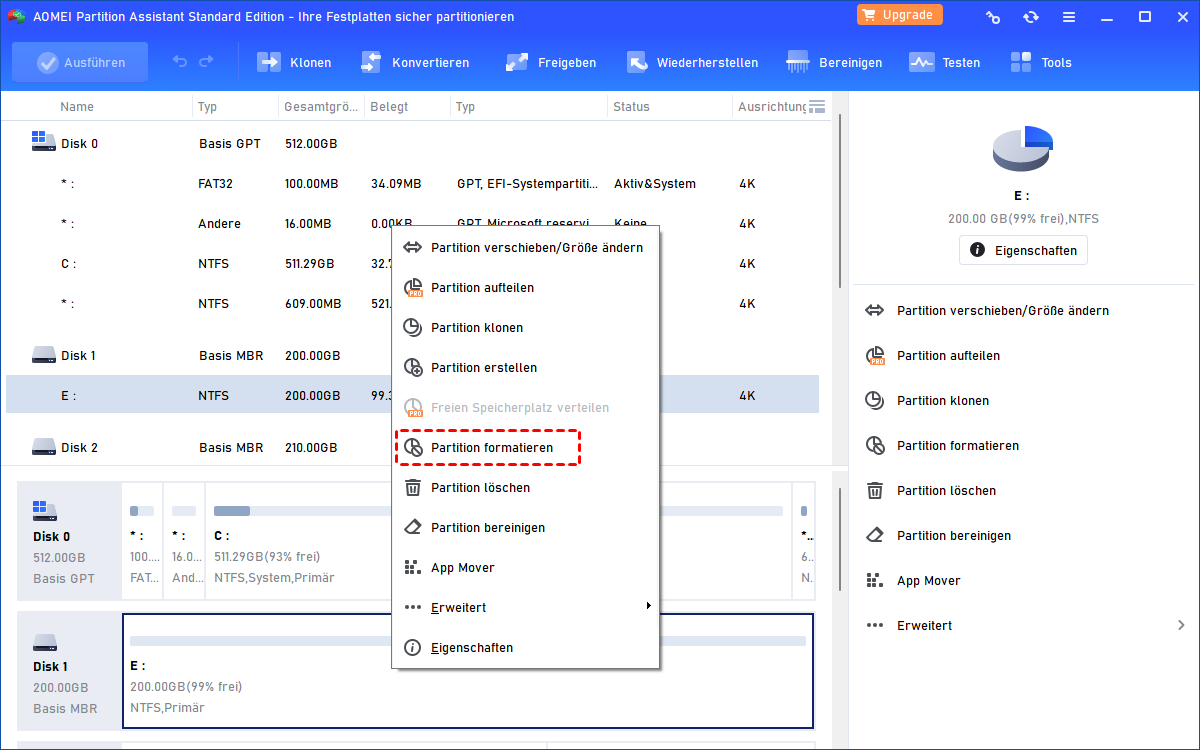
Die erste Abbildung zeigt den Menüeintrag an einer NTFS-Beispielpartition. Wählen Sie auf Ihrem Computer die tatsächlich betroffene Partition; übernehmen Sie weder den abgebildeten Laufwerksbuchstaben noch die Datenträgernummer.
Schritt 1. Installieren und starten Sie AOMEI Partition Assistant Standard. Identifizieren Sie die betroffene Partition anhand des Datenträgers, ihrer Größe und gegebenenfalls ihres Laufwerksbuchstabens. Klicken Sie mit der rechten Maustaste darauf und wählen Sie Partition formatieren.
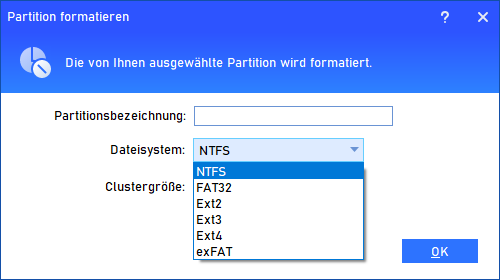
Schritt 2. Wählen Sie das benötigte Dateisystem, beispielsweise NTFS. Vergeben Sie bei Bedarf eine Partitionsbezeichnung und lassen Sie die Clustergröße auf dem Standardwert, sofern das Zielgerät keine besondere Vorgabe macht. Bestätigen Sie mit OK.
Schritt 3. Kontrollieren Sie die ausstehende Operation und den ausgewählten Datenträger. Klicken Sie auf Ausführen und anschließend auf Weiter, um die Formatierung zu bestätigen. Unterbrechen Sie die Verbindung während des Vorgangs nicht.
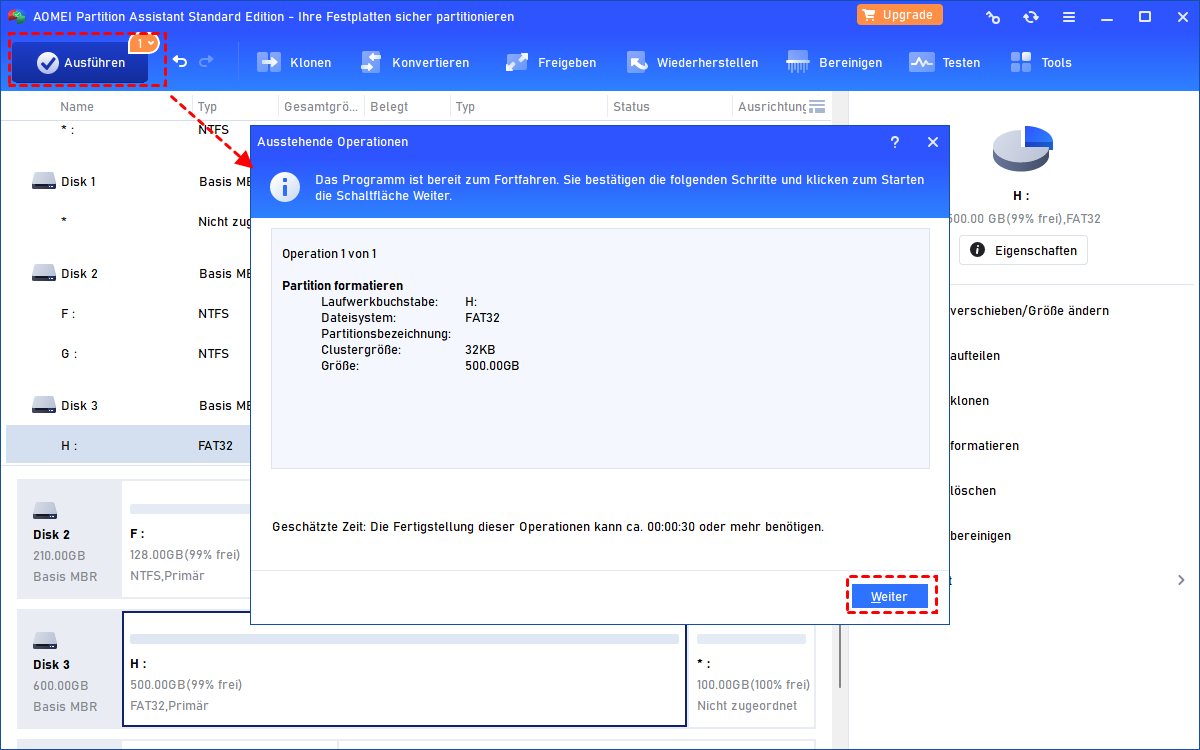
Die Bestätigungsabbildung zeigt eine andere Beispielpartition mit FAT32. Kontrollieren Sie bei Ihrem Vorgang den tatsächlich gewählten Laufwerksbuchstaben und das gewünschte Dateisystem, etwa NTFS.
Schritt 4. Prüfen Sie nach erfolgreichem Abschluss, ob das Volume mit dem gewünschten Dateisystem im Explorer erscheint. Falls ein Laufwerksbuchstabe fehlt, weisen Sie dem Datenvolume in der Datenträgerverwaltung einen freien Buchstaben zu. Tritt der Fehler weiterhin auf, wiederholen Sie die Formatierung nicht ohne weitere Diagnose.
Weitere Windows-Lösungen für „Das Gerät ist nicht bereit“
1. Den Gerätetreiber prüfen und das Laufwerk neu erkennen lassen
Funktioniert das Speichergerät an einem anderen Computer, prüfen Sie auf dem ursprünglichen PC den Treiber. Öffnen Sie den Geräte-Manager und suchen Sie unter Laufwerke nach dem Modell des betroffenen Geräts. Installieren Sie passende Updates über Windows Update oder die offizielle Herstellerseite.
Hilft das nicht, kann eine erneute Geräteerkennung sinnvoll sein:
1. Beenden Sie alle Programme und Übertragungen, die auf das externe Laufwerk zugreifen.
2. Klicken Sie im Geräte-Manager mit der rechten Maustaste auf genau dieses Laufwerk und wählen Sie Gerät deinstallieren. Je nach Windows-Version heißt der Eintrag auch Deinstallieren.
3. Starten Sie Windows neu. Windows versucht, den Treiber wieder zu installieren. Prüfen Sie danach den Zugriff.
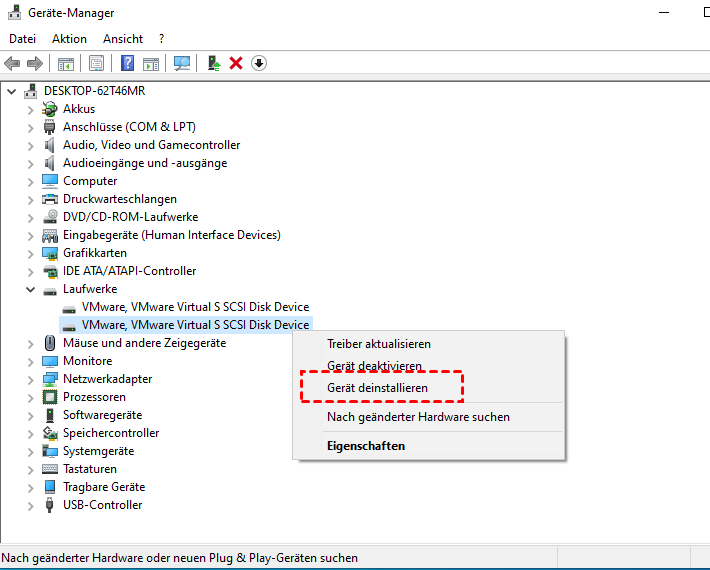
Die Abbildung zeigt den Menüeintrag an einem virtuellen Beispielgerät. Identifizieren Sie Ihr Laufwerk anhand des Modellnamens. Deinstallieren Sie weder das Systemlaufwerk noch pauschal die Speichercontroller.
2. Ein lesbares Dateisystem mit CHKDSK prüfen
Verwenden Sie CHKDSK nur, wenn Windows das Volume mit einem unterstützten Dateisystem wie NTFS, FAT32 oder exFAT erkennt und die Verbindung stabil ist. Sichern Sie wichtige Dateien vor einer Reparatur. Bei RAW hilft dieser Befehl nicht weiter; lesen Sie dazu warum CHKDSK für RAW-Laufwerke nicht verfügbar ist.
Alternative über den Explorer: Öffnen Sie die Eigenschaften des betroffenen Laufwerks und wählen Sie unter Tools → Fehlerüberprüfung die Schaltfläche Prüfen. Folgen Sie den angezeigten Hinweisen. Ob eine Reparatur oder ein Neustart nötig ist, hängt vom Ergebnis ab.
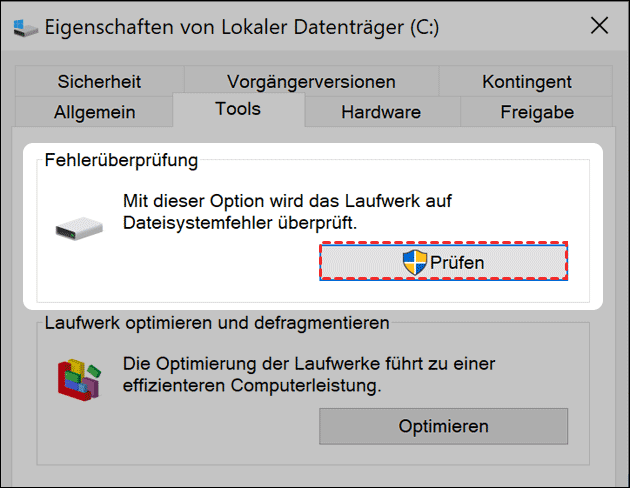
Die Abbildung der Laufwerkeigenschaften verwendet C: als Beispiel. Öffnen Sie bei Ihrem Problem die Eigenschaften des tatsächlich betroffenen Laufwerks. Wenn Sie die Eingabeaufforderung bevorzugen, gehen Sie wie folgt vor:
Schritt 1. Prüfen Sie in der Datenträgerverwaltung den Laufwerksbuchstaben. Öffnen Sie die Eingabeaufforderung über Als Administrator ausführen.
Schritt 2. Geben Sie den folgenden Befehl ein. Ersetzen Sie X: durch den überprüften Buchstaben des betroffenen Volumes. Ohne Reparaturparameter zeigt CHKDSK den Status an, behebt aber keine Fehler.
chkdsk X:
Schritt 3. Werden logische Fehler festgestellt und sind die Daten gesichert, schließen Sie Programme, die auf das Laufwerk zugreifen. Starten Sie die Reparatur mit:
chkdsk X: /f
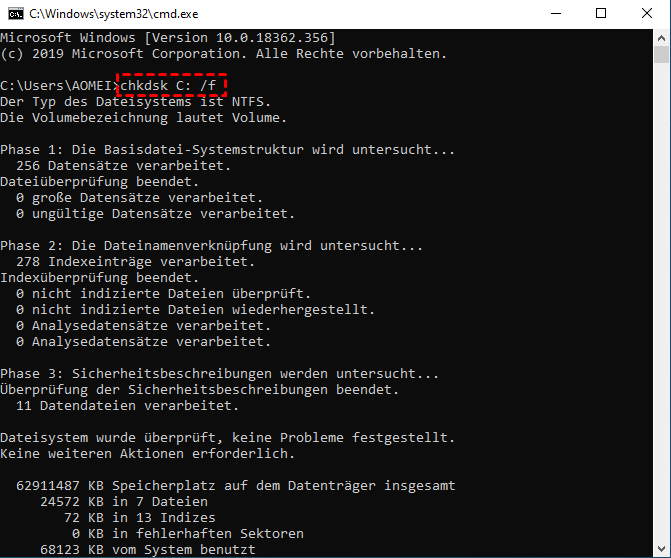
Die Abbildung zeigt CHKDSK an C: als Beispiel. Für eine externe Festplatte verwenden Sie den zuvor geprüften Buchstaben dieses Laufwerks, nicht automatisch C:.
- Folgen Sie den Meldungen des Programms. Ein Neustart ist nicht bei jedem externen Laufwerk erforderlich. Bestätigen Sie ein Aushängen nur, wenn keine Anwendung mehr auf das Volume zugreift. Wenn erneut „Das Gerät ist nicht bereit“ erscheint, prüfen Sie die Geräteverbindung, statt den Befehl wiederholt auszuführen.
- CHKDSK kann logische Dateisystemfehler beheben. Es repariert keine physisch beschädigte Festplatte. Der Parameter /r sucht zusätzlich nach fehlerhaften Sektoren und versucht, lesbare Informationen zu retten; er ist kein notwendiger Standardschritt und kann lange dauern.
3. DiskPart meldet „Das Gerät ist nicht bereit“
Notieren Sie, bei welchem Befehl der Fehler auftritt. Auch hier sind Verbindung, Medium und Datenträgerstatus entscheidend. Beginnen Sie bei den oben beschriebenen Prüfungen. Die Meldung ist kein Beweis für einen defekten Mainboard-Controller.
Zur zusätzlichen Bestandsaufnahme können Sie in einer als Administrator geöffneten Eingabeaufforderung diese Befehle ausführen:
diskpart
list disk
list volume
exit
Diese Auflistungen ändern keine Partitionen. Vergleichen Sie Kapazität, Status und Laufwerksbuchstaben mit der Datenträgerverwaltung. Verwenden Sie clean nicht als allgemeinen Reparaturversuch: Der Befehl entfernt die Partitionsinformationen des ausgewählten Datenträgers. Eine Umstellung zwischen GPT und MBR behebt keine fehlende Geräteverbindung.
4. Windows-Systemdateien nur bei begründetem Verdacht prüfen
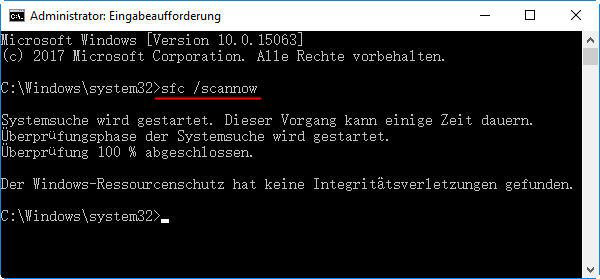
Wenn das Gerät an anderen Computern funktioniert und auf dem betroffenen Windows-PC zusätzlich Systemprobleme auftreten, kann eine Prüfung mit sfc /scannow sinnvoll sein. Führen Sie den Befehl als Administrator aus. SFC prüft geschützte Windows-Systemdateien; es stellt keine Dateien auf einer RAW-Partition wieder her und repariert kein defektes USB-Gerät.
5. Neue oder leere Datenträger in der Datenträgerverwaltung einrichten
Fall A: Eine neue, leere Festplatte ist nicht initialisiert.
Wird eine neue leere Festplatte mit plausibler Kapazität erkannt, können Sie sie für die Nutzung vorbereiten. Prüfen Sie vorher anhand von Modell und Kapazität, dass Sie den richtigen Datenträger ausgewählt haben.
1. Öffnen Sie die Datenträgerverwaltung mit Administratorrechten.
2. Klicken Sie mit der rechten Maustaste auf den betroffenen Datenträger und wählen Sie Datenträgerinitialisierung.
3. Wählen Sie den passenden Partitionsstil. Für aktuelle Windows-PCs ist in der Regel GPT geeignet; spezielle ältere Zielgeräte können andere Anforderungen haben.
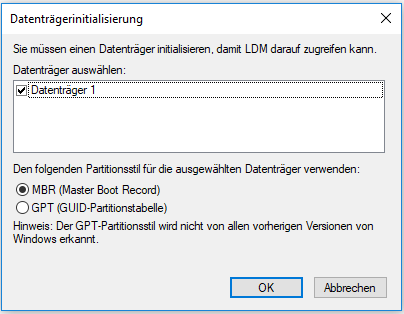
Die ältere Beispielabbildung zeigt MBR als ausgewählte Option. Für einen aktuellen Windows-PC ist in der Regel GPT passend. Übernehmen Sie weder die Auswahl noch die Datenträgernummer ungeprüft.
4. Erstellen Sie auf dem leeren, nicht zugeordneten Speicherplatz ein Neues einfaches Volume. Legen Sie Größe, Laufwerksbuchstaben und Dateisystem fest.
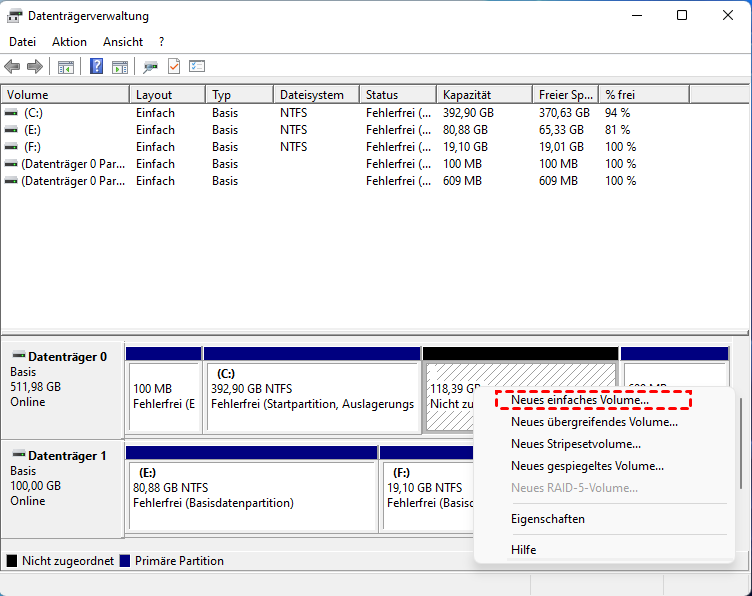
Die Abbildung „Neues einfaches Volume“ zeigt freien Speicher auf einem Beispielsystem. Wählen Sie ausschließlich den dafür vorgesehenen leeren Bereich Ihres eigenen Datenträgers.
Schlägt bereits die Initialisierung mit „Das Gerät ist nicht bereit“ fehl, löst ein erneuter Klick die Ursache nicht. Kehren Sie zur Anschluss-, Kabel- und Geräteprüfung zurück. Manche USB-Wechselmedien benötigen keine separate Initialisierung.
Fall B: Leerer oder gesicherter Speicherplatz ist nicht zugeordnet.
Wenn auf dem Bereich keine benötigten Daten mehr liegen, klicken Sie in der Datenträgerverwaltung auf Neues einfaches Volume und folgen dem Assistenten. War dort zuvor eine benötigte Partition vorhanden, prüfen Sie zuerst deren Wiederherstellung. Ein neues Volume ist keine Datenrettung.
Für eine bereits vorhandene RAW-Partition mit gesicherten oder entbehrlichen Daten können Sie die oben beschriebene Formatierung mit AOMEI Partition Assistant verwenden. Alternativ steht in der Datenträgerverwaltung je nach Zustand des Volumes Formatieren zur Verfügung. Eine erneute Initialisierung ist dafür nicht pauschal erforderlich.
Fazit: Die passende Lösung nach dem Gerätestatus wählen
Prüfen Sie bei „Das Gerät ist nicht bereit“ zuerst die Verbindung und den Datenträgerstatus. Wird das Laufwerk korrekt erkannt und sind wichtige Daten gesichert, bietet AOMEI Partition Assistant eine übersichtliche Möglichkeit, die Zielpartition auszuwählen und eine notwendige Formatierung vor dem Start zu kontrollieren. Bei Treiber- oder Dateisystemproblemen nutzen Sie die passende Windows-Methode; bei fehlendem Medium oder Hardwareproblemen ist zuerst die Geräteprüfung nötig.
Häufige Fragen zu „Das Gerät ist nicht bereit“
Bedeutet die Meldung, dass meine Festplatte defekt ist?
Nein. Auch ein fehlendes Medium, ein Kabelproblem oder eine gestörte Verbindung kann die Meldung auslösen. Prüfen Sie zuerst Anschluss, Stromversorgung und die Anzeige in der Datenträgerverwaltung.
Soll ich den Datenträger initialisieren, wenn Windows mich dazu auffordert?
Nur wenn es sich um einen neuen leeren Datenträger handelt oder vorhandene Daten bereits gesichert beziehungsweise entbehrlich sind. Bei einer zuvor benutzten Festplatte mit wichtigen Daten brechen Sie die Aufforderung zunächst ab und prüfen die Ursache.
Kann CHKDSK eine RAW-Partition reparieren?
CHKDSK kann ein von Windows als RAW erkanntes Volume nicht wie ein erkanntes NTFS-, FAT32- oder exFAT-Volume prüfen und reparieren. Klären Sie zunächst, ob Dateien gerettet werden müssen. Eine spätere Formatierung ersetzt keine Datenrettung.
Was tun, wenn der USB-Stick „Kein Medium“ oder 0 B anzeigt?
Testen Sie einen anderen USB-Anschluss und einen anderen Computer. Bleibt die Anzeige unverändert, steht kein nutzbarer Speicherbereich für eine Formatierung zur Verfügung. Bei wichtigen Daten ist eine fachliche Prüfung sinnvoll.
Hilft der Wechsel von NTFS zu FAT32?
Nicht als allgemeine Lösung. Ein anderes Dateisystem behebt weder eine unterbrochene Verbindung noch fehlendes Medium oder einen Hardwaredefekt. Wählen Sie das Dateisystem bei einer notwendigen Neueinrichtung nach dem Einsatzzweck und der Gerätekompatibilität.
