
 AOMEI Partition Assistant
Wie behebt man den Fehlercode 0x800f0805 in Windows 10?
Erfahren Sie, wie Sie den Windows Fehlercode 0x800f0805 ganz einfach beheben können. Versuchen Sie, die Windows Update-Komponenten zurückzusetzen, die Problembehandlung auszuführen, die Tools SFC oder DISM zu verwenden oder einen sauberen Start durchzuführen.

Von Hannah / Aktualisiert am 09.12.2025


Anwendungsfall: Fehler 0x800f0805
„Update-Name: 2025-08 Kumulatives Update für Windows 10 Version 22H2 für x64-basierte Systeme (KB5066188) Fehlermeldung: Beim Herunterladen einiger Updates sind Probleme aufgetreten, aber wir werden es später erneut versuchen. Wenn diese Meldung weiterhin angezeigt wird, suchen Sie im Internet nach einer Lösung oder wenden Sie sich an den Support. Dieser Fehlercode könnte hilfreich sein: (0x800f0805) Bereits ergriffene Maßnahmen – Fehlerbehebung – Es konnten keine Probleme mit Updates festgestellt werden, daher ist das Problem nicht behoben. Starten Sie den PC neu. Wufix-Datei – Das Problem besteht weiterhin. Bitte geben Sie mir einen Vorschlag, wie ich dieses Problem beheben kann, da ich nicht Windows komplett neu installieren möchte. Dieses Problem trat auf, nachdem ich einige „Update-Vorschauen” installiert hatte.“ – Frage von learn.microsoft.com
Der Fehlercode 0x800f0805 tritt in der Regel auf, wenn ein Problem mit Windows-Updates oder der Aktivierung vorliegt. Dies ist häufig der Fall, wenn der Windows-Installationsschlüssel ungültig ist, fehlt oder nicht ordnungsgemäß funktioniert. In anderen Fällen tritt der Fehler während eines Windows-Updatevorgangs auf.
Basierend auf dem Feedback von Benutzern sind die häufigsten Ursachen:
- Schlechte Internetverbindung: Ein instabiles oder schwaches Netzwerk kann Updates unterbrechen oder Windows daran hindern, Installationsschlüssel zu überprüfen.
- Unzureichender Speicherplatz: Wenn das Systemlaufwerk (in der Regel C:) weniger als 20 GB freien Speicherplatz hat, können Updates möglicherweise nicht installiert werden.
- Beschädigte oder fehlende Systemdateien: Beschädigte Systemdateien oder Malware-Infektionen können zu diesem Fehler führen.
- Hintergrundprogramme: Einige Hintergrundanwendungen, z. B. Antivirensoftware, können Windows-Updates blockieren.
- Veraltete Treiber: Inkompatible oder alte Treiber können verhindern, dass Windows-Komponenten ordnungsgemäß aktualisiert werden.
- Externe Geräte: Unnötige Geräte wie USB-Sticks, Drucker oder Scanner können den Aktualisierungsprozess stören.
So beheben Sie den Windows Fehlercode 0x800f0805
Bevor Sie erweiterte Korrekturen vornehmen, versuchen Sie zunächst diese einfachen Überprüfungen:
1. Starten Sie Ihren PC neu und versuchen Sie das Update erneut.
2. Führen Sie vor der Installation von Updates einen sauberen Neustart durch.
3. Stellen Sie sicher, dass Ihre Internetverbindung stabil ist.
4. Trennen Sie nicht benötigte USB- oder externe Geräte.
5. Überprüfen Sie, ob Datum und Uhrzeit Ihres Systems korrekt sind.
6. Leeren Sie den Windows Update-Downloadordner.
Wenn diese Schritte das Problem nicht beheben, fahren Sie mit den erweiterten Reparaturmethoden fort. Der Windows Update-Fehler 0x800f0805 sollte umgehend behoben werden, da er auf Systemprobleme hinweist, die sich verschlimmern können, wenn sie nicht behoben werden.
Lösung 1. Die Windows Update-Problembehandlung ausführen
Eine Möglichkeit, das Problem zu beheben, dass Windows 11 Version 24H2 nicht installiert werden kann, ist die Verwendung des integrierten Windows Update-Problembehandlungsprogramms. Manchmal können vorübergehende Störungen im System Updates blockieren. Durch einen Neustart Ihres Computers können Sie das Betriebssystem aktualisieren und kleinere Probleme beheben. Versuchen Sie nach dem Neustart, das Problembehandlungsprogramm auszuführen, um Update-Probleme automatisch zu erkennen und zu beheben.
Schritt 1. Drücken Sie die Windows-Taste + X und wählen Sie „Einstellungen“.
Schritt 2: Klicken Sie auf „System“ und wählen Sie dann „Problembehandlung“ im rechten Fensterbereich.
Schritt 3: Navigieren Sie zu „Zusätzliche Problembehandlungen“ und suchen Sie „Windows Update“.
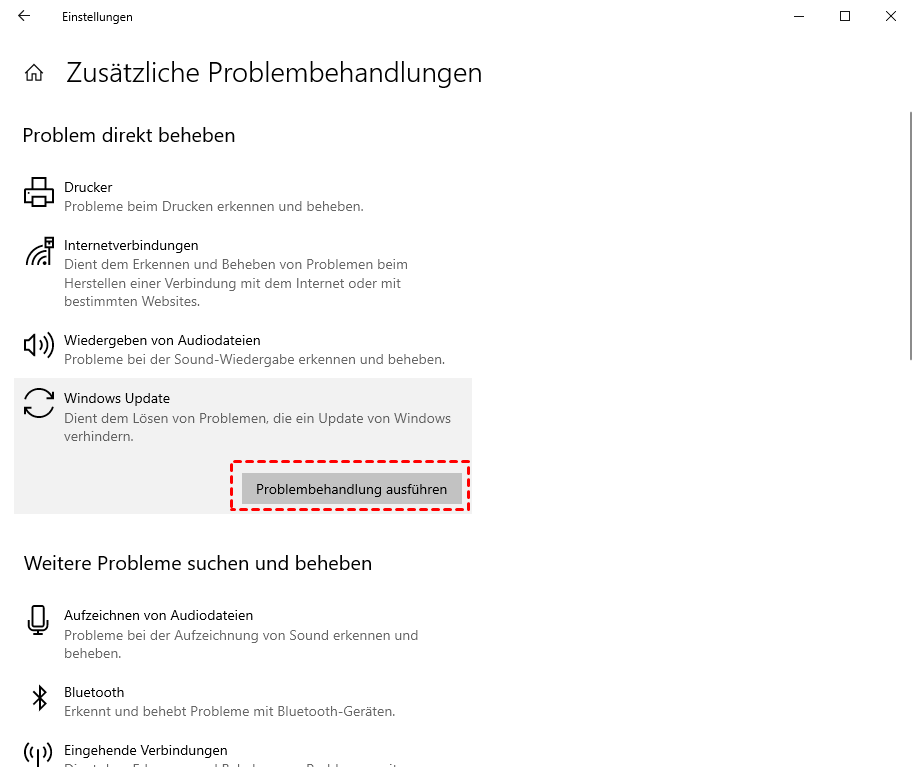
Schritt 4: Klicken Sie auf „Ausführen“, um den Problembehandler zu starten, der automatisch Probleme im Zusammenhang mit Updates auf Ihrem Computer erkennt und behebt.
Lösung 2. Den Speicherplatz erweitern
Der Windows Update-Fehler 0x800f0805 tritt häufig auf, wenn Ihr Laufwerk C oder Ihre systemreservierte Partition nicht über genügend freien Speicherplatz verfügt. Windows benötigt Speicherplatz zum Herunterladen, Installieren und Sichern von Update-Dateien. Wenn der Speicherplatz knapp wird, kann das Update fehlschlagen.
Um dieses Problem zu beheben, erweitern Sie das Laufwerk C mit einem zuverlässigen Tool wie AOMEI Partition Assistant. Damit können Sie ungenutzten Speicherplatz von anderen Laufwerken sicher und ohne Datenverlust verschieben. Mit der Funktion „Partitionsgröße mit einem Klick anpassen“ können Sie schnell Speicherplatz freigeben und Windows die Updates reibungslos durchführen lassen.
Diese einfache und sichere Lösung hilft, den Fehlercode 0x800f0805 zu beheben, Update-Fehler zu vermeiden und Ihr Windows 10-System effizient laufen zu lassen. Um den Speicherplatz zu erweitern, bietet dieses leistungsstarke Tool auch Funktionen wie App Mover, mit denen Sie installierte Programme auf ein anderes Laufwerk verschieben können.
 AOMEI Partition Assistant
Der beste Windows-Festplattenpartitionsmanager und PC-Optimierer
Schritt 1. Installieren und starten Sie AOMEI Partition Assistant. Klicken Sie mit der rechten Maustaste auf eine Partition (hier ist es die Partition D:), deren Speicherplatz Sie anpassen möchten, und wählen Sie „Speicherplatz mit 1-Klick anpassen“ (Speicherplatz mit einem Klick anpassen).
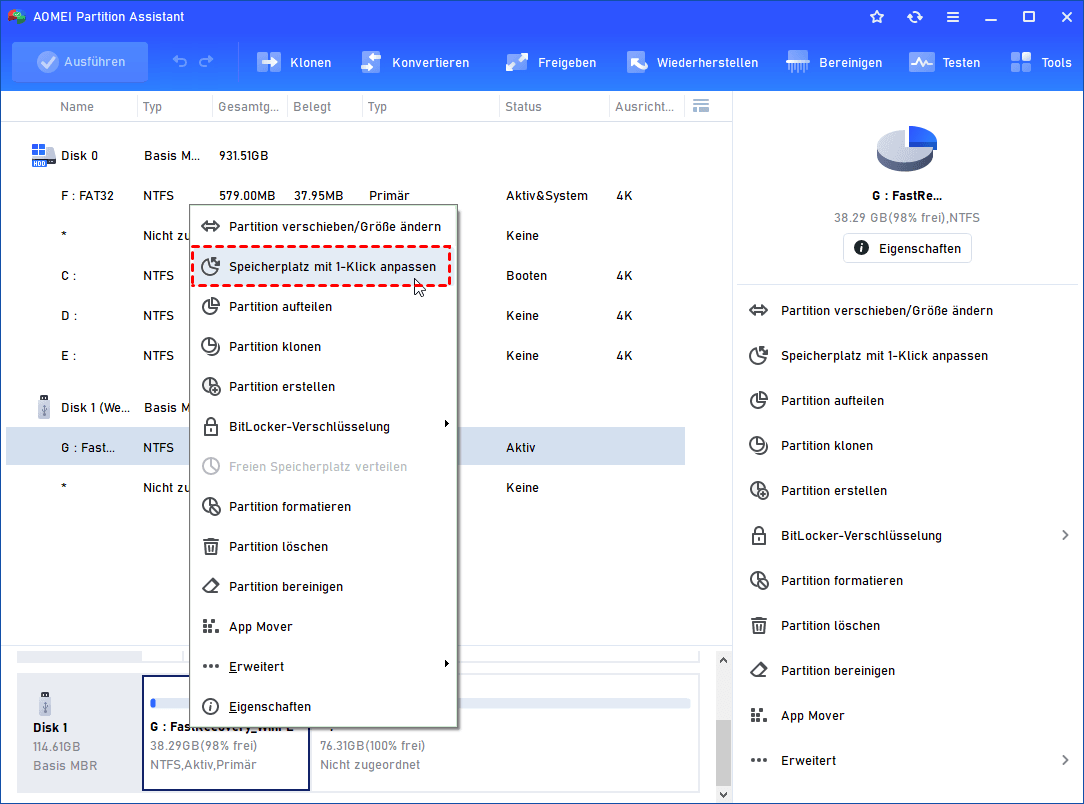
Tipp: Nicht zugewiesener Speicherplatz kann nicht ausgewählt werden, da diese Funktion nur für die Anpassung von Partitionsspeicherplatz vorgesehen ist.
Schritt 2. Wenn Sie beispielsweise den Speicherplatz auf F: verwenden möchten, um D: zu erweitern, können Sie einfach den Punkt in der Nähe des Partitionskopfes F: nach hinten ziehen, um die Partition F: zu verkleinern und gleichzeitig die Partition D: zu vergrößern. Klicken Sie dann auf „OK“.
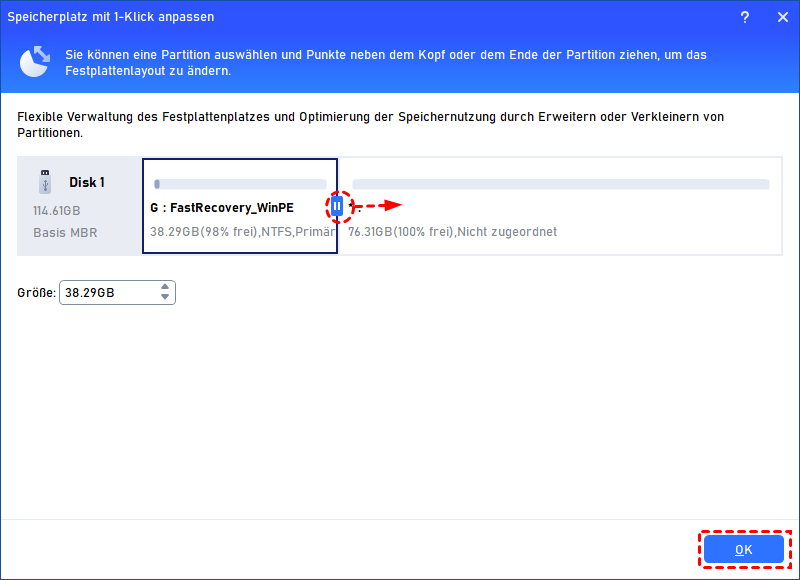
Sie können gleichzeitig den Punkt in der Nähe des Endes der Partition C: nach vorne ziehen, um die Partition C: zu verkleinern, sodass gleichzeitig auch die Partition D: um den Speicherplatz von C: vergrößert wird. In diesem Fall können Sie den gesamten Partitionsspeicherplatz (C:, D: und F:) auf der Festplatte anpassen.
Schritt 3. Sie können eine Vorschau der Operation anzeigen, indem Sie die „Ausstehenden Operationen“ anzeigen. Um die „Ausstehenden Operationen“ auszuführen, klicken Sie bitte auf „Ausführen“ und „Weiter“.

Der Vorgang wird gestartet und Sie können den Fortschritt überprüfen. Es kann einige Zeit dauern, bis der Vorgang abgeschlossen ist.
Warten Sie, bis der Vorgang abgeschlossen ist. Ihr Computer wird neu gestartet, nachdem Sie die Größe des Laufwerks C geändert haben.
Lösung 3. Windows Update-Dienst neu starten
Eine weitere Möglichkeit, den Fehlercode 0x800f0805 in Windows 10 zu beheben, besteht darin, den Windows Update-Dienst neu zu starten. Vergewissern Sie sich, dass der Dienst ausgeführt wird, da er für die Aktualisierung des Betriebssystems zuständig ist.
Schritt 1. Drücken Sie gleichzeitig die Windows- und die R-Taste, um das Dialogfeld „Ausführen“ zu öffnen. Geben Sie services.msc in das Feld ein und drücken Sie die Eingabetaste oder klicken Sie auf „OK“, um das Fenster „Dienste“ zu öffnen.
Schritt 2: Drücken Sie in der Liste „Dienste“ die Taste W, um „Windows Update“ schnell zu finden.

Schritt 3: Wenn Sie es gefunden haben, klicken Sie mit der rechten Maustaste auf „Windows Update“ und wählen Sie „Eigenschaften“. Suchen Sie im Fenster „Eigenschaften“ das Dropdown-Menü „Starttyp“ und stellen Sie es auf „Automatisch“ ein.
Schritt 4: Wenn der Dienst nicht ausgeführt wird, klicken Sie auf die Schaltfläche „Start“, um ihn zu starten. Klicken Sie dann auf „OK“. Klicken Sie abschließend auf „Übernehmen“, um die Änderungen zu speichern, und überprüfen Sie, ob Windows Update nun ordnungsgemäß funktioniert.
Lösung 4. Systemdateien reparieren
Beschädigte Systemdateien können die Installation von Updates verhindern und den Fehlercode 0x800f0805 in Windows 10 verursachen, wodurch die Installation fehlschlägt. Mit den integrierten Tools SFC und DISM können beschädigte Dateien erkannt und repariert werden, sodass das Update erfolgreich abgeschlossen werden kann. Oder Sie können direkt AOMEI Partition Assistant verwenden, um Festplattenfehler zu überprüfen und zu beheben.
Befolgen Sie dazu die folgenden Schritte:
Schritt 1. Drücken Sie die Windows-Taste, geben Sie cmd in die Suchleiste ein und klicken Sie darauf, um es als Administrator auszuführen.
Schritt 2. Führen Sie den DISM-Befehl zur Wiederherstellung der Integrität aus: DISM/Online/Cleanup-Image/RestoreHealth
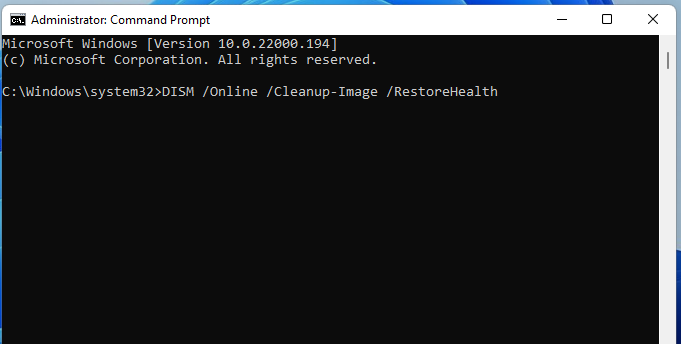
Schritt 3. Nachdem die Ausführung des Scan-Befehls zu 100 % abgeschlossen ist, führen Sie den Befehl „System File Checker“ aus: sfc /scannow.
Schritt 4. Starten Sie Ihren PC neu, wenn Sie fertig sind, und versuchen Sie erneut, das Windows 11-Update zu installieren.
Fazit
Der Windows Fehlercode 0x800f0805 ist ein häufiges Problem, das die Installation wichtiger Updates auf Ihrem PC verhindern kann. Er wird in der Regel durch unzureichenden Speicherplatz, beschädigte Dateien oder Dienstprobleme verursacht. Um das Problem zu beheben, beginnen Sie mit einfachen Schritten wie dem Ausführen des Windows Update-Problembehandlungsprogramms, dem Neustarten des Update-Dienstes oder der Reparatur von Systemdateien.
Wenn das Problem weiterhin besteht, erweitern Sie Ihr Laufwerk C mit einem sicheren Tool wie AOMEI Partition Assistant, um genügend Speicherplatz für Updates sicherzustellen. Mit diesen Methoden können Sie den Windows Fehler 0x800f0805 schnell beheben, Ihr System stabil halten und sicherstellen, dass Windows-Updates reibungslos installiert werden.
AOMEI Partition AssistantDer beste Windows-Festplattenpartitionsmanager und PC-Optimierer
