
 AOMEI Partition Assistant
Ist Windows 11 kostenlos für Windows 10 Upgrades?
Erfahren Sie, ob Windows 11 kostenlos ist, wie das kostenlose Upgrade von Windows 10 funktioniert, welche Voraussetzungen gelten und ob Ihre Dateien und Einstellungen beim Wechsel von Windows 10 zu Windows 11 sicher bleiben.

Von Hannah / Aktualisiert am 01.12.2025


Ist Windows 11 kostenlos für Windows 10-Benutzer?
Das Upgrade auf Windows 11 ist kostenlos, wenn Ihr PC unter Windows 10 läuft und die Mindestsystemanforderungen erfüllt. Sie können das Upgrade über Windows Update erhalten. Wenn Ihre Windows 10-Lizenz nicht berechtigt ist oder Sie einen neuen PC zusammenstellen, müssen Sie möglicherweise eine neue Windows 11-Lizenz erwerben. Der offizielle Preis für Windows 11 Home liegt bei etwa 139 US-Dollar, aber über Händler oder Rabatte sind möglicherweise günstigere Optionen erhältlich.
1. Kostenlose und kostengünstige Optionen
Kostenloses Upgrade von Windows 10: Wenn auf Ihrem PC die neueste Windows 10-Version läuft und die Hardwareanforderungen erfüllt sind, können Sie über Windows Update kostenlos auf Windows 11 upgraden.
Trade-In-Programme: Einige Geschäfte bieten Rabatte, z. B. einen 50-Dollar-Gutschein, wenn Sie ein altes Windows 10-Gerät gegen einen neuen Windows 11-PC eintauschen.
Bildungsrabatte: Schüler, Studenten und Lehrkräfte können Windows 11 über spezielle Schulprogramme zu einem günstigeren Preis erwerben.
Drittanbieter: Sie können Windows 11-Lizenzen von vertrauenswürdigen Händlern zu günstigeren Preisen kaufen, aber achten Sie darauf, dass die Quelle seriös ist.
2. Voller Verkaufspreis
Neue PCs: Die meisten neuen Computer sind bereits mit Windows 11 ausgestattet. Wenn Sie Ihren PC selbst zusammenstellen, müssen Sie eine separate Lizenz kaufen.
Eine neuen Lizenz kaufen: Der Standardpreis liegt bei etwa 139 US-Dollar für Windows 11 Home und 200 US-Dollar für Windows 11 Pro.
3. Weitere zu beachtende Punkte
Internetgebühren: Das Upgrade ist ein großer Download, sodass bei Internet-Tarifen mit Datenvolumen möglicherweise zusätzliche Kosten anfallen.
Volumenlizenzierung: Wenn Sie eine Volumenlizenz für Windows 10 verwenden, überprüfen Sie in Ihrer Vereinbarung, ob Windows 11 ohne zusätzliche Kosten enthalten ist.
Wie erhält man ein kostenloses Upgrade von Windows 10 auf Windows 11?
Eine Neuinstallation von Windows bringt viele Vorteile mit sich. Sie entfernt Malware und unnötige Registrierungsdateien und sorgt für einen schnelleren Start, da weniger Programme beim Start ausgeführt werden. Microsoft stellt ein Media Creation Tool für Benutzer bereit, das Sie von der offiziellen Website herunterladen können. Hier listen wir nur einige wichtige Tipps auf, die Sie unbedingt beachten sollten. Vergessen Sie nicht, den Abschnitt „Bevor Sie beginnen“ sorgfältig zu lesen. Dieser Teil umfasst zwei Abschnitte über die Erstellung des Installationsmediums und den Installationsprozess von Windows 11. Im Folgenden erfahren Sie, wie Sie Windows 11 auf einfachste Weise herunterladen und neu installieren können.
Vor dem Upgrade
Wenn Ihre aktuelle Startfestplatte den MBR-Partitionsstil verwendet, müssen Sie sie vor dem Weitermachen in GPT konvertieren. Wenn Ihre Festplatte bereits GPT ist, können Sie diesen Teil überspringen und direkt mit Teil 2 fortfahren.
Um sicher von MBR zu GPT zu wechseln, ist es besser, ein professionelles Konvertierungstool zu verwenden als die Windows-Eingabeaufforderung, die alle Partitionen löscht und zu Datenverlust führen kann. Für eine sichere und einfache Konvertierung können Sie AOMEI Partition Assistant verwenden. Mit dem „MBR-zu-GPT-Konverter” können Sie Ihre Boot- oder Datendiskette von MBR zu GPT oder von GPT zu MBR ändern, ohne Dateien zu löschen. Sie können die Demoversion herunterladen und eine Simulation ausprobieren, bevor Sie die Änderungen vornehmen.
Stellen Sie übrigens sicher, dass genügend Speicherplatz für die Systeminstallation vorhanden ist, da der Vorgang sonst fehlschlägt.
 AOMEI Partition Assistant
Der beste Windows-Festplattenpartitionsmanager und PC-Optimierer
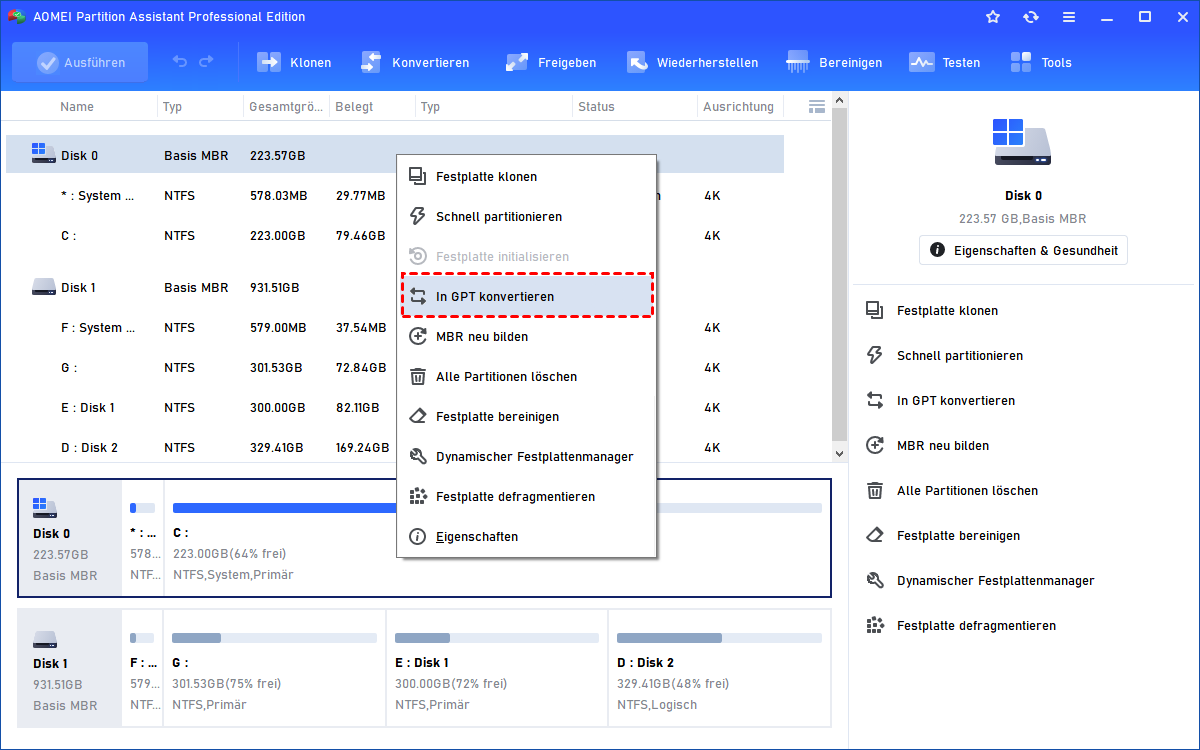
Schritt 1. Installieren und starten Sie AOMEI Partition Assistant. Klicken Sie mit der rechten Maustaste auf die Ziel-MBR-Bootfestplatte und wählen Sie „In GPT konvertieren“.
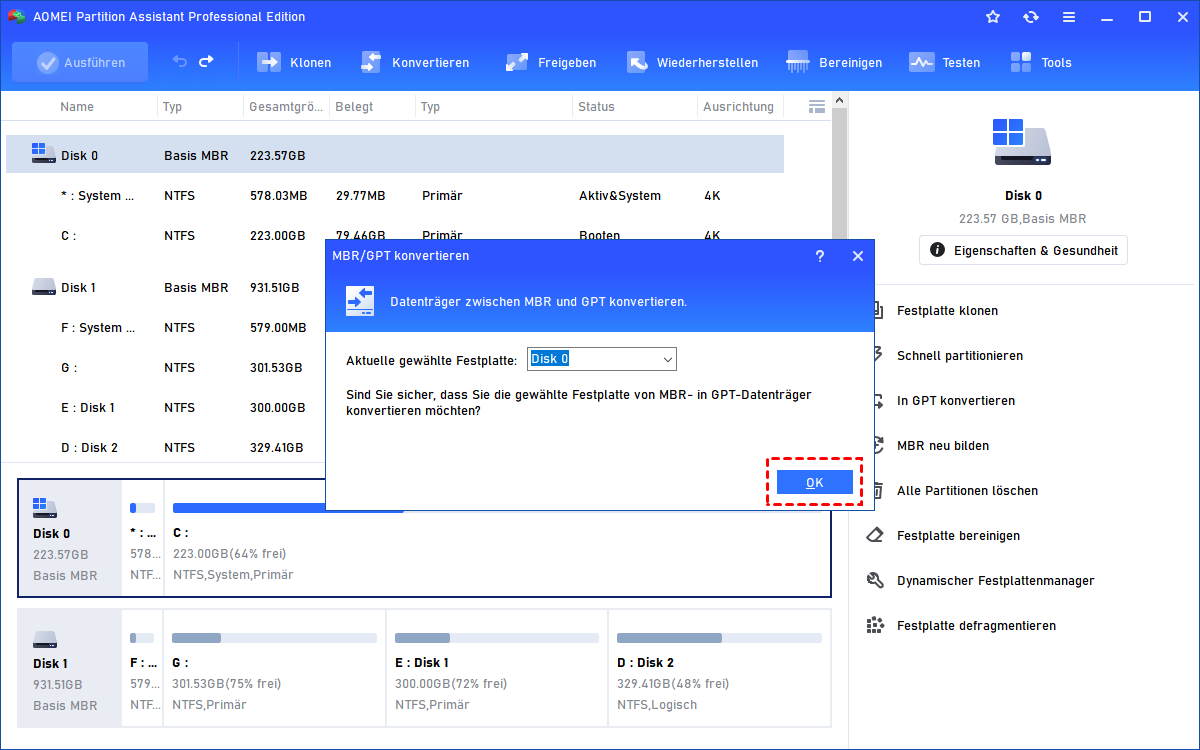
Schritt 2. Klicken Sie auf „OK“, um den Vorgang zu bestätigen.
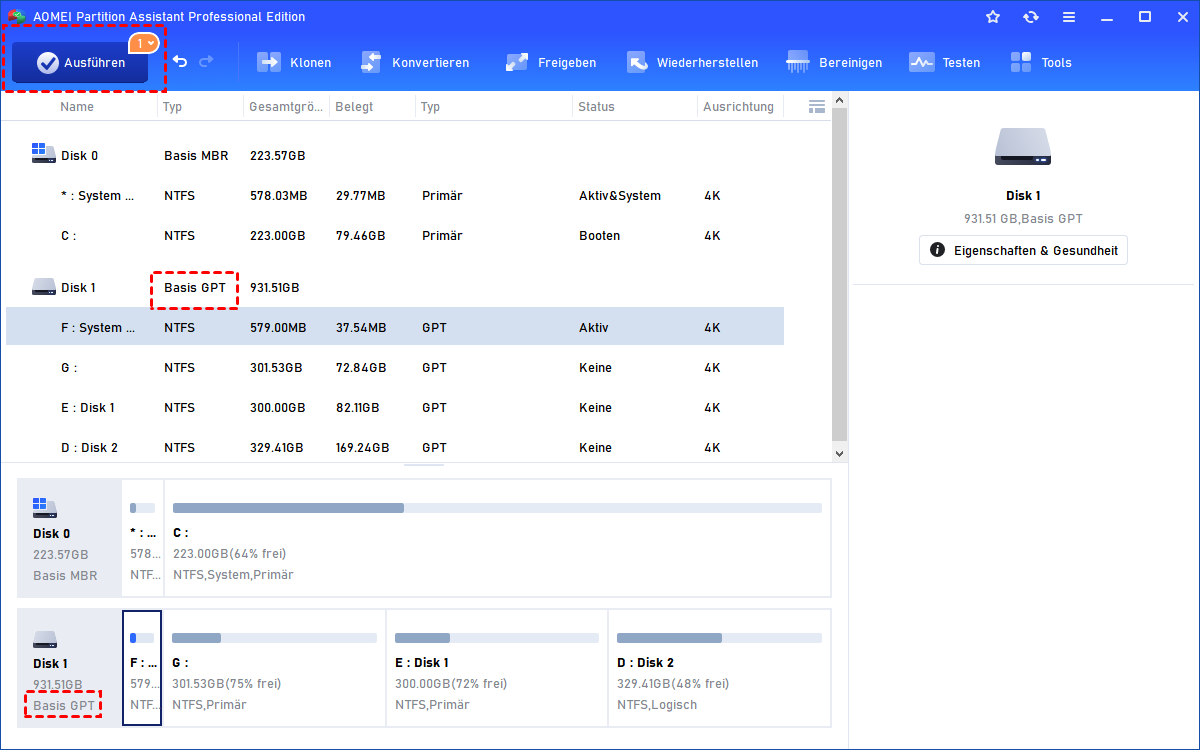
Schritt 3. Klicken Sie auf „Ausführen“, um die Konvertierung durchzuführen.
Abschnitt 1. Ein Windows 11-Installationsmedium erstellen
Tipps:
1. Stabile Internetverbindung
2. Ausreichend Speicherplatz auf dem Computer
3. Ein USB-Stick oder eine DVD mit mindestens 8 GB Speicherplatz. Wenn sich darauf Dateien befinden, erstellen Sie bitte eine Sicherungskopie, da alle Daten während des Vorgangs gelöscht werden.
Schritt 1. Laden Sie das Media Creation Tool herunter.
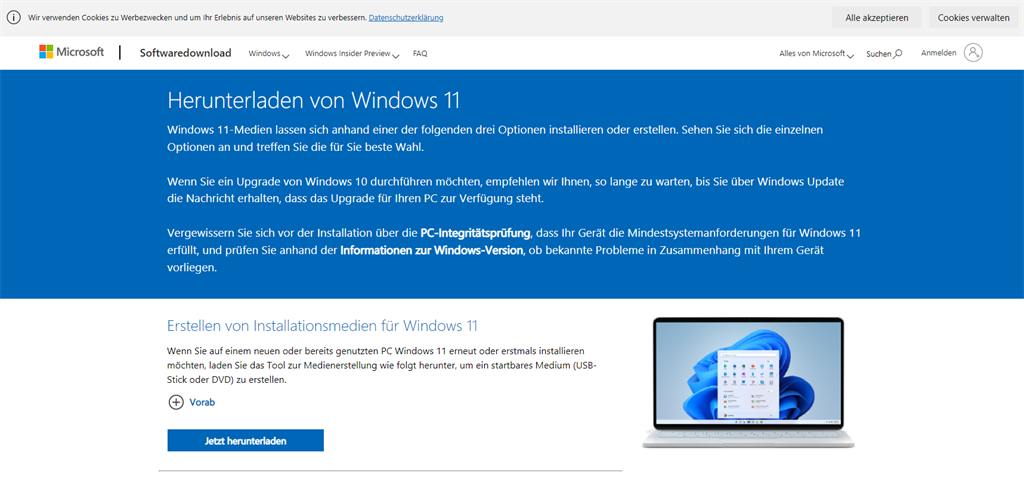
Schritt 2. Wenn der Download abgeschlossen ist, klicken Sie auf die EXE-Datei, um sie zu öffnen. Wählen Sie im neuen Fenster „Akzeptieren“, nachdem Sie sich mit den Lizenzbedingungen einverstanden erklärt haben.
Schritt 3. Wählen Sie „Installationsmedium für einen anderen PC erstellen“ und klicken Sie auf „Weiter“.
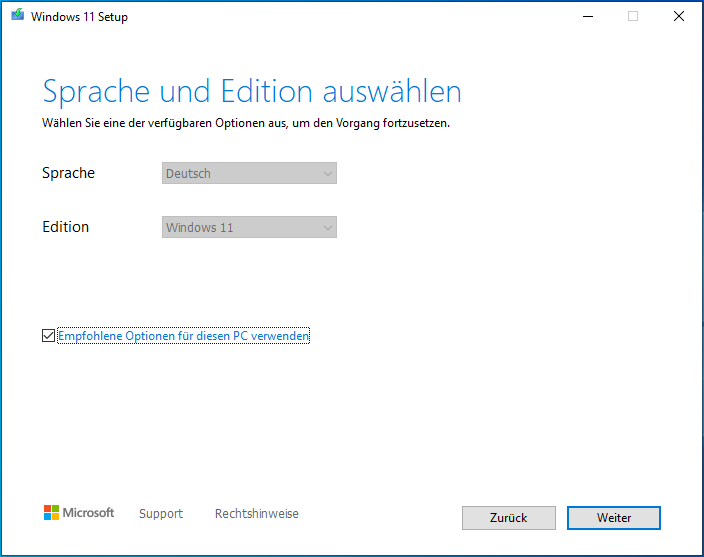
Schritt 4: Wählen Sie die Sprache und Edition aus und klicken Sie auf „Weiter“.
Schritt 5: Wählen Sie das gewünschte Medium aus: USB-Stick oder ISO-Datei (für DVD-Benutzer) und wählen Sie den USB-Stick aus. Warten Sie dann, bis der Download abgeschlossen ist.
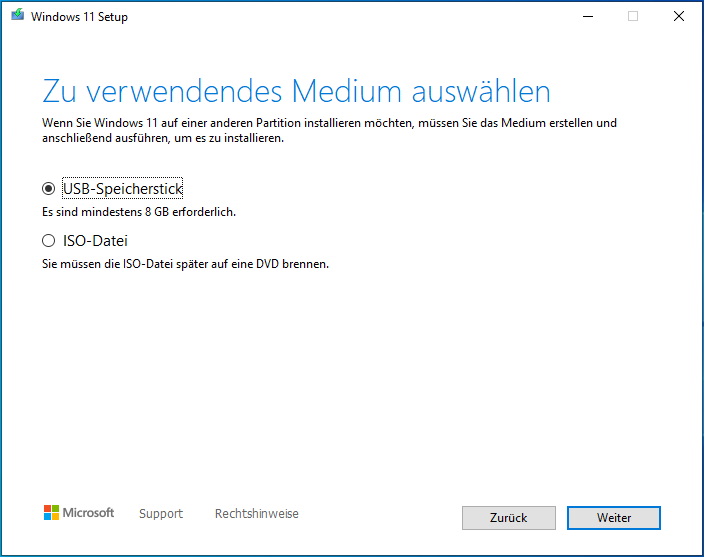
Anschließend wird ein Windows 11-Installations-USB-Stick erstellt. Installieren Sie Windows 11 über dieses Installationsmedium.
Abschnitt 2. Windows 11 vom Installationsmedium installieren
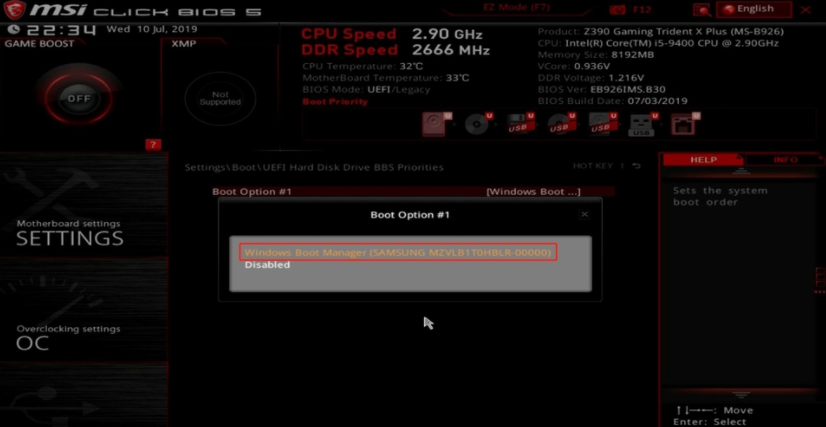
Schritt 1. Stecken Sie das Installationsmedium in das Gerät, auf dem Sie Windows 11 installieren möchten, schalten Sie es ein, rufen Sie das BIOS auf, um die Startreihenfolge zu ändern, und wählen Sie ein USB-Laufwerk als Startlaufwerk aus.
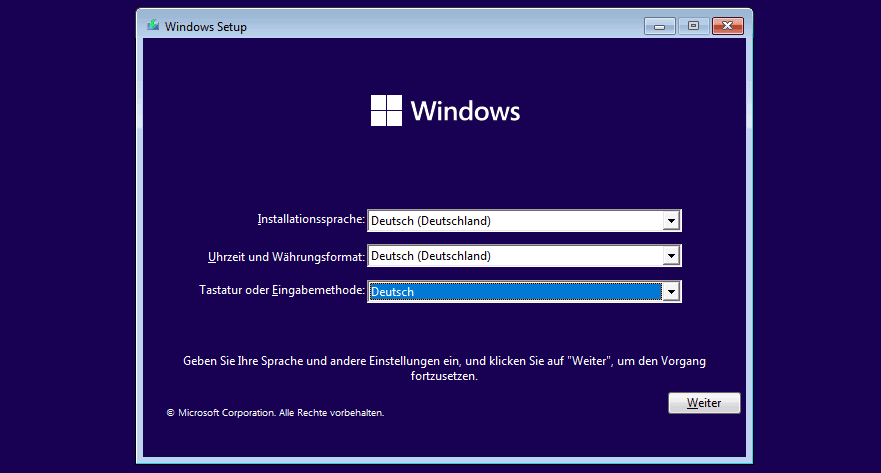
Anschließend wird das Fenster „Windows-Setup“ auf dem Bildschirm angezeigt. Nehmen Sie die erforderlichen Einstellungen vor und klicken Sie auf „Weiter“.
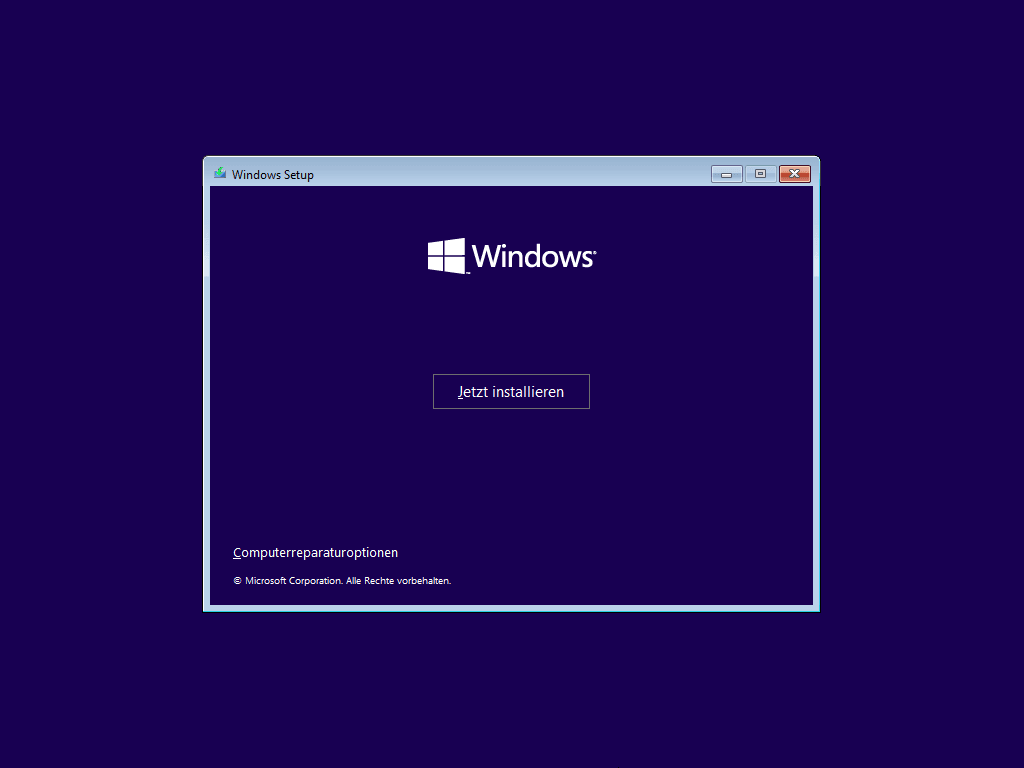
Schritt 3. Klicken Sie auf „Jetzt installieren“.
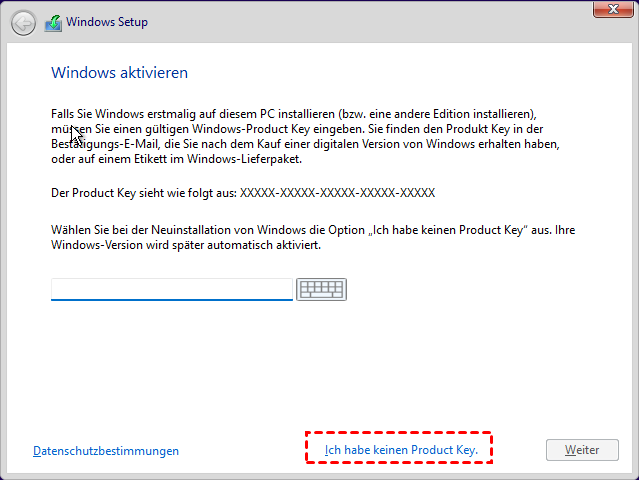
Schritt 4. Wählen Sie „Ich habe keinen Product Key“.
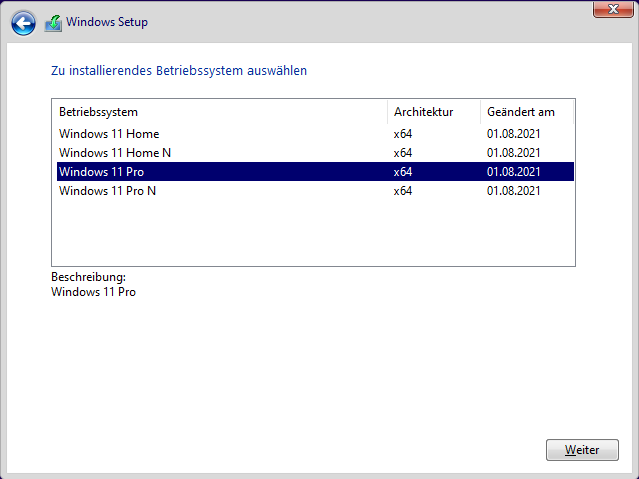
Schritt 5. Wählen Sie die OS-Edition, die Sie installieren möchten, und klicken Sie auf „Weiter“.
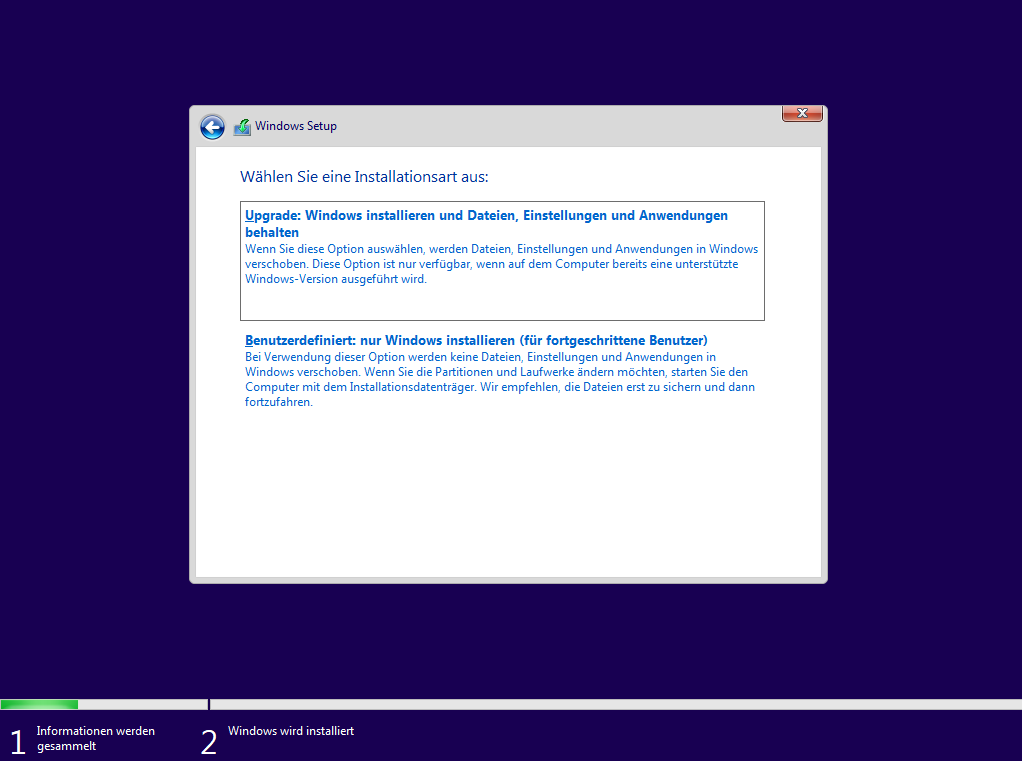
Schritt 6. Akzeptieren Sie die Lizenzbedingungen und klicken Sie auf „Weiter“. Klicken Sie im nächsten Fenster auf „Benutzerdefiniert: Nur Windows installieren“.
Schritt 7. Wählen Sie die Zielfestplatte, auf der Sie Windows 11 installieren möchten, und klicken Sie dann auf „Weiter“.
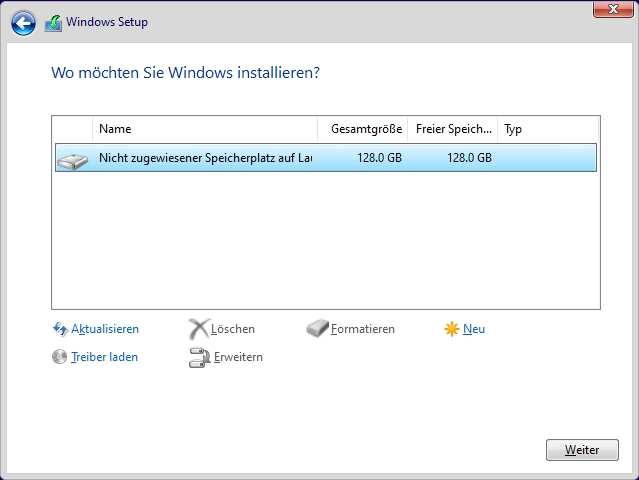
Schritt 8. Warten Sie, bis der Vorgang abgeschlossen ist, und Ihr PC wird neu gestartet.
Ihr Computer wird möglicherweise mehrmals neu gestartet, das ist normal. Anschließend können Sie Windows 11 einrichten und nutzen.
Fazit
Ist Windows 11 für Windows 10-Benutzer kostenlos? Ja, das ist es. Das Upgrade auf Windows 11 ist einfach, wenn Ihr Gerät die Anforderungen erfüllt, und viele Benutzer können es kostenlos über Windows Update erhalten. Sie können auch kostengünstige Optionen wählen oder bei Bedarf eine neue Lizenz erwerben. Unabhängig davon, ob Sie ein direktes Upgrade durchführen oder eine Neuinstallation vornehmen, können Sie mit den richtigen Schritten ein reibungsloses und sicheres Upgrade gewährleisten, z. B. durch die Konvertierung von MBR zu GPT mit AOMEI Partition Assistant. Sobald alles eingerichtet ist, können Sie Windows 11 und seine neuen Funktionen nutzen. Sie können dieses multifunktionale Tool auch für weitere Wartungsaufgaben verwenden, z. B. zum Löschen von Junk-Dateien, zur Wiederherstellung verlorener Daten oder zur Behebung von Startproblemen.
AO MEI Partition AssistantDer beste Windows-Festplattenpartitionsmanager und PC-Optimierer
