
 AOMEI Partition Assistant
Paragon Festplatten Manager Anleitung: Mit AOMEI Partition Assistant auf SSD umziehen
Sie möchten Windows auf eine neue SSD übertragen, ohne Programme neu einzurichten? Hier finden Sie eine kurze Orientierung zu Paragon und eine bebilderte Anleitung für den Festplattenumzug mit AOMEI Partition Assistant.

Von Hannah / Aktualisiert am 05.11.2026


Sie suchen eine Paragon Festplatten Manager Anleitung, weil Sie Windows auf eine SSD übertragen oder Ihre Festplatte durch ein größeres Laufwerk ersetzen möchten? In Paragon beginnen Sie unter „Datenträger & Laufwerke“ und wählen die betreffende Festplatte aus. Wenn Sie eine alternative Bedienoberfläche bevorzugen, bietet AOMEI Partition Assistant ebenfalls einen grafischen Assistenten für den Festplattenumzug.
Diese Anleitung erklärt zunächst die wichtigsten Paragon-Funktionen. Anschließend erfahren Sie, wie Sie mit AOMEI Partition Assistant Quelle und Ziel auswählen, die Partitionsgrößen anpassen und den Start von der neuen SSD kontrollieren.
Paragon Festplatten Manager: Wo finden Sie die benötigte Funktion?
Im Paragon Festplatten Manager 17 hängt die Funktionsauswahl davon ab, welches Objekt Sie markieren. Eine ganze Festplatte bietet andere Aktionen als eine einzelne Partition. Sicherungsaufgaben finden Sie unter „Backup & Recovery“.
| Ihre Aufgabe | Einstieg in Paragon FM 17 | Wichtiger Kontrollpunkt |
|---|---|---|
| Festplatte auf eine SSD kopieren | „Datenträger & Laufwerke“ öffnen, ganze Festplatte auswählen und Kopierfunktion aufrufen. | Quelle und Ziel unterscheiden; vorhandene Zieldaten sichern. |
| Partitionsgröße ändern | Die betreffende Partition markieren und die Größenänderung auswählen. | Verfügbaren Speicher und Lage benachbarter Partitionen prüfen. |
| Backup erstellen oder wiederherstellen | „Backup & Recovery“ öffnen und Sicherungsaufgabe beziehungsweise Sicherungsstand auswählen. | Umfang und Ziel der Sicherung oder Wiederherstellung kontrollieren. |
Fehlt eine Funktion, prüfen Sie zuerst die Auswahl sowie Build und Lizenz. Paragon erläutert die Aufteilung in der offiziellen Beschreibung der FM-17-Oberfläche. Für vorhandene Paragon-Backup-Archive benötigen Sie weiterhin eine ausdrücklich kompatible Wiederherstellungslösung.
Wann AOMEI Partition Assistant für Ihren Festplattenumzug passt
Beim Wechsel auf eine SSD möchten viele Nutzer Windows, Programme und persönliche Dateien übernehmen. AOMEI Partition Assistant führt Sie durch diesen direkten Kopiervorgang: Sie bestimmen den bisherigen Datenträger, wählen das neue Laufwerk und prüfen das geplante Ziellayout.
Das eignet sich insbesondere, wenn Sie eine HDD auf SSD klonen oder eine bisherige SSD durch ein anderes Laufwerk ersetzen möchten.
- Vollständiger Datenträgerumzug: Den ausgewählten Datenträger einschließlich seiner Partitionen übertragen.
- Anpassbares Ziellayout: Die angebotenen Partitionsgrößen vor dem Klonen kontrollieren und ändern.
- Kleinere Ziel-SSD: Bei unterstützten Dateisystemen und passendem Layout belegte Bereiche übertragen, sofern die Zielkapazität genügt.
- SSD-Ausrichtung: Die entsprechende Option im Klonassistenten für das neue Laufwerk nutzen.
Vorbereitung: Quelle, Ziel und verfügbaren Speicher prüfen
Ein direkter Klon kann die vorhandene Struktur und die Dateien des Ziellaufwerks überschreiben. Bevor Sie den Assistenten starten, müssen beide Datenträger eindeutig feststehen.
- Separate Sicherung: Wichtige Dateien unabhängig vom geplanten Klon sichern.
- Zieldaten schützen: Benötigte Inhalte der neuen SSD auf einem anderen Datenträger speichern.
- Passender Anschluss: SATA- und NVMe-SSDs über jeweils geeignete Anschlüsse oder Gehäuse verbinden.
- Kapazität kontrollieren: Alle zu übertragenden Partitionen und zusätzlichen Platzbedarf berücksichtigen.
- Verschlüsselung beachten: BitLocker-Wiederherstellungsschlüssel bereithalten und die Unterstützung der gewählten Klonmethode prüfen.
- Stabile Ausführung: Unnötige Programme schließen und für eine zuverlässige Stromversorgung sorgen.
Vergleichen Sie Modell, Kapazität und möglichst Seriennummer. Datenträgernummern können sich zwischen Rechnern oder Startumgebungen unterscheiden. Hinweise zur Vorbereitung finden Sie unter neue SSD einrichten. Eine vorherige Formatierung ist nicht für jeden Klonvorgang erforderlich.
Festplatte mit AOMEI Partition Assistant auf eine SSD klonen
Die folgenden Schritte zeigen den direkten Datenträgerumzug. Die offiziellen Abbildungen enthalten Beispieldatenträger. Übernehmen Sie daraus keine Laufwerksnummer, sondern identifizieren Sie Ihre tatsächliche Quelle und Ihr Ziel.
 AOMEI Partition Assistant
Der beste Windows-Festplattenpartitionsmanager und PC-Optimierer
Schritt 1: Klonassistenten öffnen
Installieren und starten Sie AOMEI Partition Assistant. Öffnen Sie „Klonen“ und wählen Sie „Festplatte klonen“.

Schritt 2: Bisherige Festplatte als Quelle auswählen
Markieren Sie das Laufwerk, dessen Inhalt übertragen werden soll. Für einen vollständigen Windows-Umzug müssen neben C: auch die benötigten Startpartitionen berücksichtigt werden.

Die Abbildung zeigt eine Beispielauswahl. Wählen Sie Ihre eigene Quellfestplatte anhand der Laufwerksdaten.
Schritt 3: Neue SSD als Ziel festlegen
Wählen Sie die neue SSD. Kontrollieren Sie die Warnung zu vorhandenen Zieldaten und fahren Sie nur fort, wenn benötigte Dateien separat gesichert sind.
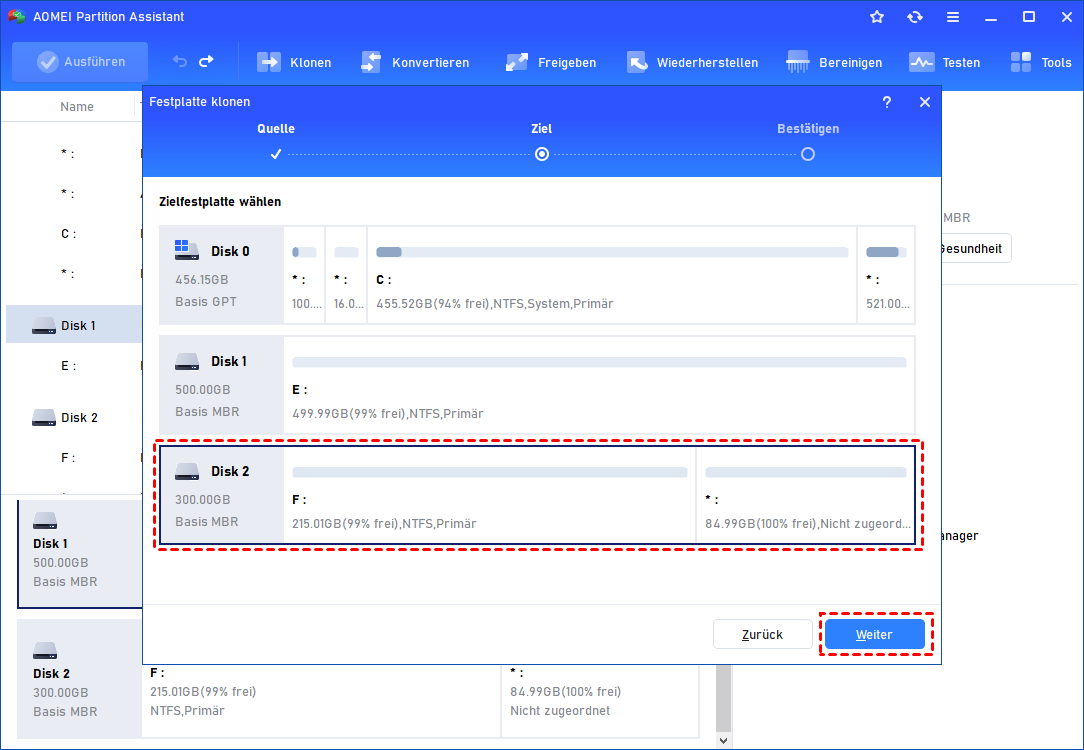
Quelle und Ziel dürfen nicht vertauscht werden. Vorhandene Inhalte auf dem Ziel können überschrieben werden.
Schritt 4: Partitionsgrößen und SSD-Ausrichtung prüfen
Öffnen Sie bei Bedarf die Einstellungen für das Ziellayout. Prüfen Sie, ob Sie die bisherige Aufteilung übernehmen oder verfügbare Größenanpassungen verwenden möchten. Kontrollieren Sie außerdem die Option zur SSD-Ausrichtung.

Planen Sie die Aufteilung der Ziel-SSD, bevor die Datenübertragung beginnt.
Schritt 5: Zusammenfassung bestätigen
Vergleichen Sie Quelllaufwerk, Ziellaufwerk und geplantes Layout mit Ihrem gewünschten Umzug. Bestätigen Sie den Auftrag erst, wenn diese Angaben stimmen.
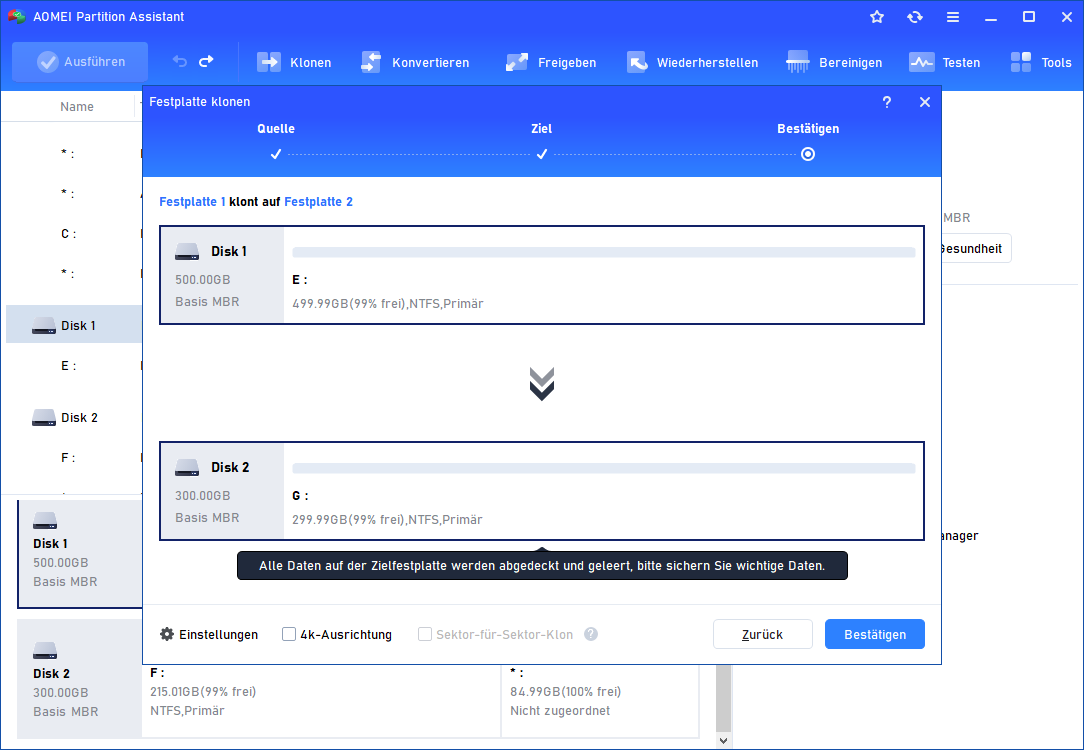
Prüfen Sie beide Datenträger nochmals in der Zusammenfassung.
Schritt 6: Klonauftrag ausführen
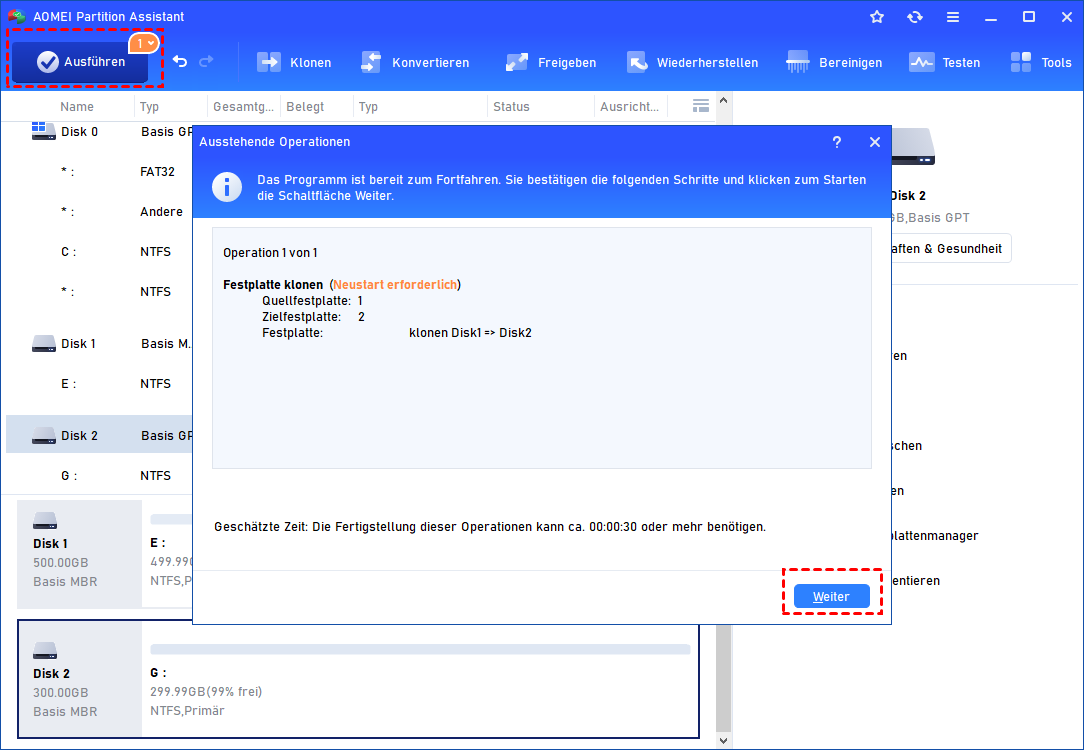
Klicken Sie auf „Ausführen“ und bestätigen Sie den vorgemerkten Vorgang. Folgen Sie gegebenenfalls den Hinweisen zu einem Neustart. Unterbrechen Sie während der Übertragung weder die Stromversorgung noch die Laufwerksverbindung.
Größere oder kleinere SSD: Welches Ziellayout ist sinnvoll?
Die Kapazität der neuen SSD bestimmt, welche Einstellungen infrage kommen. Berücksichtigen Sie die gesamte Partitionsaufteilung und nicht nur den belegten Speicher von C:.
| Zielsituation | Sinnvolle Vorgehensweise | Kontrollpunkt |
|---|---|---|
| Neue SSD ist größer | Zusätzlichen Platz über die angebotenen Layoutoptionen verteilen oder bewusst unzugeordnet lassen. | Erhält die gewünschte Partition ausreichend Speicher? |
| Neue SSD ist ähnlich groß | Bisherige Größen übernehmen, sofern die tatsächliche Zielkapazität genügt. | Gleiche Verkaufsangaben bedeuten nicht immer identische nutzbare Kapazität. |
| Neue SSD ist kleiner | Eine unterstützte Übertragung belegter Bereiche mit passendem Ziellayout verwenden. | Alle Daten und erforderlichen Partitionen müssen auf das Ziel passen. |
| Sektor-für-Sektor-Kopie gewünscht | Ein ausreichend großes Ziellaufwerk bereitstellen. | Auch ungenutzte Bereiche werden kopiert; Größenanpassungen sind eingeschränkt. |
Beispiel: Auf einer 1-TB-HDD sind insgesamt 220 GB belegt. Ein Umzug auf eine 500-GB-SSD kann möglich sein, wenn Dateisystem, Partitionslayout und Klonmodus dies unterstützen. Die geringe Datenmenge allein garantiert noch keinen erfolgreichen Klon.
Bei einem Kapazitätsupgrade hilft die Anleitung zum Klonen einer SSD auf eine größere SSD.
Nach dem Umzug: Windows von der neuen SSD starten
Fahren Sie den PC nach erfolgreichem Abschluss herunter. Verwenden Sie die neue SSD am vorgesehenen internen Anschluss und testen Sie den Start möglichst ohne angeschlossene Quellfestplatte. So erkennen Sie, ob Windows noch von Startdateien auf dem alten Datenträger abhängt.
- Im UEFI beziehungsweise BIOS den passenden Starteintrag der neuen SSD auswählen.
- Windows starten und wichtige Programme öffnen.
- Persönliche Dateien und zentrale Einstellungen kontrollieren.
- Partitionsgrößen und freien Speicher prüfen.
- Die alte Festplatte bis zum erfolgreichen Test unverändert aufbewahren.
Startet Windows nicht, prüfen Sie zunächst Laufwerkserkennung, Starteintrag und die Übereinstimmung von Firmware-Modus und Partitionsstil. Ändern Sie nicht mehrere Einstellungen gleichzeitig. Ein gewöhnlicher Systemklon ist außerdem nicht automatisch für den Windows-Start über USB eingerichtet.
Häufige Fragen zu Paragon und AOMEI Partition Assistant
Wo finde ich eine Paragon Festplatten Manager Anleitung auf Deutsch?
Paragon verlinkt das Handbuch direkt in der Software und stellt Dokumentation in seiner Wissensdatenbank bereit. Wählen Sie die Anleitung passend zu Ihrer Version und Edition, da ältere Oberflächen andere Menüs verwenden.
Kann AOMEI Partition Assistant ein Paragon-Backup wiederherstellen?
Für die hier beschriebene Klonfunktion wird keine Kompatibilität mit Paragon-Backup-Archiven zugesagt. Verwenden Sie für vorhandene Archive eine passende Paragon-Wiederherstellungsumgebung und bewahren Sie diese zusammen mit der Sicherung auf.
Ist das Klonen von Windows kostenlos?
Für das Klonen des Windows-Systemdatenträgers mit AOMEI Partition Assistant benötigen Sie eine passende Lizenz. Ein kostenloser Download bedeutet nicht, dass alle enthaltenen Funktionen kostenlos ausgeführt werden können.
Kann ich nur Windows statt der gesamten Festplatte übertragen?
Für einen gezielten Systemumzug gibt es eine separate Funktion zur Betriebssystemmigration. Prüfen Sie deren Voraussetzungen und den ausgewählten Umfang. Für einen vollständigen Datenträgerumzug verwenden Sie den Festplattenklon.
Kann ich C: mit freiem Speicher einer zweiten Festplatte vergrößern?
Bei einer gewöhnlichen Basispartition lässt sich Speicher einer zweiten physischen Festplatte nicht einfach an C: anhängen. Häufig ist der Umzug auf einen größeren Datenträger sinnvoller. Eine passende Anleitung finden Sie unter HDD auf SSD klonen.
Wann darf ich die alte Festplatte löschen?
Erst wenn die neue SSD unabhängig startet, wichtige Programme und Dateien geprüft sind und eine separate Sicherung besteht. Vor einer Weitergabe sollten Sie die Daten der alten Festplatte mit einem zum Laufwerkstyp passenden Verfahren löschen.
Festplatten mit AOMEI Partition Assistant klonen und verwalten
Für einen direkten HDD- oder SSD-Umzug bietet AOMEI Partition Assistant einen geführten Ablauf von der Laufwerksauswahl bis zum Ziellayout. Sie können passende Partitionsgrößen vor der Übertragung festlegen und das neue Laufwerk anschließend weiter verwalten.
Beginnen Sie mit einer separaten Sicherung und einer eindeutigen Zuordnung von Quelle und Ziel. Nach dem Klonen entscheidet der erfolgreiche Starttest darüber, ob der Umzug abgeschlossen ist.
AOMEI Partition Assistant
Übertragen Sie Ihre Festplatte auf eine neue SSD und passen Sie das Ziellayout an Ihren Speicherbedarf an.
Windows 11/10/8.1/8/7
