
 AOMEI Partition Assistant
Warum ist mein Laptop so langsam? Ursachen & schnelle Lösungen
Entdecken Sie die häufigsten Gründe, warum Ihr Laptop träge reagiert, und erhalten Sie einfache Strategien, um die Leistung zu verbessern.

Von Hannah / Aktualisiert am 16.12.2025


Warum ist mein Laptop so langsam?
Haben Sie sich schon einmal gefragt: „Warum ist mein Laptop zu langsam?“ Ich kenne dieses Problem nur zu gut. Vor ein paar Monaten saß ich an meinem eigenen Laptop und bemerkte, dass selbst einfache Aufgaben wie das Öffnen eines Browsers oder das Starten von Word ungewöhnlich lange dauerten. Zunächst dachte ich, es sei nur ein vorübergehendes Problem, aber die Verzögerungen wurden immer schlimmer.
Nach einigen Tests und Beobachtungen stellte sich heraus, dass es mehrere Ursachen geben kann:
Vollgelaufene Festplatte oder SSD: Mit der Zeit sammeln sich ungenutzte Dateien, temporäre Daten und Systemreste an, die den Speicherplatz reduzieren und die Festplatte fragmentieren. Ein stark fragmentierter Datenträger kann die Ladezeiten erheblich verlängern.
Zu viele Autostart-Programme: Viele Programme starten automatisch beim Hochfahren des Laptops. Diese Hintergrundprozesse beanspruchen RAM und CPU und machen den Startvorgang mühsam langsam.
Veraltete Treiber oder Systemupdates: Auch wenn Windows Updates installiert sind, können veraltete Treiber oder inkompatible Software dazu führen, dass der Laptop träge reagiert.
Schlechte Speicherverwaltung: Wenn der Arbeitsspeicher überlastet ist, lagert Windows Daten auf die Festplatte aus. Das ist deutlich langsamer und führt zu spürbaren Verzögerungen.
In meinem Fall war es eine Kombination aus fragmentierter Festplatte und einer großen Anzahl an Autostart-Programmen. Sobald ich diese Probleme identifizierte, konnte ich gezielt an die Optimierung gehen.
Was machen, wenn Laptop langsam ist? – 3 praktische Methoden
Wenn Sie sich fragen, „Wie kann ich meinen Laptop schneller machen?“, habe ich drei bewährte Methoden, die mir persönlich sehr geholfen haben.
1. Unnötige Startprogramme deaktivieren
Über den Task-Manager können Sie steuern, welche Anwendungen beim Einschalten Ihres Computers gestartet werden.
Schritt 1. Drücken Sie Ctrl + Shift + Esc, um den Task-Manager zu öffnen.
Schritt 2. Klicken Sie auf die Registerkarte „Autostart“.
Schritt 3. Sie sehen eine Liste der Programme und deren „Startauswirkung“ (hoch, mittel, gering).
Schritt 4. Klicken Sie mit der rechten Maustaste auf alle nicht unbedingt erforderlichen Programme mit hoher Auswirkung und wählen Sie „Deaktivieren“.

2. Unerwünschte Programme deinstallieren über die Systemsteuerung
Ähnlich wie bei „Apps & Features“ können Sie Programme in Windows 10 direkt über die Systemsteuerung löschen.
1. Geben Sie im Suchfeld links unten auf dem Desktop Systemsteuerung ein. Wählen Sie es unter „Höchste Übereinstimmung“ aus.
2. Klicken Sie auf Programm deinstallieren.
3. Wenn alle Programme aufgelistet sind, klicken Sie mit der rechten Maustaste auf dasjenige, das Sie löschen möchten, und wählen Sie dann Deinstallieren, um es loszuwerden.
3. Datenträgerbereinigung ausführen
Obwohl das Windows-Betriebssystem bestimmte Dateien automatisch löscht, bleiben einige Junk-Dateien auf der Festplatte gespeichert. Zu den wirksamen Maßnahmen zur Fehlerbehebung gehört das gezielte Entfernen von Junk-Dateien vom Laufwerk C, wodurch das grundlegende Problem „Mein Laptop läuft sehr langsam“ behoben werden kann.
Schritt 1. Geben Sie Datenträgerbereinigung in das Suchfeld ein und drücken Sie die Taste Enter, um langsamen Laptop schneller zu machen.
Schritt 2. Wählen Sie das gewünschte Laufwerk aus und bestätigen Sie Ihre Auswahl mit OK. Markieren Sie anschließend die zu löschenden Dateien und starten Sie den Reinigungsprozess, indem Sie auf OK klicken. Dadurch können die identifizierten Junk-Dateien effektiv von der angegebenen Festplatte gelöscht werden.
Die Leistung mit einem Drittanbieter-Tool verbessern: AOMEI Partition Assistant Professional
Neben den klassischen Methoden habe ich festgestellt, dass ein professionelles Tool wie AOMEI Partition Assistant meinen Laptop spürbar beschleunigt hat. Warum? Weil das Tool weit über die einfache Defragmentierung hinausgeht und mehrere Funktionen kombiniert, die besonders bei älteren Laptops entscheidend sind.
Partitionen verwalten und optimieren: Das Tool hilft, ungenutzten Speicherplatz effizient zu verteilen und Fragmentierungen zu reduzieren. In meinem Fall konnte ich die C-Partition vergrößern, ohne Daten zu verlieren, und dadurch die Systemleistung deutlich steigern.
SSD-Optimierung: AOMEI führt spezielle Optimierungen für SSDs durch, wie TRIM-Befehle und Ausrichten von Partitionen, die die Lebensdauer verlängern und die Schreib-/Lesegeschwindigkeit erhöhen.
Sicheres Verschieben von Daten: Wer wie ich große Dateien auf verschiedene Partitionen verteilt, profitiert von der sicheren Verschiebe-Funktion ohne Datenverlust.
Eine der wirkungsvollsten Verbesserungen, die Sie für einen langsamen Laptop vornehmen können, ist der Wechsel von einer HDD zu einer SSD. AOMEI Partition Assistant Professional macht diesen Vorgang mit seiner Funktion „Betriebssystem auf SSD migrieren“ nahtlos möglich, was eine bahnbrechende Neuerung für die Verbesserung der Laptop-Leistung darstellt.
 AOMEI Partition Assistant
Der beste Windows-Festplattenpartitionsmanager und PC-Optimierer
Schritt 1. Installieren und starten Sie AOMEI Partition Assistant. Klicken Sie auf „Klonen“ > „OS migrieren“.
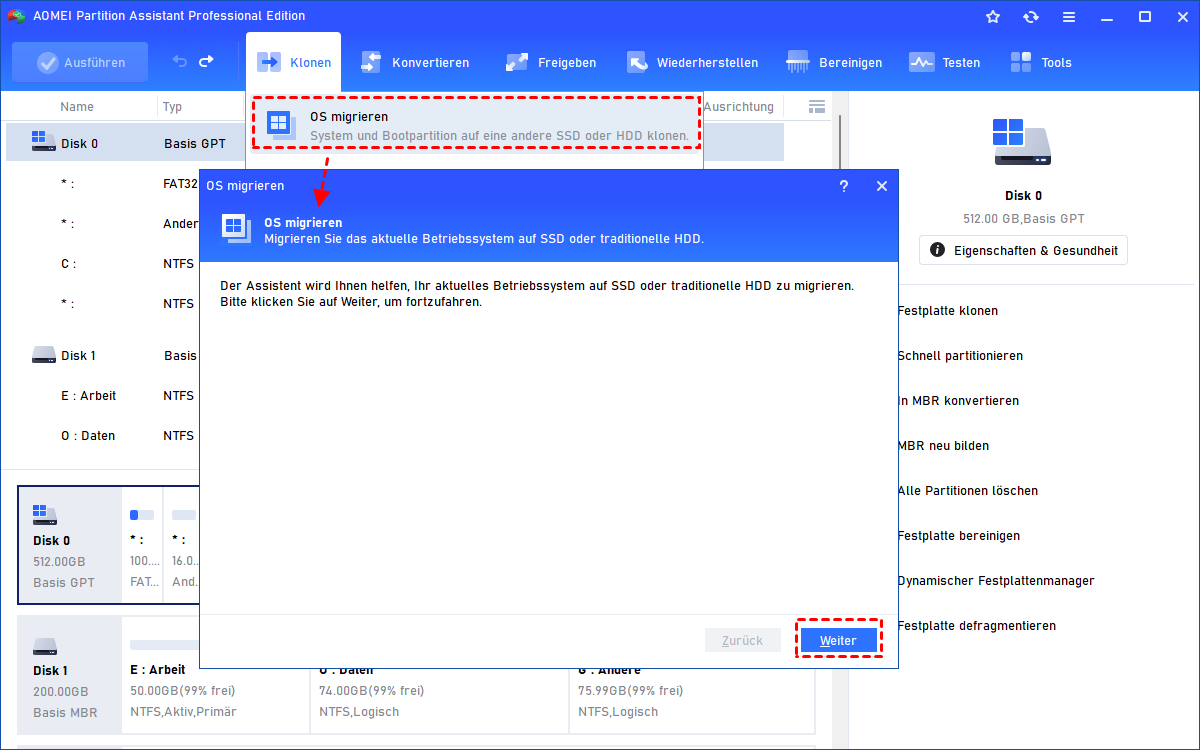
Schritt 2. Mit diesem Assistenten wird alles ganz einfach. Sie müssen nur den Anweisungen des Assistenten folgen. Wählen Sie meine neue SSD als Ziellaufwerk aus.
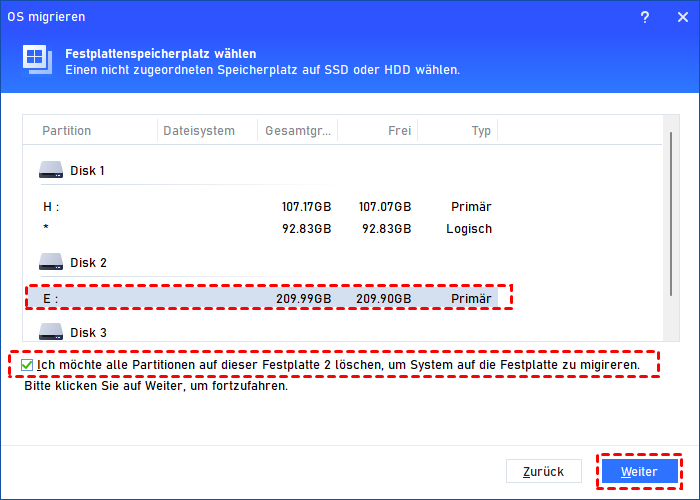
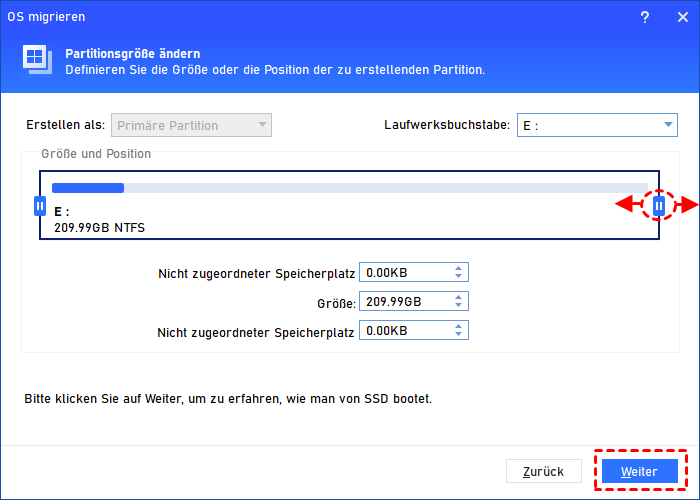
Schritt 3. Ich habe die Möglichkeit, die Betriebssystempartition auf meiner neuen SSD anzupassen, und erhalte einen Hinweis, den ich beachten sollte. Das ist sehr durchdacht.
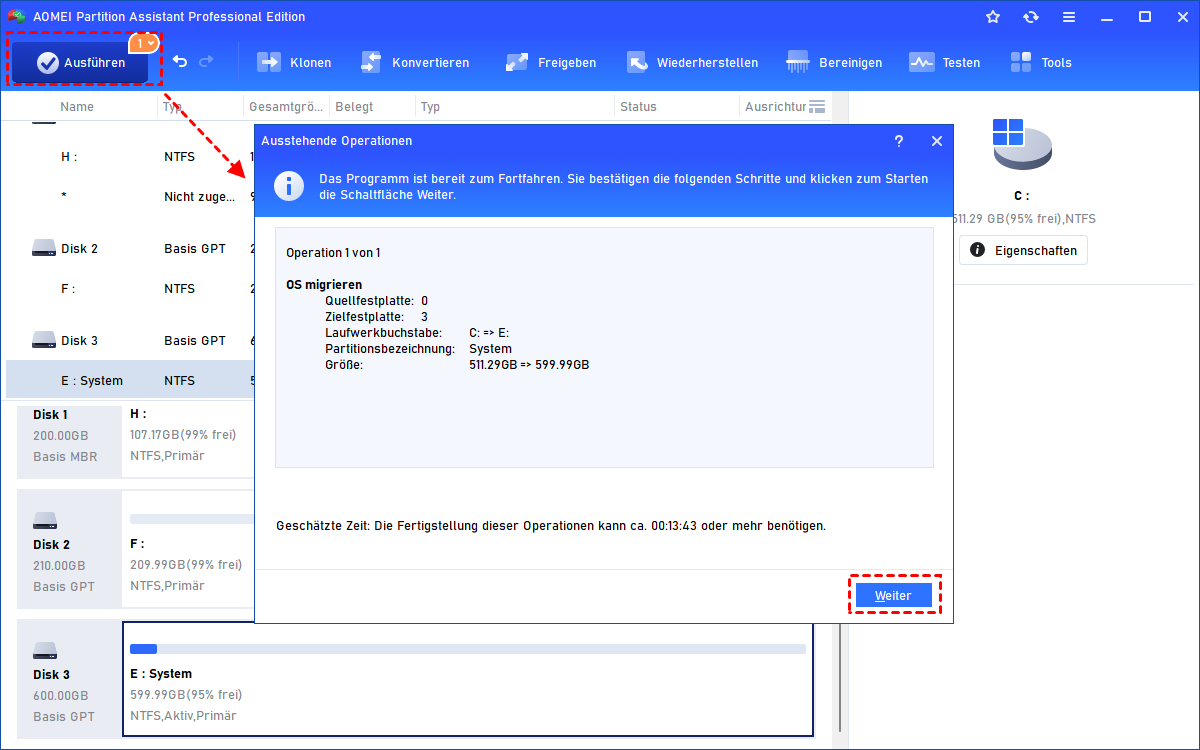
Schritt 4. Jetzt erhalte ich ein virtuelles Ergebnis der Betriebssystemmigration. Dies wird nur dann Realität, wenn ich auf „Ausführen“ klicke. Dann können Sie die alte SSD entfernen und das Betriebssystem von der neuen SSD starten.
▶ Tipp: Bei Bedarf können Sie die gesamte Festplatte von Ihrer alten Festplatte auf Ihre neue Festplatte klonen. So müssen Sie nicht alle Programme neu installieren.
Nach Abschluss der Migration können Sie Ihre alte Festplatte gegen die neue SSD austauschen, und Ihr Laptop wird in einem Bruchteil der Zeit hochfahren, wobei Anwendungen fast sofort gestartet werden.
Zusammenfassung
Wenn Sie sich fragen „Warum ist mein Laptop so langsam?“, lohnt es sich, die Ursachen Schritt für Schritt zu analysieren:
- Temporäre Dateien löschen und den Speicherplatz aufräumen
- Autostart-Programme kontrollieren und unnötige Prozesse deaktivieren
- Treiber aktualisieren und auf SSD umrüsten
Darüber hinaus kann ein leistungsstarkes Tool wie AOMEI Partition Assistant entscheidend sein, um die Performance nachhaltig zu verbessern. Es bietet nicht nur Defragmentierung, sondern auch Partitionierung, SSD-Optimierung und sichere Datenverschiebung.
In meinem Alltag habe ich durch diese Maßnahmen spürbar Zeit gewonnen, mein Laptop arbeitet wieder flüssig, und ich kann meine Aufgaben effizienter erledigen. Für alle, die regelmäßig arbeiten oder spielen, ist eine gezielte Optimierung also unverzichtbar – insbesondere, wenn Sie älteren Geräten neues Leben einhauchen möchten.
